WooCommerce-Rechnungen automatisch erstellen: Was dafür nötig ist
Wer WooCommerce-Rechnungen automatisch erstellen will, stellt schnell fest, dass der Shop selbst dafür nichts mitbringt. Ein Kunde bestellt, zahlt mit PayPal und bekommt eine Bestellbestätigung per E-Mail. Eine Rechnung entsteht dabei nicht. Ohne Automatik bleibt nur, jede Bestellung von Hand in ein Rechnungsprogramm oder eine Vorlage zu übertragen. Rechnet man drei bis vier Minuten pro Bestellung, sind das bei fünf Bestellungen am Tag eine Viertelstunde bis zwanzig Minuten, bei fünfzig zweieinhalb Stunden und mehr.
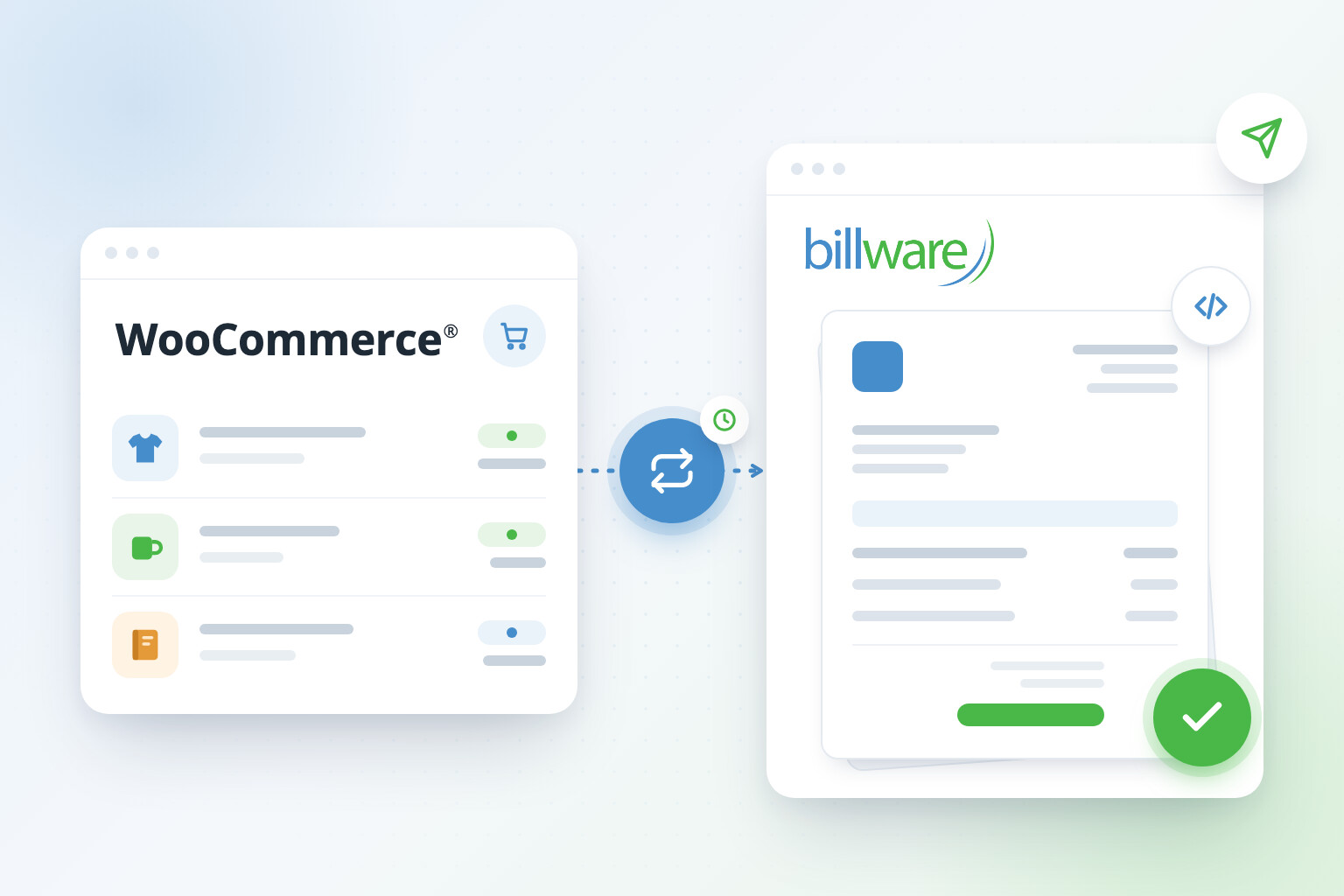
Es geht auch ohne zusätzliches Plugin. Du verbindest deinen Shop mit billware, und aus den Bestellungen werden dort automatisch Aufträge und Rechnungen.
Warum die Bestellbestätigung keine Rechnung ist
Die E-Mail, die WooCommerce nach einer Bestellung verschickt, listet Artikel, Preise und je nach Einstellung auch die enthaltene Umsatzsteuer. Für eine Rechnung nach § 14 Abs. 4 UStG fehlt ihr in der Standardausführung trotzdem einiges: eine fortlaufende Rechnungsnummer, deine Steuernummer oder Umsatzsteuer-Identifikationsnummer, das Lieferdatum und der nach Steuersätzen aufgeschlüsselte Nettobetrag. Welche Angaben im Einzelnen auf eine Rechnung gehören, steht ausführlich im Beitrag über die Pflichtangaben einer Rechnung. Sie gelten für Shops genauso wie für Freelancer.
Ob du überhaupt eine Rechnung schreiben musst, hängt vom Kunden ab. Verkaufst du an ein anderes Unternehmen, musst du nach § 14 Abs. 2 UStG innerhalb von sechs Monaten eine Rechnung ausstellen. Bei Privatkunden gibt es für normale Warenlieferungen keine solche Pflicht. Trotzdem spricht eniges dafür, jede Bestellung abzurechnen. Für den Kunden ist die Rechnung ein Kaufnachweis, und deine Buchhaltung braucht für jeden Verkauf ohnehin einen Beleg. Außerdem bestellen auch in Shops für Privatkunden immer wieder Firmen. Sie brauchen eine Rechnung mit allen Pflichtangaben, sonst können sie daraus keine Vorsteuer ziehen.
Plugin im Shop oder Rechnungsprogramm außerhalb
Für WordPress gibt es Rechnungs-Plugins, die aus einer Bestellung direkt im Shop ein PDF erzeugen. Das funktioniert, und für einen kleinen Shop, der sonst keine Buchhaltungsfunktionen braucht, kann das genügen. Ein Plugin läuft allerdigns in deinem WordPress mit, bekommt eigene Updates und legt die Rechnungen dort ab, wo auch der Shop liegt.
Die Alternative ist ein Rechnungsprogramm, das die Bestellungen von außen abholt. Im Shop wird dafür nichts installiert. Die Rechnungen entstehen dort, wo du auch Zahlungseingänge und Mahnungen verwaltest. Welcher Weg besser passt, hängt vor allem davon ab, wo deine übrige Buchhaltung stattfindet. Verkaufst du zusätzlich auf eBay oder betreibst einen zweiten Shop, würden wir die Lösung außerhalb wählen, weil dann die Aufträge aller Kanäle an einer Stelle zusammenkommen. Wie das mit eBay aussieht, beschreibt der Beitrag eBay und eigener Online-Shop in einer Rechnungsstellung.
Was du vor der Einrichtung prüfen solltest
Die Verbindung selbst ist in wenigen Minuten eingerichtet. Damit sie beim ersten Versuch klappt, lohnt vorher ein Blick auf vier Punkte.
- HTTPS. Ein Shop, der nicht über https:// erreichbar ist, lässt sich nicht verbinden.
- Permalinks. Die REST-API liegt unter der Adresse
/wp-json/. Diese Adresse funktioniert nur, wenn in WordPress unter Einstellungen → Permalinks nicht die Option „Einfach“ ausgewählt ist. - Steuereinstellungen. billware übernimmt den Steuersatz, den WooCommerce für jede Position berechnet hat. Sind Produkte im Shop der falschen Steuerklasse zugeordnet, steht der falsche Satz auch auf der Rechnung. Wer Bücher, Pflanzen oder Lebensmittel mit 7 Prozent neben Waren mit 19 Prozent verkauft, sollte diese Zuordung einmal durchgehen.
- Zugang zum WordPress-Backend mit einem Benutzer, der die WooCommerce-Einstellungen ändern darf. Nur dort lassen sich API-Schlüssel anlegen.
Schritt für Schritt: WooCommerce mit billware verbinden
1. WooCommerce-Erweiterung buchen
Die Anbindung ist eine Erweiterung, die du in deinem billware-Konto dazubuchst. In der Testphase ist sie ohne Aufpreis enthalten, du kannst sie also mit deinem echten Shop ausprobieren, bevor du dich entscheidest. Was sie danach kostet, steht auf der Preisseite.
2. API-Schlüssel in WooCommerce anlegen
Im WordPress-Backend öffnest du WooCommerce → Einstellungen → Erweitert → REST-API und klickst auf „Schlüssel hinzufügen“. Als Beschreibung reicht „billware“, damit du den Schlüssel später wiedererkennst. Bei den Berechtigungen wählst du „Lesen“.
Nach dem Klick auf „API-Schlüssel generieren“ zeigt WooCommerce zwei Werte: den Consumer Key, der mit ck_ beginnt, und das Consumer Secret, das mit cs_ beginnt. Kopiere beide sofort. Sobald du die Seite verlässt, zeigt WooCommerce das Secret nicht mehr an. Ist es verloren, legst du einen neuen Schlüssel an und widerrufst den alten.
3. Shop in billware eintragen
In billware trägst du die Adresse deines Shops ein, dazu Consumer Key und Consumer Secret. Gemeint ist die Adresse, unter der WordPress läuft, mit https:// am Anfang. billware prüft die Verbindung beim Speichern und meldet sofort, wenn sie nicht zustande kommt.
4. Einstellungen festlegen
Bevor der erste Import läuft, lohnen sich ein paar Minuten in den Einstellungen. Sie entscheiden, welche Bestellungen hereinkommen und welche Belege daraus entstehen.
| Einstellung | Was sie regelt |
|---|---|
| Nur bezahlte Bestellungen importieren | Unbezahlte Bestellungen kommen gar nicht erst in billware an. Das passt zu Shops, in denen fast alles sofort per PayPal oder Karte bezahlt wird. |
| Bestellungen nicht importieren, die älter sind als … | Der Stichtag für den automatischen Import. |
| Rechnung erstellen für | Bezahlte und unbezahlte Aufträge, nur bezahlte oder nur versendete. Wer Vorkasse anbietet, verhindert mit „Nur für bezahlte Aufträge“, dass Bestellungen, die nie bezahlt werden, eine Rechnung bekommen. |
| Auftragsbestätigung, Rechnung, Korrekturrechnung, Stornorechnung | Für jeden Beleg einzeln: deaktiviert, automatisch erstellen oder automatisch erstellen und per E-Mail an den Kunden versenden. |
| Rechnungsdatum | Automatisch, also der Tag, an dem die Rechnung erstellt wird, oder das Auftrags- beziehungsweise Bezahldatum. |
| WooCommerce-Auftragsnummer als Rechnungsnummer | Ersetzt den Nummernkreis aus billware durch die Bestellnummer. Alternativ lässt sich die Bestellnummer nur zusätzlich auf den Belegen anzeigen. |
| Artikeldatenbank bei Import aktualisieren | Standardmäßig aus. Dann stehen die Artikeldaten nur auf den Belegen, deine Artikelliste in billware bleibt unberührt. |
| Steuerfreie Ausfuhrlieferung | Für Warenlieferungen in Länder außerhalb der EU. |
| Skonto | Prozentsatz und Frist, die auf den importierten Aufträgen hinterlegt werden. |
Unsere Empfehlung für den Start: Stell die Rechnung zunächst auf „Automatisch erstellen“ und noch nicht auf „Automatisch erstellen und versenden“. Dann entstehen die Rechnungen, gehen aber noch nicht an die Kunden. Sieh dir nach dem ersten Tag einige davon genau an, besonders Bestellungen mit Gutschein, mit Versandkosten und mit zwei verschiedenen Steuersätzen. Stimmt alles, schaltest du den Versand ein.
5. Automatischen Import einschalten
Schaltest du den automatischen Import ein, kommen neue Bestellungen von da an ohne dein Zutun in billware an. Die Bestellhistorie der letzten Jahre kommt dabei nicht mit, sondern nur, was ab jetzt bestellt wird.
Was billware aus einer Bestellung macht
Jede Position der Bestellung wird eine Position im Auftrag und auf der Rechnung. Auf der Rechnung steht der Steuersatz, mit dem dein Shop gerechnet hat, auch wenn in einer Bestellung 7 und 19 Prozent zusammenkommen.
Außer den Artikeln übernimmt billware aus der Bestellung auch Versandkosten, Gebühren, Gutscheine und Varianten, dazu den Kunden mit Rechnungs- und Lieferadresse und die Zahlung.
Ist in deinem billware-Konto die E-Rechnung eingeschaltet, entsteht sie im selben Zug, je nach Einstellung als ZUGFeRD-PDF, als XRechnung oder beides. Für Privatkunden spielt das keine Rolle. Bei Rechnungen an Unternehmen in Deutschland wird die E-Rechnung dagegen in zwei Stufen 2027 und 2028 Pflicht, ausgenommen sind Kleinbetragsrechnungen bis 250 Euro. Die Einzelheiten stehen im Beitrag zur E-Rechnungspflicht 2027 und 2028.
Zahlungen, Stornos und Erstattungen
Mit dem ersten Import ist eine Bestellung selten erledigt. Die Vorkasse kommt drei Tage später, eine Bestellung wird storniert oder ein Teil der Ware geht zurück. billware berücksichtigt deshalb auch Änderungen an Bestellungen, die schon übernommen wurden.
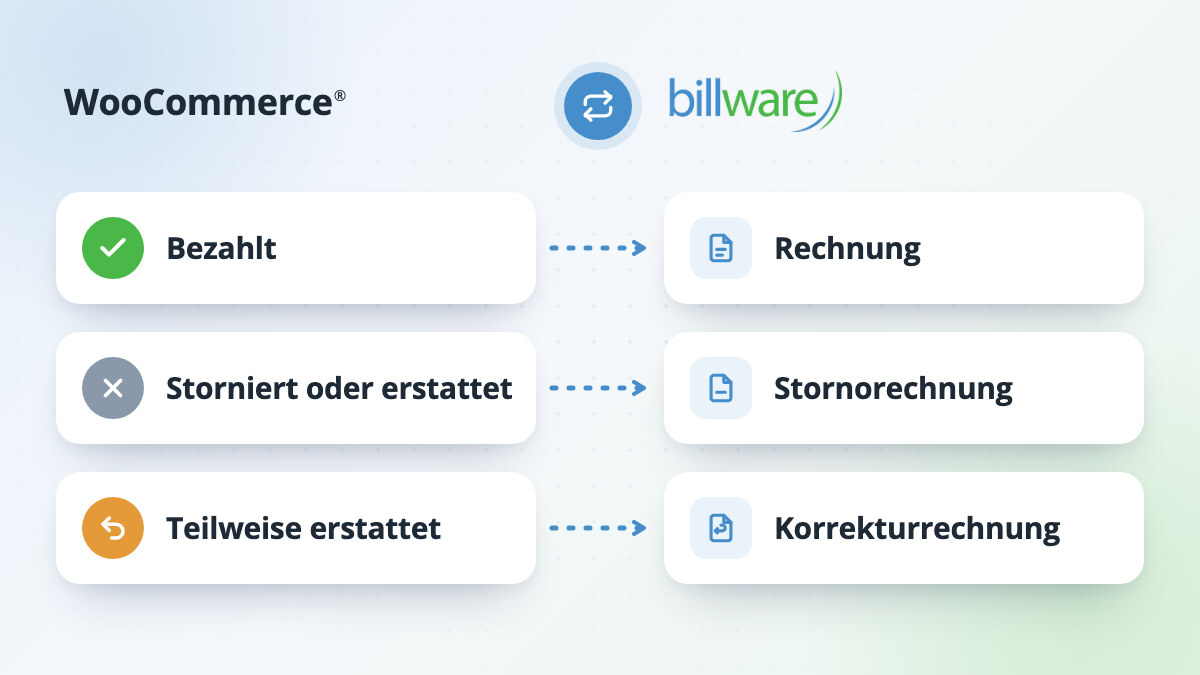
- Zahlung eingegangen: Die Zahlung wird im Auftrag nachgetragen. Steht die Rechnung auf „Nur für bezahlte Aufträge“, wird sie in diesem Moment erstellt.
- Storniert oder vollständig erstattet: Gibt es zu der Bestellung schon eine Rechnung, erstellt billware eine Stornorechnung.
- Teilweise erstattet: Gibt es schon eine Rechnung, entsteht eine Korrekturrechnung über den erstatteten Betrag.
Das passiert automatisch, solange Storno- und Korrekturrechnung in den Einstellungen nicht deaktiviert sind. Eine ausgestellte Rechnung einfach zu löschen, wäre onehin keine Lösung. Sie bleibt in der Buchhaltung stehen und wird durch einen neuen Beleg korrigiert.
Verkäufe ins EU-Ausland und in Drittländer
Solange du nur innerhalb Deutschlands lieferst, rechnet dein Shop mit 7 und 19 Prozent. Bei Privatkunden in anderen EU-Ländern kommt eine Umsatzschwelle ins Spiel. Übersteigen diese Verkäufe im laufenden oder im vorigen Kalenderjahr zusammen 10.000 Euro netto, gilt die Umsatzsteuer des Landes, in das geliefert wird (§ 3c UStG). Melden kannst du diese Steuer gesammelt über den One-Stop-Shop, kurz OSS, beim Bundeszentralamt für Steuern, statt dich in jedem Land einzeln zu registrieren.
Die Steuersätze der Länder ändern sich immer wieder. Estland hat den Regelsatz zum 1. Juli 2025 von 22 auf 24 Prozent angehoben, Rumänien zum 1. August 2025 von 19 auf 21 Prozent. Aktuelle Sätze gehören deshalb in die Steuertabellen deines Shops, denn billware übernimmt den Satz, den WooCommerce für die Bestellung berechnet hat.
Für Lieferungen in Länder außerhalb der EU gibt es die Einstellung „Steuerfreie Ausfuhrlieferung“. Die Steuerfreiheit setzt voraus dass du die Ausfuhr nachweisen kannst, zum Beispiel mit dem Ausgangsvermerk des Zolls oder einem Versendungsbeleg. Welcher Nachweis bei deinen Sendungen reicht, klärst du am besten vorher mit deinem Steuerberater.
Ältere Bestellungen nachholen
Der automatische Import beginnt mit dem Tag, an dem du ihn einschaltest. Für Bestellungen davor gibt es den manuellen Import: Du wählst einen Zeitraum, und billware holt die Bestellungen daraus ab.
Davor solltest du zwei Einstellungen prüfen. Steht die Rechnung auf „Automatisch erstellen und versenden“, bekommen auch Kunden, die im Frühjahr bestellt haben, jetzt eine Rechnung per E-Mail. Für den Nachimport ist „Automatisch erstellen“ deshalb die bessere Wahl. Und wenn du für diese Bestellungen schon Rechnungen geschrieben hast, zum Beispiel mit einem Plugin oder von Hand, stellst du die Rechnung für den Nachimport auf „Deaktiviert“. Sonst gibt es für denselben Verkauf zwei Rechnungen mit zwei Nummern, und eine davon musst du wieder stornieren.
Wenn die Verbindung nicht klappt
Kommt beim Eintragen keine Verbindung zustande, prüf zuerst die Shop-Adresse und die beiden Schlüssel, am besten frisch kopiert. Stimmen sie, kann ein Sicherheits-Plugin oder die Firewall des Hosters Anfragen an /wp-json/ blockieren. Manche Server reichen außerdem die Anmeldedaten nicht an WordPress weiter. Im ersten Fall hilft ein Blick in die Einstellungen des Plugins, im zweiten eine Nachfrage beim Hoster.
Häufige Fragen
Wie schnell ist die Rechnung nach einer Bestellung da?
Kurz nach der Bestellung, anstoßen musst du dafür nichts. Hängt die Rechnung an der Zahlung oder am Versand, entsteht sie kurz nach dieser Änderung im Shop.
Kann ich die WooCommerce-Bestellnummer als Rechnungsnummer verwenden?
Ja, das lässt sich einstellen. Eine Rechnungsnummer muss aber einmalig sein (§ 14 Abs. 4 Nr. 4 UStG). Solange nur dieser eine Shop Rechnungen erzeugt, ist das mit der Bestellnummer gegeben. Verkaufst du zusätzlich auf eBay oder in einem zweiten Shop, oder schreibst du Rechnungen auch von Hand, können sich die Nummern überschneiden. Dann ist der Nummernkreis aus billware die sichere Wahl, und die Bestellnummer steht nur zusätzlich auf dem Beleg.
Ich bin Kleinunternehmer. Funktioniert der Import trotzdem?
Ja. Ist in deinem billware-Konto die Kleinunternehmerregelung eingestellt, weisen die Rechnungen keine Umsatzsteuer aus und tragen den Hinweis auf § 19 UStG. Achte darauf, dass auch dein Shop dann keine Umsatzsteuer berechnet.
Muss ich meine Artikel in billware doppelt pflegen?
Nein. Ist die Option „Artikeldatenbank bei Import aktualisieren“ aus, kommen die Artikeldaten direkt aus der Bestellung auf den Beleg. Schaltest du sie ein, legt billware die Artikel aus dem Shop an und hält sie beim Import aktuell.
Am meisten sagt ein Test mit deinen eigenen Bestellungen. In der Testphase kannst du den Shop verbinden und die ersten Rechnungen prüfen, bevor eine davon an einen Kunden geht. Eine Übersicht über den Importer steht auf der Seite WooCommerce-Rechnungen mit billware.