



AGB oder Widerrufsbelehrung automatisch an Rechnungen anhängen
AGB, Widerrufsbelehrung oder ein Datenblatt sollen bei jeder Rechnung mitgehen? Mit dem Zusatzmodul Erweiterte Anhänge lädst du die PDF-Datei einmal hoch, legst fest, an welche Dokumente sie gehört, und billware hängt sie ab dann automatisch an: entweder als eigene Datei in der E-Mail oder als weitere Seite im Dokument selbst.
AGB automatisch anhängen: Datei hochladen
- Öffne „Apps › Erweiterte Anhänge“.
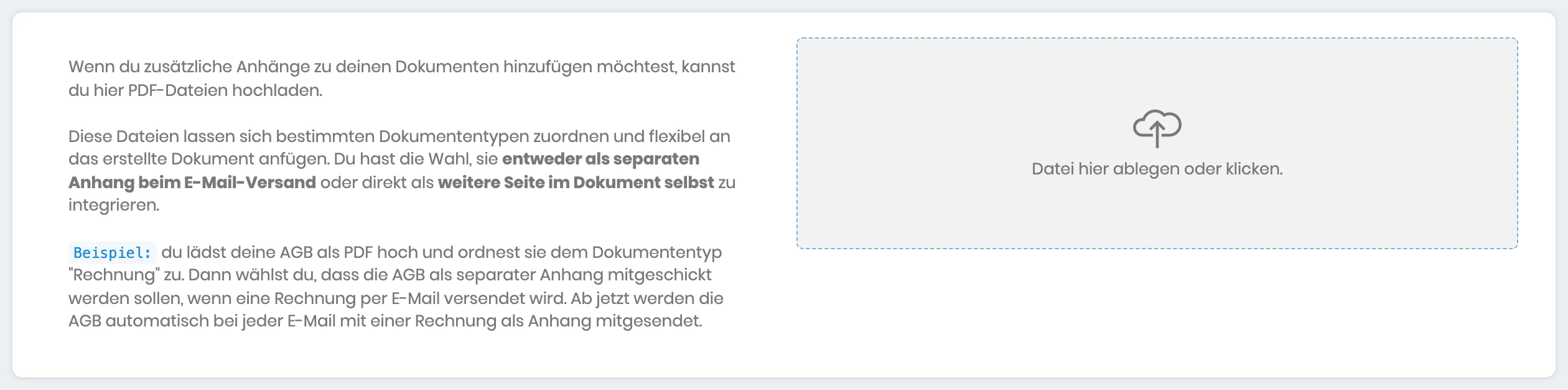
- Zieh deine PDF-Datei in das Feld „Datei hier ablegen oder klicken.“ oder klick hinein und wähle sie aus.
- Die Datei erscheint als Kachel mit ihrem Namen.
Tipp: Benenne die Datei so, dass deine Kunden im Postfach sofort sehen, was drin ist, zum Beispiel „agb-muster-handel.pdf“ statt „dokument1.pdf“.
Dokumenttypen und Regel festlegen
In der Kachel entscheidest du, wo der Anhang mitgeht.
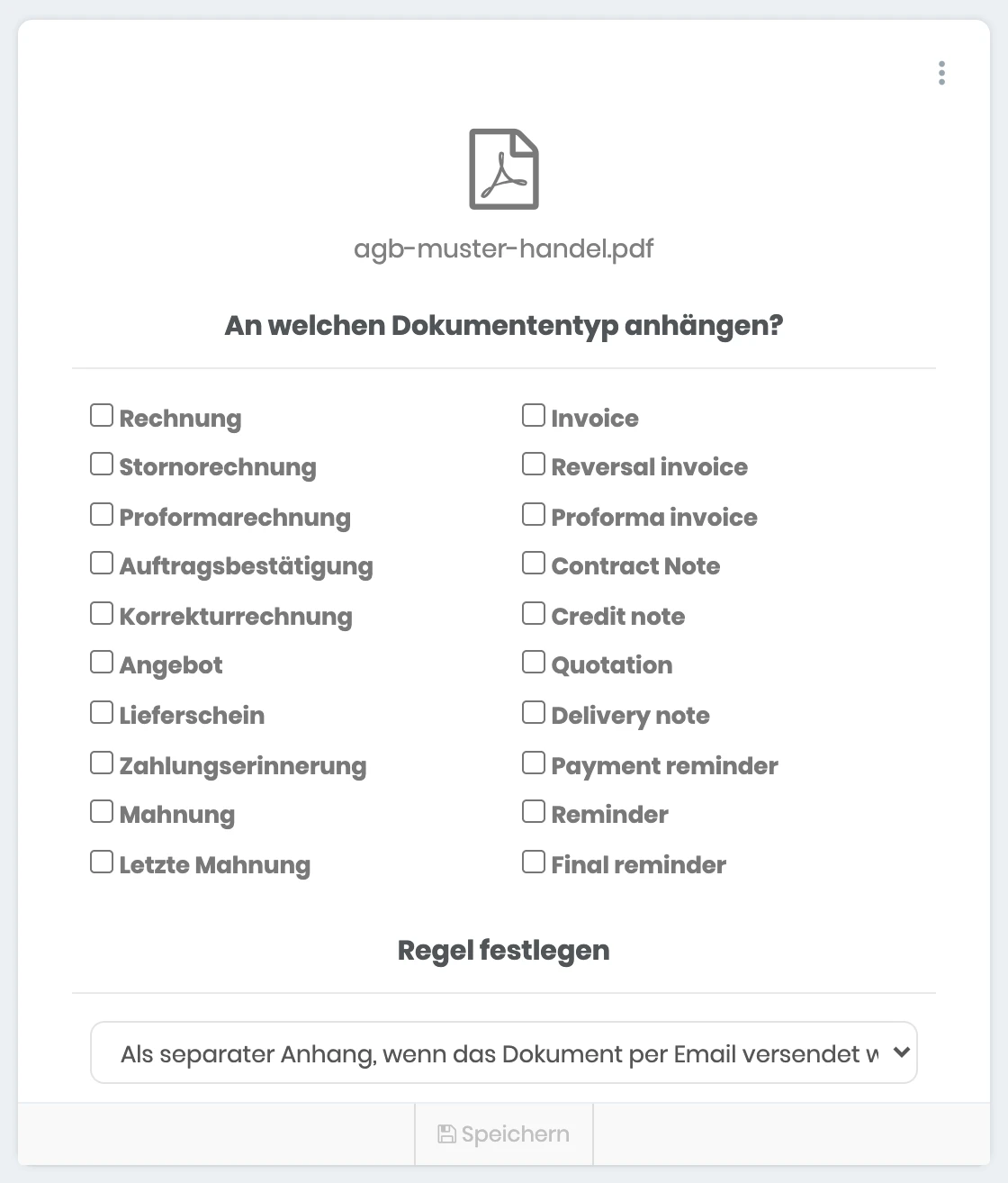
- Setz unter „An welchen Dokumententyp anhängen?“ die Haken bei den Dokumenten, zu denen die Datei gehört, zum Beispiel bei „Rechnung“. Jede Vorlage steht dort in beiden Sprachen, also „Rechnung“ und „Invoice“: Schreibst du auch englische Rechnungen, setz den Haken bei beiden.
- Wähle unter „Regel festlegen“, wie sie mitgeht:
- „Als separater Anhang, wenn das Dokument per Email versendet wird (standard)“: Die Datei liegt als zweite Datei in der E-Mail.
- „Wenn Dokument generiert wird (als weitere Seite dem Dokument anfügen)“: Die Seiten hängen hintern am PDF.
- Klicke auf „Speichern“.
Welche Regel wofür
| Regel | Passt, wenn |
|---|---|
| Als separater Anhang | die Datei eigenständig bleiben soll, etwa AGB, die dein Kunde ablegt oder ausdruckt |
| Als weitere Seite im Dokument | alles ein Dokument sein soll, etwa eine Widerrufsbelehrung direkt hinter der Rechnung |
Die zweite Variante wirkt schon beim Erstellen des Dokuments: Die Seiten sind Teil des PDFs, auch wenn du es herunterlädst oder ausdruckst. Die erste Variante greift erst beim Versant per E-Mail.
Prüfen, ob der Anhang mitgeht
- Öffne einen Auftrag und erstelle im Reiter „Dokumente“ die Rechnung.
- Klicke auf „Abschicken“.
- Im E-Mail-Fenster siehst du unter „Anhang“ neben der Rechnung auch deine Datei.
- Mit „Testmail senden“ schickst du dir die E-Mail zuerst selbst.
Hast du die Regel „als weitere Seite“ gewählt, siehst du das Ergebnis direkt in der Vorschau der Rechnung: Nach der letzten Seite folgen die Seiten deiner Datei.
Anhänge ändern oder entfernen
Auf derselben Seite änderst du jederzeit die Haken und die Regel, danach wieder „Speichern“. Über das Menü mit den drei Punkten oben rechts auf der Kachel nimmst du einen Anhang mit „Löschen“ ganz heraus. Dokumente, die schon erstellt und verschickt sind, ändern sich dadurch nicht.
Soll eine Datei nur bei bestimmten Artikeln mitgehen, etwa eine Aufbauanleitung, nimmst du statt der erweiterten Anhänge die Automation am Artikel. Das steht in Anleitungen oder Datenblätter automatisch mit der Rechnung verschicken. Und wenn du AGB lieber als Link in jeder E-Mail nennst, hilft AGB und Widerrufsbelehrung in jeder E-Mail verlinken.
Häufige Fragen
Welche Dateien kann ich hochladen?
Kann ich mehrere Anhänge hinterlegen?
Gilt der Anhang auch für automatisch verschickte Rechnungen?
Was ist der Unterschied zu den Dokumenten am Artikel?
Muss ich die AGB trotzdem in der E-Mail verlinken?
Stimmt etwas nicht mehr mit billware überein?