



Einnahmen-Überschuss-Rechnung (EÜR) für einen Zeitraum erstellen
Am Jahresende oder für die Steuerberatung willst du wissen, was reingekommen und was rausgegangen ist. Mit dem Zusatzmodul Exporter erstellt billware dafür eine Einnahmen-Überschuss-Rechnung als PDF: Betriebseinnahmen, Betriebsausgaben und der Überschuss für einen Zeitraum, den du selbst wählst.
Einnahmen-Überschuss-Rechnung erstellen
- Öffne „Exporter › PDF Export“.
- Wähle oben den Zeitraum, zum Beispiel das vergangene Jahr.
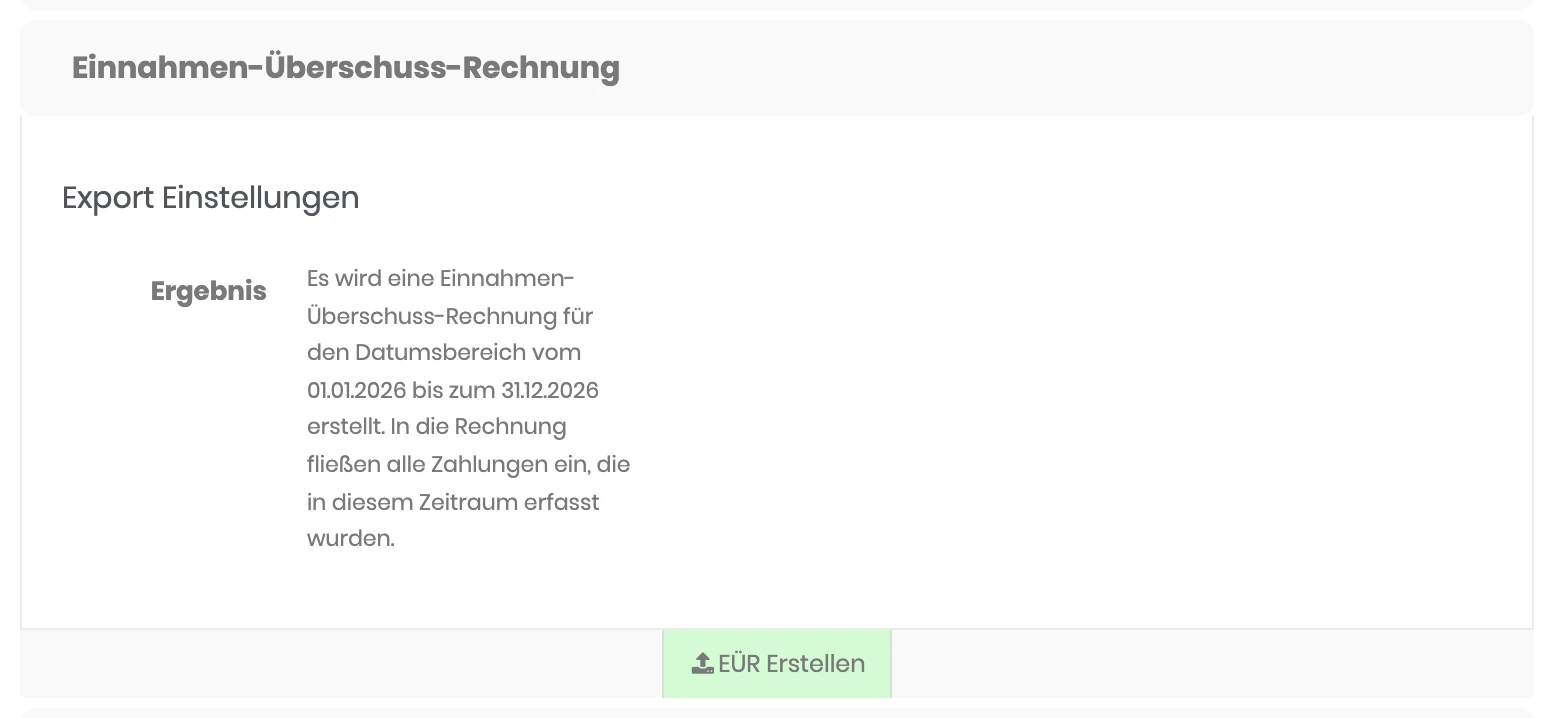
- Klappe den Bereich „Einnahmen-Überschuss-Rechnung“ auf.
- Klicke auf „EÜR Erstellen“.
- billware erstellt die Datei im Hintergrund. Fertige Dateien findest du in der Liste unten auf der Seite.
Womit die Auswertung rechnet
Die Auswertung geht nach dem Geld, nicht nach den Rechnungen: Sie nimmt die Zahlungen, die im gewählten Zeitraum eingegangen oder abgegangen sind. Eine Rechnung vom Dezember, die im Januar bezahlt wurde, zählt also im Janaur.
- Betriebseinnahmen kommen aus den Zahlungen, die an deinen Aufträgen erfasst sind.
- Betriebsausgaben kommen aus den Ausgaben, die du in billware erfasst hast, mit ihrer Kategorie.
Ob deine Buchführung nach dem Zufluss rechnen darf oder ob für dich etwas anderes gilt, ist eine steuerliche Frage. Das klärst du mit deiner Steuerberatung.
Was in der Auswertung steht
| Abschnitt | Inhalt |
|---|---|
| Betriebseinnahmen | die eingegangenen Zahlungen, getrennt nach Umsatzsteuersatz, dazu die vereinnahmte Umsatzsteuer |
| Betriebsausgaben | deine erfassten Ausgaben nach Kategorie, dazu die enthaltene Vorsteuer |
| Gewinn | der Überschuss aus Einnahmen und Ausgaben des Zeitraums |
| Statistiken | Anzahl und Summe der Zahlungen, auf denen die Auswertung beruht |
Besonderheiten weist die Auswertung getrennt aus, etwa „Davon unterliegen Kleinunternehmerregelung“, „Davon unterliegen Differenzbesteuerung“ und „Davon unterliegen Reverse-Charge“. Zu jeder Summe steht eine Zeilennummer, die auf das amtliche Formular verweist.
Achtung: Die Auswertung ist nur so vollständig wie deine Daten in billware. Fehlen Zahlungen oder Ausgaben, fehlen sie auch hir. Gib die Datei deshalb als Grundlage weiter und nicht als fertige Steuererklärung.
Damit die Zahlen stimmen
- Prüfe, ob alle bezahlten Aufträge auch eine erfasste Zahlung haben. In der Auftragsübersicht findest du offene Aufträge über den Status „Unbezahlt“.
- Erfasse deine Ausgaben mit Datum, Betrag und Kategorie, sonst tauchen sie nicht auf, siehe Ausgaben erfassen und Belege digital ablegen.
- Wähle den Zeitraum genau so, wie du ihn auswerten willst, zum Beispiel vom 01.01. bis 31.12.
Wie du Aufträge nach Status und Zeitraum filterst, steht in Aufträge filtern und auswerten. Brauchst du die Zahlen zum Weiterrechnen statt als PDF, exportierst du sie als CSV-Datei, siehe CSV-Export in Excel öffnen.
Häufige Fragen
Ersetzt die Auswertung meine Steuererklärung?
Warum fehlen Rechnungen, die ich gestellt habe?
Wo kommen die Ausgaben her?
Was bedeuten die Zeilennummern?
Brauche ich dafür ein Zusatzmodul?
Stimmt etwas nicht mehr mit billware überein?