



Mitarbeiter anlegen und Rechte vergeben
Sobald mehr als eine Person mit billware arbeitet, sollte jede ihren eigenen Zugang haben: mit eigener E-Mail-Adresse, eigenem Passwort und nur den Bereichen, die sie braucht. Mit dem Zusatzmodul Mitarbeiter legst du solche Zugänge selbst an.
Mitarbeiter anlegen
- Öffne „Einstellungen › Mitarbeiter“.
- Klicke auf die grüne Schaltfläche mit dem Plus. Daneben öffnet sich eine leere Karte.
- Trag bei „Mitarbeiter Name“ einen Anmeldenamen ein, zum Beispiel jonas-weber. Erlaubt sind Buchstaben, Ziffern, Bindestrich und Unterstrich, keine Leerzeichen.
- Trag die E-Mail-Adresse und ein „Mitarbeiter Passwort“ ein. Mit der Adresse meldet sich der Mitarbeiter später an.
- Schalte darunter die Bereiche ein, auf die der Zugang darf.
- Klicke auf „Mitarbeiter speichern“.
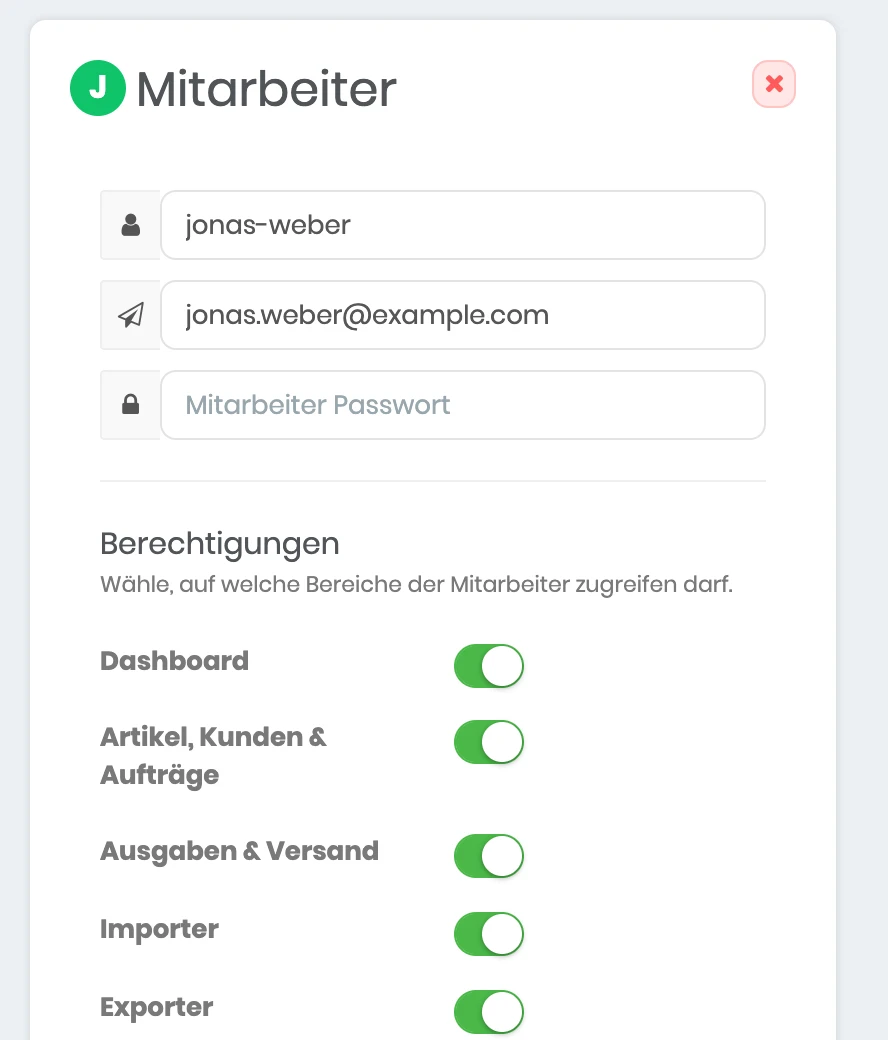
Tipp: Nimm für jede Person einen eigenen Zugang statt eines gemeinsamen. Scheidet jemand aus, löschst du nur seinen Zugang, und die anderen arbieten ohne neues Passwort weiter.
Rechte vergeben
Unter „Berechtigungen“ wählst du, auf welche Bereiche der Mitarbeiter zugreifen darf: „Dashboard“, „Artikel, Kunden & Aufträge“, „Ausgaben & Versand“, „Importer“, „Exporter“, „Einstellungen“ und „Administration“. Was du nicht freigibst, taucht bei ihm gar nicht erst im Menü auf.
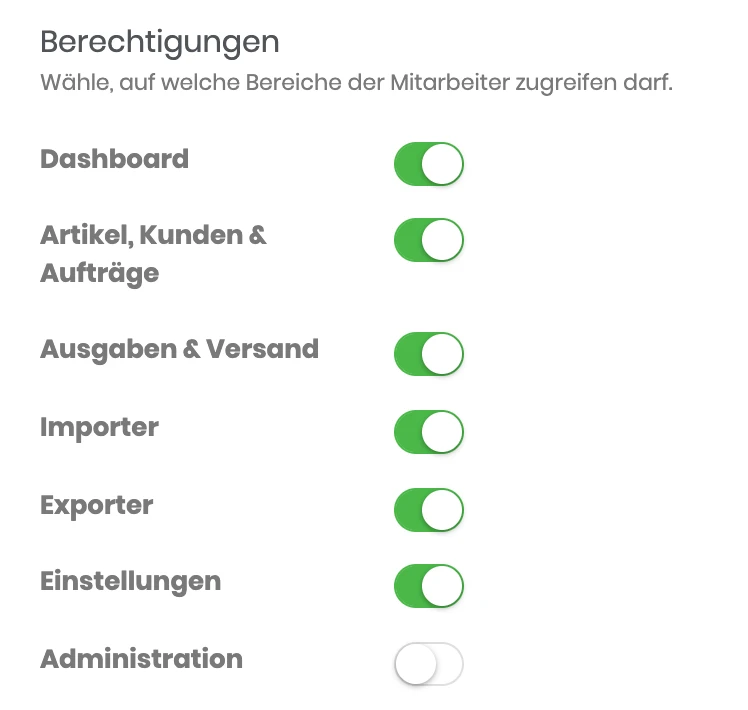
Ein Beispiel: Wer nur Aufträge bearbeitet, braucht „Artikel, Kunden & Aufträge“, aber weder „Einstellungen“ noch „Administration“. Bei einem neuen Zugang sind die meisten Schalter schon an, „Administration“ nicht — schalte aus, was nicht gebraucht wird. Ändern kannst du das jederzeit.
Was dem Administrator vorbehalten bleibt
Die Seite „Mitarbeiter“ selbst erreicht nur der Administrator, also dein eigener Zugang. Dort legst du Zugänge an, vergibst Rechte und nimmst sie wieder weg.
Mitarbeiter ändern oder entfernen
In der Übersicht siehst du zu jedem Zugang, wann er sich zulezt angemeldet hat. Hat sich jemand noch nie angemeldet, steht dort „Noch nie eingeloggt“.
- Ändere auf der Karte Name, Adresse oder die Schalter und klicke auf „Mitarbeiter aktualisieren“.
- Ein neues Passwort vergibst du über „Passwort ändern“.
- Verlässt jemand den Betrieb, löschst du seinen Zugang über das rote Kreuz oben auf der Karte.
Aufträge, Kunden und Dokumente bleiben dabei erhalten: Sie gehören deinem Konto und nicht dem einzelnen Zugang.
Häufige Fragen
Wie viele Mitarbeiter kann ich anlegen?
Womit meldet sich ein Mitarbeiter an?
Kann ein Mitarbeiter meine Einstellungen ändern?
Wie ändere ich das Passwort eines Mitarbeiters?
Brauche ich dafür ein Zusatzmodul?
Stimmt etwas nicht mehr mit billware überein?