



billware einrichten: Das solltest du vor der ersten Rechnung erledigen
Bevor du die erste echte Rechnung verschickst, lohnt sich eine halbe Stunde Einrichtung. Dann stehen deine Firmendaten richtig auf jedem Dokument, die Rechnungsnummern haben das gewünschte Format und die Rechnung sieht aus wie du sie haben willst. Diese Anleitung geht die Einstellungen in einer sinnvollen Reihenfolge durch. Ein Zusatzmodul brauchst du dafür nicht.
billware einrichten: Konto anlegen und Assistent durchgehen
- Registriere dich auf der Seite Kostenlos testen mit deiner E-Mail-Adresse und einem Passwort. Welche Anforderungen das Passwort erfüllen muss, zeigt dir das Formular direkt an.
- Du bekommst eine E-Mail mit einem Verifizierungscode. Klicke darin auf „Konto jetzt aktivieren“ oder gib den Code auf der Aktivierungsseite ein.
- Wenn du billware zum ersten Mal öffnest, startet ein kurzer Einrichtungsassistent.
Der Assistent fragt nacheinander ab:
- Wie nutzt du billware? Als „Freelancer & Selbstständige“ oder als „Online-Händler“.
- Wo verkaufst du? Nur für Online-Händler: Hier wählst du deine Shops und Marktplätze aus.
- Wie heißt dein Unternehmen? Firma, Vorname und Nachname stehen als Absender auf deinen Rechnungen.
- Wo sitzt dein Unternehmen? Deine Anschrift.
- Wie rechnest du die Umsatzsteuer ab? „Mit Umsatzsteuer“ oder „Kleinunternehmer“, dazu USt-IdNr. und Steuernummer.
- Wohin sollen deine Kunden zahlen? Deine IBAN für den Fußbereich der Rechnungen.
Jede Angabe kannst du überspringen und später ändern. Ob du Kleinunternehmer bist oder nicht, klärst du am besten vorher mit deiner Steuerberatung, denn davon hängt ab, ob billware Umsatzsteuer auf deine Rechnungen setzt.
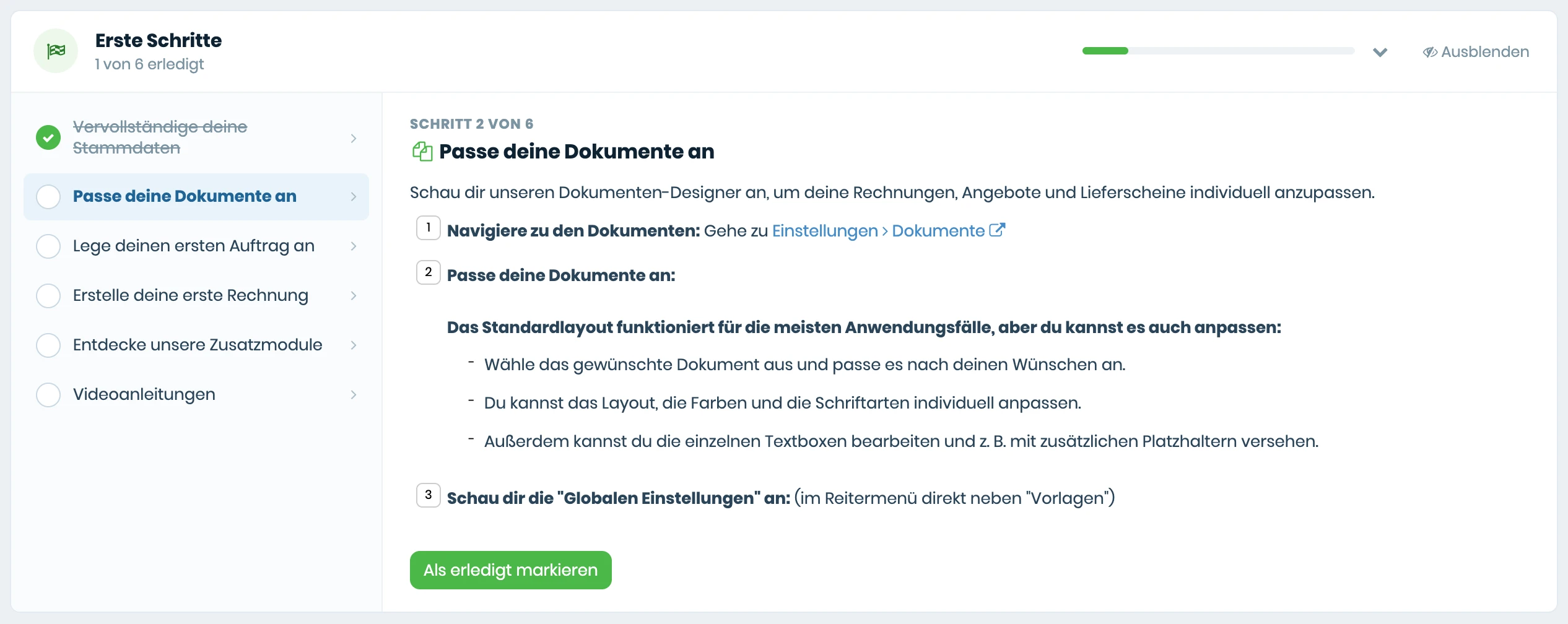
Danach landest du auf dem Dashboard. Dort zeigt dir die Liste „Erste Schritte“, was noch fehlt. Erledigte Punkte erkennt billware zum Teil selbst, die übrigen hakst du mit „Als erledigt markieren“ ab.
Stammdaten prüfen und Logo hochladen
Alles, was du hier einträgst, verwendet billware auf deinen Dokumenten und in der Fußzeile deiner E-Mails. Ein Tippfehler in der IBAN steht also auf jeder Rechnung, schau deshalb lieber zweimal hin.
- Öffne „Einstellungen › Stammdaten“.
- Prüfe oben deine Kontaktdaten: Name, Anschrift, Telefonnummer, Website und E-Mail.
- Trag unter „Angaben zum Unternehmen“ Firma, USt-IdNr. und Steuernummer ein. Hier legst du auch fest, ob du Kleinunternehmer nach § 19 UStG bist, wie du versteuerst (Ist oder Soll) und welches Zahlungsziel neue Aufträge bekommen.
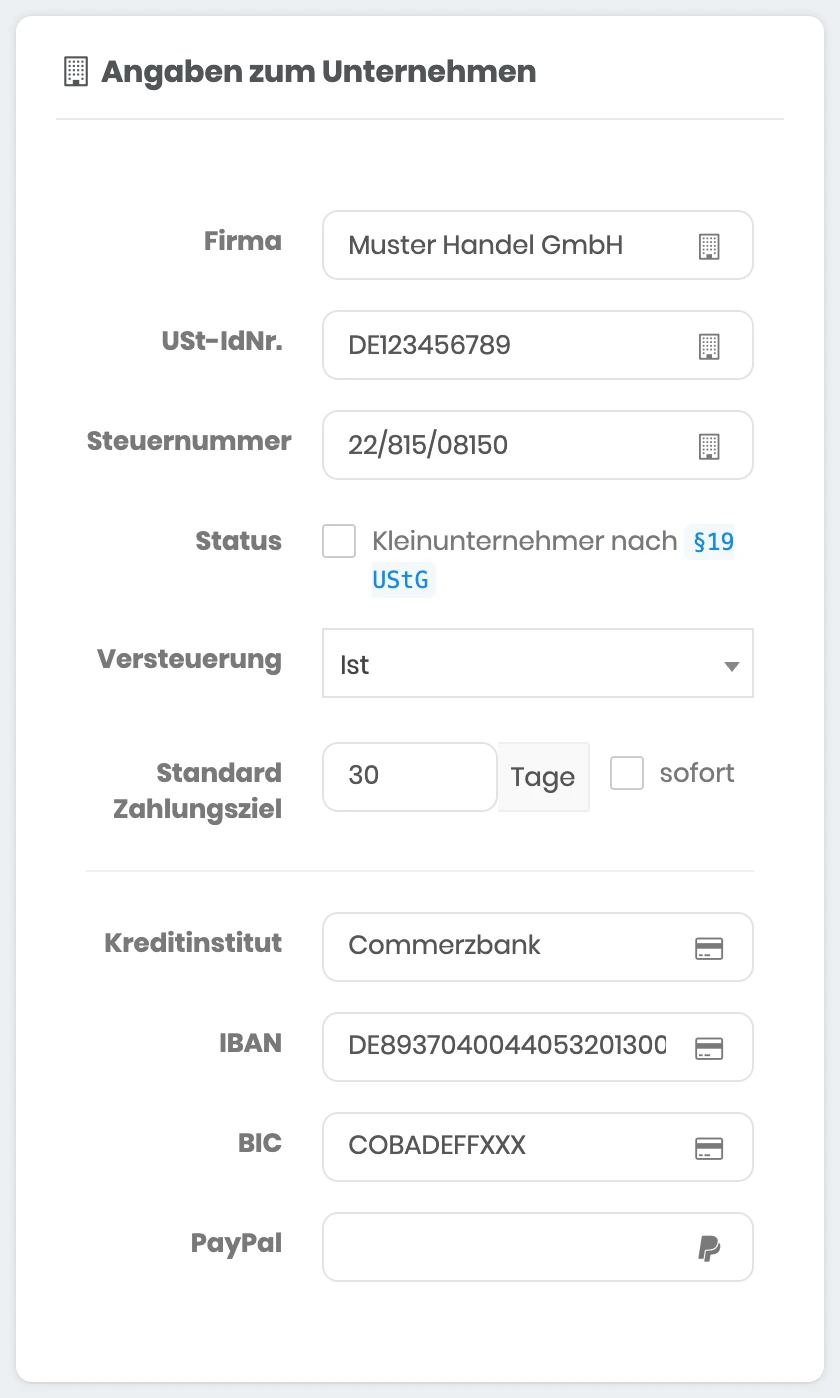
Firmen-, Steuer- und Bankdaten stehen später auf deinen Rechnungen. - Ergänze Kreditinstitut, IBAN und BIC. Wenn du PayPal anbietest, trag auch die PayPal-Adresse ein.
- Lade unter „Logo“ dein Firmenlogo hoch. In den Standardvorlagen erscheint es dann auf deinen Dokumenten.
- Speichere deine Angaben.
Nummernkreise für Rechnungen festlegen
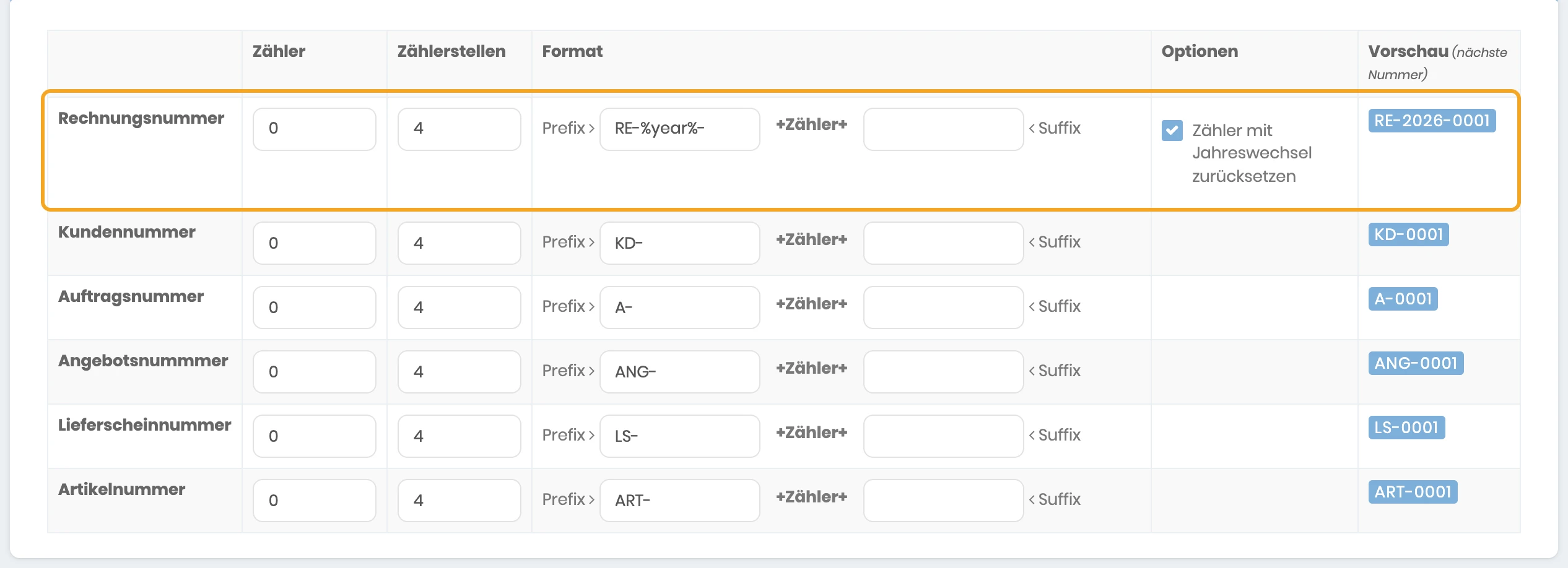
Unter „Einstellungen › Nummernkreise“ bestimmst du, wie Rechnungsnummern, Kundennummern, Auftragsnummern, Angebotsnummern, Lieferscheinnummern und Artikelnummern aussehen. Leg das am besten fest, bevor du die erste echte Rechnung erstellst. Jede Rechnungsnummer darf nur einmal vergeben werden.
| Feld | Bedeutung |
|---|---|
| Zähler | der aktuelle Nummernstand, die nächste Nummer ist um eins höher |
| Zählerstellen | wie viele Stellen die Zahl mindestens hat, bei 4 wird aus 1 also 0001 |
| Prefix und Suffix | Text vor und nach der Zahl, zum Beispiel „RE-“ |
| Zähler mit Jahreswechsel zurücksetzen | nur bei der Rechnungsnummer: Der Zähler beginnt zum neuen Jahr wieder von vorn |
| Vorschau (nächste Nummer) | zeigt, welche Nummer billware als nächstes vergiebt |
In Prefix und Suffix kannst du Platzhalter verwenden: %year% für das vierstellige Jahr, %year_short% für das zweistellige Jahr und %month% für den Monat. Aus dem Prefix RE-%year%- wird so zum Beispiel RE-2026-0001.
Wichtig: Wenn du den Zähler zum Jahreswechsel zurücksetzen lässt, gehört das Jahr mit in die Rechnungsnummer. Sonst würde im neuen Jahr wieder eine Nummer vergeben, die es schon gibt.
Konfiguration: Steuersätze, Zahlungsarten und Mahnwesen
Unter „Einstellungen › Konfiguration“ liegen die Einstellungen, die für alle Aufträge gelten. Schau dir vor allem diese Bereiche an:
- Steuersätze: Prüfe die vorhandenen Steuersätze, setze den passenden mit „Als Standard setzen“ als Standard und lege bei Bedarf weitere an.
- Versandarten und Zahlungsarten: mit Aufschlag oder Abzug, bei Zahlungsarten auch mit Skonto.
- Auftragsstatus: Farbe und Priorität der Status wie „Bezahlt“ oder „Verschickt“.
- Regionale Einstellungen: Dezimaltrennzeichen, Tausendertrennzeichen, Datumsformat, Zeitzone und die Sprache von billware.
- Mahnwesen: Zahlungsziel, Mahnfrist und Mahngebühr für bis zu drei Mahnstufen.
Auf derselben Seite schaltest du auch E-Rechnungen ein und findest die GoBD-Einstellung. Beides ist in eigenen Anleitungen erklärt: E-Rechnungen erstellen und GoBD-Einstellung.
Rechnungsvorlage und Texte anpassen
Unter „Einstellungen › Dokumente“ findest du im Reiter „Vorlagen“ für jede Dokumentart eine Vorlage auf Deutsch und eine auf Englisch, etwa für Rechnung, Stornorechnung und Proformarechnung. Die Spalte „Standard“ zeigt, welche Vorlage voreingestellt ist.
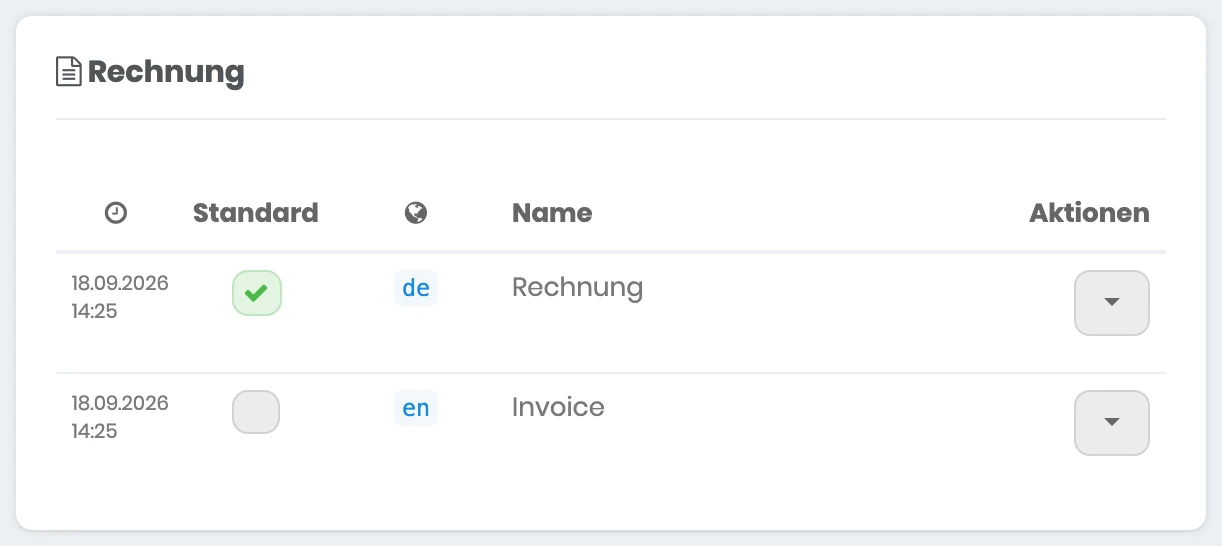
- Öffne bei der Vorlage „Rechnung“ das Menü unter „Aktionen“ und wähle „Bearbeiten“.
- Pass Layout, Farben, Schrift und die einzelnen Textboxen an. Mit „duplizieren“ legst du eine zusätzliche Vorlage an, mit „Layout zurücksetzen“ kommst du zum Ausgangszustand zurück.
- Schau dir danach den Reiter „Globale Einstellungen“ an. Die Einstellungen dort gelten für alle Dokumente.
Manche Texte auf der Rechnung setzt billware automatisch ein, zum Beispiel die Grußformel, den Hinweis zur Kleinunternehmerregelung oder den Zahlungshinweis für die gewählte Zahlungsart. Diese Textbausteine änderst du unter „Einstellungen › Übersetzungen“, jeweils auf Deutsch und Englisch. Lass Platzhalter in den Texten dabei stehen, sonst fehlen später zum Beispiel Name oder Betrag.
E-Mails vorbereiten
Rechnungen verschickst du direkt aus billware per E-Mail. Bevor die erste rausgeht, lohnt ein Blick auf die Texte und auf die Absenderadresse:
- E-Mail-Vorlagen anpassen: Text der Rechnungs-E-Mail, Platzhalter und Fußzeile
- E-Mails über die eigene Adresse senden: Versand über dein eigenes Postfach
Die erste Rechnung erstellen
- Öffne „Umsatz › Aufträge › Übersicht“ und klicke oben rechts auf „Neuer Auftrag“.
- Wähle den Kunden aus oder leg ihn neu an, trag die Positionen ein und speichere den Auftrag.
- Öffne den Auftrag und wechsle auf den Reiter „Dokumente“.
- Klappe den Bereich „Rechnung“ auf, klicke auf „Rechnung erstellen“ und wähle das Layout, zum Beispiel „Rechnung“ für die deutsche Vorlage.
- Prüfe die fertige Rechnung, bevor du sie an deinen Kunden schickst.
Stimmt noch etwas nicht, korrigierst du den Auftrag und erstellst die Rechnung neu. Wie das geht, auch wenn die Rechnung schon beim Kunden ist, steht in der Anleitung Rechnung neu erstellen oder stornieren. Positionen, die du imer wieder brauchst, legst du am besten als Artikel an, siehe Artikel anlegen.
Tipp: Erstell zum Test einen Auftrag an dich selbst und schau dir die Rechnung als PDF an. So siehst du auf einen Blick, ob Logo, Adresse, Bankverbindung und Rechnungsnummer passen, bevor dein ersten Kunde sie bekommt.
Häufige Fragen
Muss ich alle Schritte des Einrichtungsassistenten ausfüllen?
Ich hatte vorher ein anderes Rechnungsprogramm. Wie mache ich mit meinen Rechnungsnummern weiter?
Kann ich Rechnungen auch auf Englisch schreiben?
Wo finde ich die ersten Schritte wieder, wenn ich sie ausgeblendet habe?
Stimmt etwas nicht mehr mit billware überein?