



Zahlungen erfassen und offene Rechnungen im Blick behalten
Damit du weißt, welche Rechnungen noch offen sind, hält billware die Zahlungen an jedem Auftrag fest. Eine Zahlung ist schnell erfasst, auch als Teilbetrag, und die Auftragsübersicht zeigt dir danach auf einen Blick, wo noch Geld fehlt. Ein Zusatzmodul brauchst du dafür nicht.
Zahlungen erfassen: eine Zahlung auf einen Auftrag buchen
- Öffne den Auftrag über „Umsatz › Aufträge › Übersicht“.
- Klicke im Bereich „Zahlungen“ auf „Zahlung buchen“.
- Wähle die „Zahlungsart“ und trag das „Datum“ ein, an dem das Geld da war.
- Im Feld „Betrag“ steht schon der offene Betrag. Ist weniger gekommen, änderst du ihn.
- Optional kannst du „Transaktionscode“ und „Transaktionsgebühr“ festhalten, etwa die Gebühr des Zahlungsdienstes.
- Bestätige mit „Zahlung buchen“.
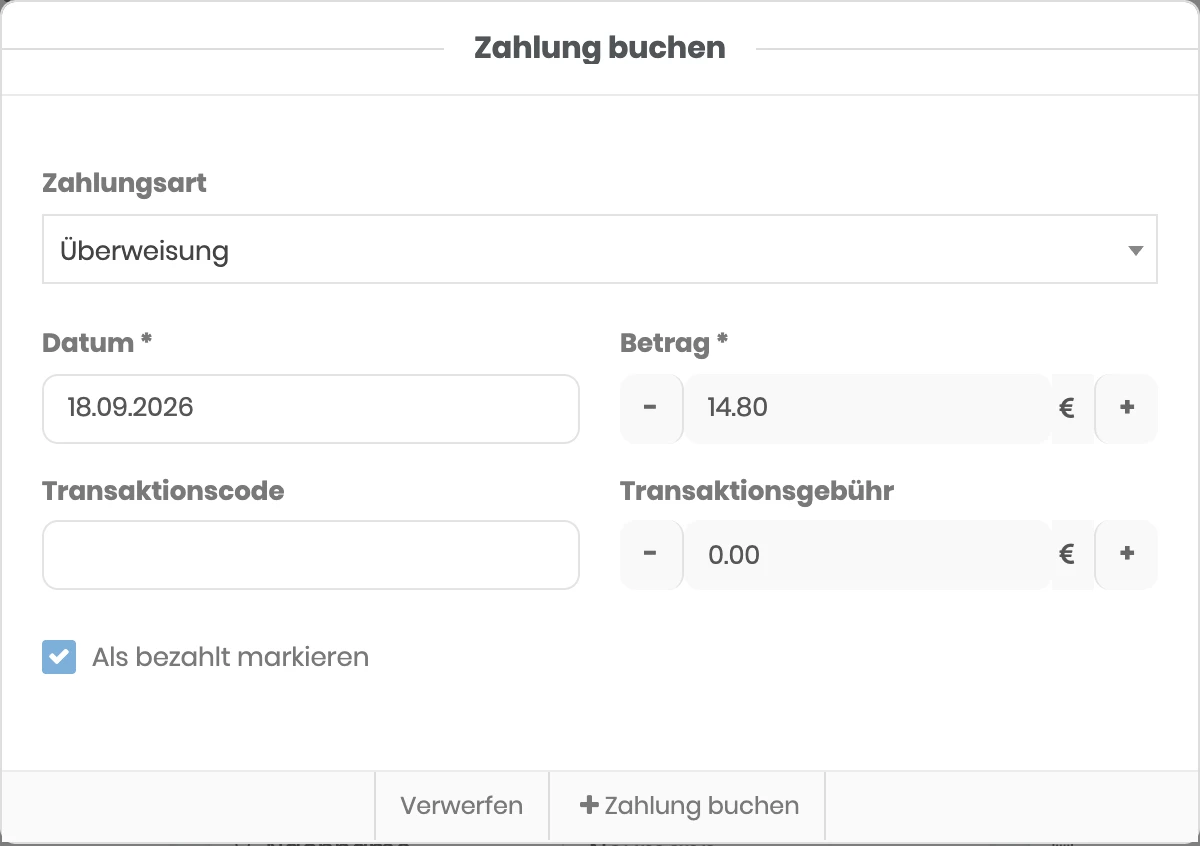
Der Haken „Als bezahlt markieren“ ist gesetzt: Mit dem Buchen bekommt der Auftrag den Status „Bezahlt“. Trägst du weniger als den vorgeschlagenen Betrag ein, nimmt billware den Haken von selbst heraus — der Auftrag bleibt also offen, bis der Rest da ist.
Teilzahlungen und offener Rest
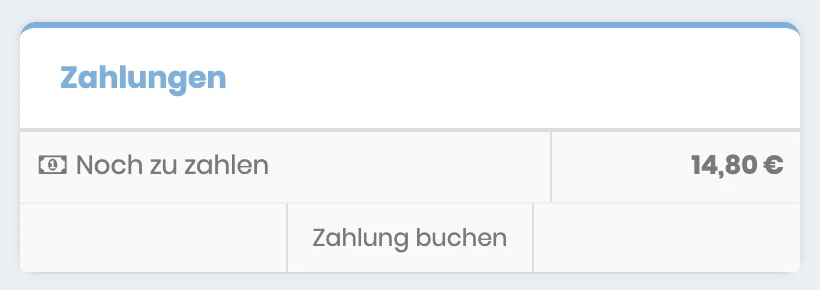
Im Bereich „Zahlungen“ steht immer, was noch aussteht: „Noch zu zahlen“. Nach einer Teilzahlung bleibt dort der Rest stehen, und du buchst später einfach die zweite Zahlung.
Jede erfaste Zahlung steht mit Datum und Betrag in der Liste. Über „Details Anzeigen“ siehst du die Einzelheiten und kannst sie über „Erfasste Zahlung löschen“ wieder entfernen, wenn du dich vertan hast.
Offene Rechnungen finden
Für den Überblick brauchst du keinen einzelnen Auftrag zu öffnen.
- Öffne „Umsatz › Aufträge › Übersicht“.
- Wähle beim Status „Unbezahlt“ und klicke auf „Filtern“.
- Die Kennzahlen über der Tabelle zeigen dir Summe und Anzahl der gefilterten Aufträge.
Mit dem Status „Fällig“ siehst du die Aufträge, bei denen das Zahlungsziel überschritten ist. Mehr zu den Filtern steht in Aufträge filtern und auswerten. Wenn du danach mahnen willst, hilft Offene Rechnungen anmahnen.
Warum die Zahlungen wichtig sind
Die erfassten Zahlungen sind mehr als ein Haken: Die Einnahmen-Überschuss-Rechnung rechnet mit ihnen, und auch der Status eines Auftrags hängt daran. Wer Zahlungen sammelt und erst am Monatsende einträgt, sieht zwischendurch falsche Sumen.
Tipp: Nimm dir einmal in der Woche fünf Minuten für die Kontoauszüge und buch die Zahlungen gleich mit dem Datum, an dem das Geld eingegangen ist. Dann stimmen auch die Auswertungen, siehe Einnahmen-Überschuss-Rechnung erstellen.
Häufige Fragen
Wozu dient der Haken „Als bezahlt markieren“?
Wie erfasse ich eine Teilzahlung?
Ich habe mich vertan. Kann ich eine Zahlung löschen?
Warum taucht ein bezahlter Auftrag in meiner EÜR nicht auf?
Werden Zahlungen aus meinem Shop automatisch erfasst?
Stimmt etwas nicht mehr mit billware überein?