



OSS-Verfahren: Verkäufe ins EU-Ausland mit billware abrechnen
Verkaufst du an Privatkunden in anderen EU-Ländern, kann statt der deutschen die Umsatzsteuer des Lieferlandes fällig sein. Gemeldet wird sie dann gesammelt über das One-Stop-Shop-Verfahren (OSS). billware hilft an zwei Stellen: Aufträge bekommen den Steuersatz des Lieferlandes, und der Umsatzsteuer-Report EU fasst die Umsätze je Land zusammen. Für den Report brauchst du das Zusatzmodul Exporter.
OSS-Verfahren in billware: was du einstellen kannst
Ob das OSS-Verfahren für dich gilt, ist eine steuerliche Frage, die billware nicht für dich entscheidet. Wichtig sind unter anderem die Lieferschwelle und die Frage, ob du an Privatkunden oder an Unternehmen verkaufst. Kläre das vorab mit deiner Steuerberatung.
Gilt es für dich, kommt es in billware auf drei Dinge an: den Steuersatz der importierten Bestellungen, den Steuersatz deiner selbst angelegten Aufträge und die Auswertung für die Meldung. Die folgenden Abschnitte gehen sie der Reihe nach durch.
Steuersatz des Lieferlandes beim Import
eBay: Öffne „Importer › eBay Importer“ und wechsle auf den Reiter „Einstellungen“. Setz im Bereich „Rechnungsoptionen“ den Haken bei „One Stop Shop (OSS) Verfahren aktivieren“ und speichere. Importierte Bestellungen, die in ein anderes EU-Land gehen, bekommen dann den Standard-Steuersatz des Lieferlandes. Die Einstellung gilt für Bestellungen, die danach importiert werden.
WooCommerce: Der Importer übernimmt die Steuersätze, die dein Shop für jede Bestellung berechnet hat. Rechnet dein Shop keine Steuer aus, springt die Einstellung „One Stop Shop (OSS) Verfahren aktivieren“ ein: Bestellungen ins EU-Ausland bekommen dann den Standard-Steuersatz des Lieferlandes.
Shopify: Hier gibt es keine eigene OSS-Einstellung. billware übernimmt die Steuersätze, die in deinem Shopify-Shop hinterlegt sind. Stimmen dort die Sätze der EU-Länder, stimmen sie auch in billware.
Tipp: Prüf nach dem Umstellen die ersten Aufträge in ein anderes EU-Land. In der Auftragsübersicht findest du sie schnell über den Filter nach dem Zeitraum, siehe Aufträge filtern und auswerten.
Eigene Aufträge ins EU-Ausland
Legst du einen Auftrag selbst an, trägst du bei jeder Position im Feld „MwSt.-Satz“ den Satz ein, der gelten soll, zum Beispiel 21 für die Niederlande. Der Satz lässt sich pro Position frei setzen.
Verkaufst du öfter in dasselbe Land, lohnt sich ein eigener Steuersatz mit Namen:
- Öffne „Einstellungen › Konfiguration“.
- Öffne im Bereich „Steuersätze“ das Menü über die drei Punkte und wähle „Steuersatz anlegen“.
- In der Liste erscheint ein Eintrag „Neuer Steuersatz“. Trag die „Bezeichnung“ ein, etwa „Niederlande“, und den „Steuersatz“.
- Lass „Als Standard setzen“ aus, dein Standard bleibt der deutsche Satz, und klicke auf „Speichern“.
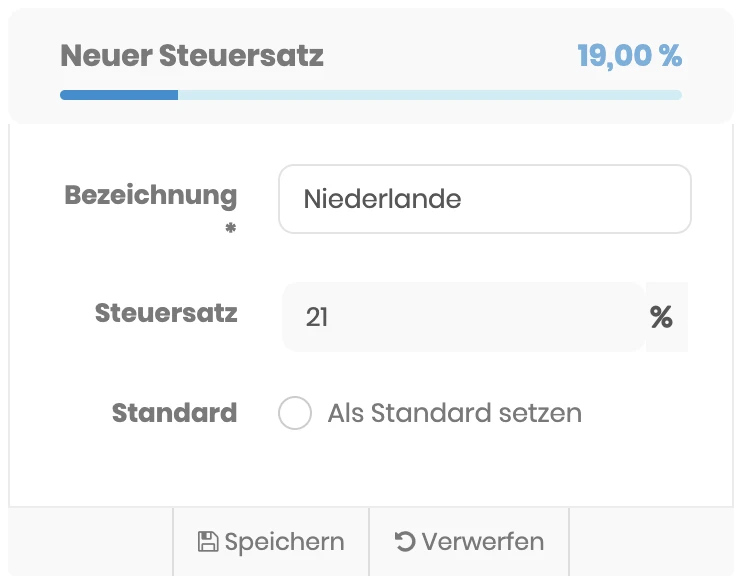
Den aktuellen Satz eines Landes schlägst du am besten bei der Steuerberatung oder auf den Seiten der Finanzverwaltung nach. Die Sätze ändern sich gelegenlich, deshalb lohnt ein Blick zum Jahreswechsel.
Umsatzsteuer-Report EU für die OSS-Meldung
Für die Meldung brauchst du die Umsätze je Land und Steuersatz. Die erstellst du mit dem Zusatzmodul Exporter:
- Öffne „Exporter › PDF Export“.
- Wähle oben den Zeitraum der Meldung, meist das vergangene Quartal.
- Klappe den Bereich „Umsatzsteuer-Report Europäische Union“ auf.
- Wähle unter „Quelle“, ob alle Aufträge zählen („Alle“) oder nur die einer Quelle, etwa eines Importers.
- Klicke auf „Report Erstellen“. Die fertige Datei findest du in der Liste unten auf der Seite.
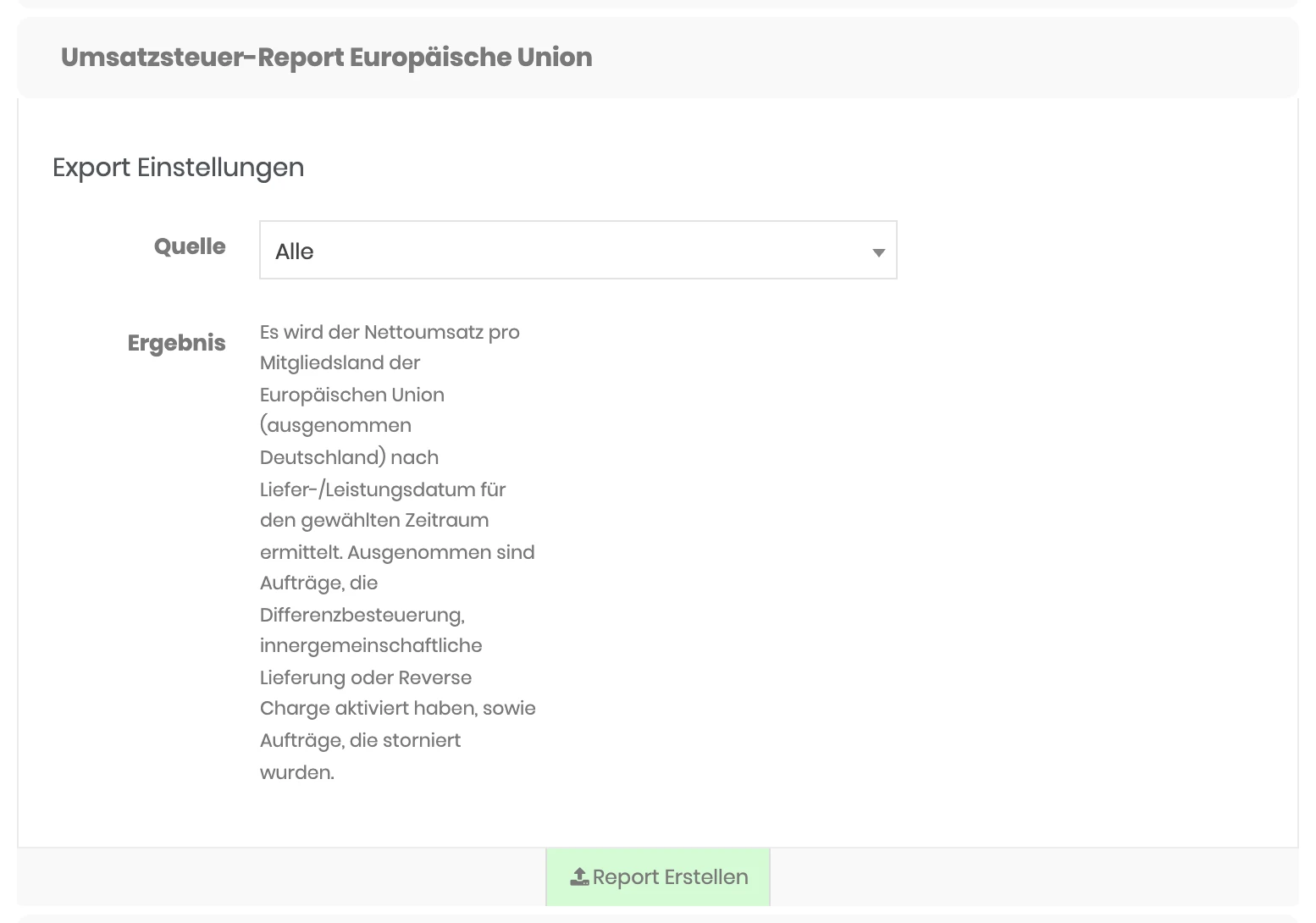
Im Report steht für jedes andere EU-Land der Nettoumsatz und die Steuer je Steuersatz. Maßgeblich ist das Liefer- bzw. Leistungsdatum der Aufträge. Nicht mitgezählt werden stornierte Aufträge und Aufträge mit Differenzbesteuerung, innergemeinschaftlicher Lieferung oder Reverse-Charge. Korrekturrechnungen aus dem Zeitraum werden abgezgen.
Lieferungen außerhalb der EU
Lieferungen in Drittländer wie die Schweiz oder Großbritannien laufen nicht über das OSS-Verfahren. Im Auftrag wählst du dafür „Steuerfreie Ausfuhrlieferung aktivieren“ und bestätigst, dann steht der passende Hinweis auf der Rechnung. Der eBay-Importer kann das mit der Einstellung „Steuerfreie Ausfuhrlieferung aktivieren (für Warenlieferungen in Drittländer)“ automatisch erledigen.
Brauchst du die Zahlen zum Weiterrechnen, etwa für deine Buchhaltung, exportierst du die Aufträge zusätzlich als CSV-Datei, siehe CSV-Export in Excel öffnen. Die Gesamtübersicht über Einnahmen und Ausgaben liefert die Einnahmen-Überschuss-Rechnung.
Häufige Fragen
Entscheidet billware, ob das OSS-Verfahren für mich gilt?
Welche Importer können das OSS-Verfahren anwenden?
Welcher Zeitraum zählt im Umsatzsteuer-Report EU?
Warum fehlt Deutschland im Report?
Brauche ich für den Report ein Zusatzmodul?
Stimmt etwas nicht mehr mit billware überein?