



Kaufland-Bestellungen per Verkaufsbericht in billware importieren
Verkaufst du auf Kaufland, holst du deine Bestellungen mit dem Zusatzmodul Kaufland-CSV-Importer in billware: Du lädst den Verkaufsbericht aus dem Kaufland Seller Portal hoch, und billware legt daraus Kunden, Artikel und Aufträge an. Auf Wunsch entstehen dabei gleich Auftragsbestätigung und Rechnung.
Kaufland-Bestellungen importieren: der Verkaufsbericht
Der Import arbeitet mit dem Verkaufsbericht deiner Bestellungen, den du im Kaufland Seller Portal als CSV-Datei herunterlädst. Wähle den Zeitraum so, dass er die Bestellungen enthällt, die du abrechnen willst.
Kaufland bietet auch einen Buchungsbericht an. Der sieht ähnlich aus, enthält aber keine Bestelldaten. Lädst du ihn versehentlich hoch, meldet billware das und importiert nichts.
Voreinstellungen festlegen
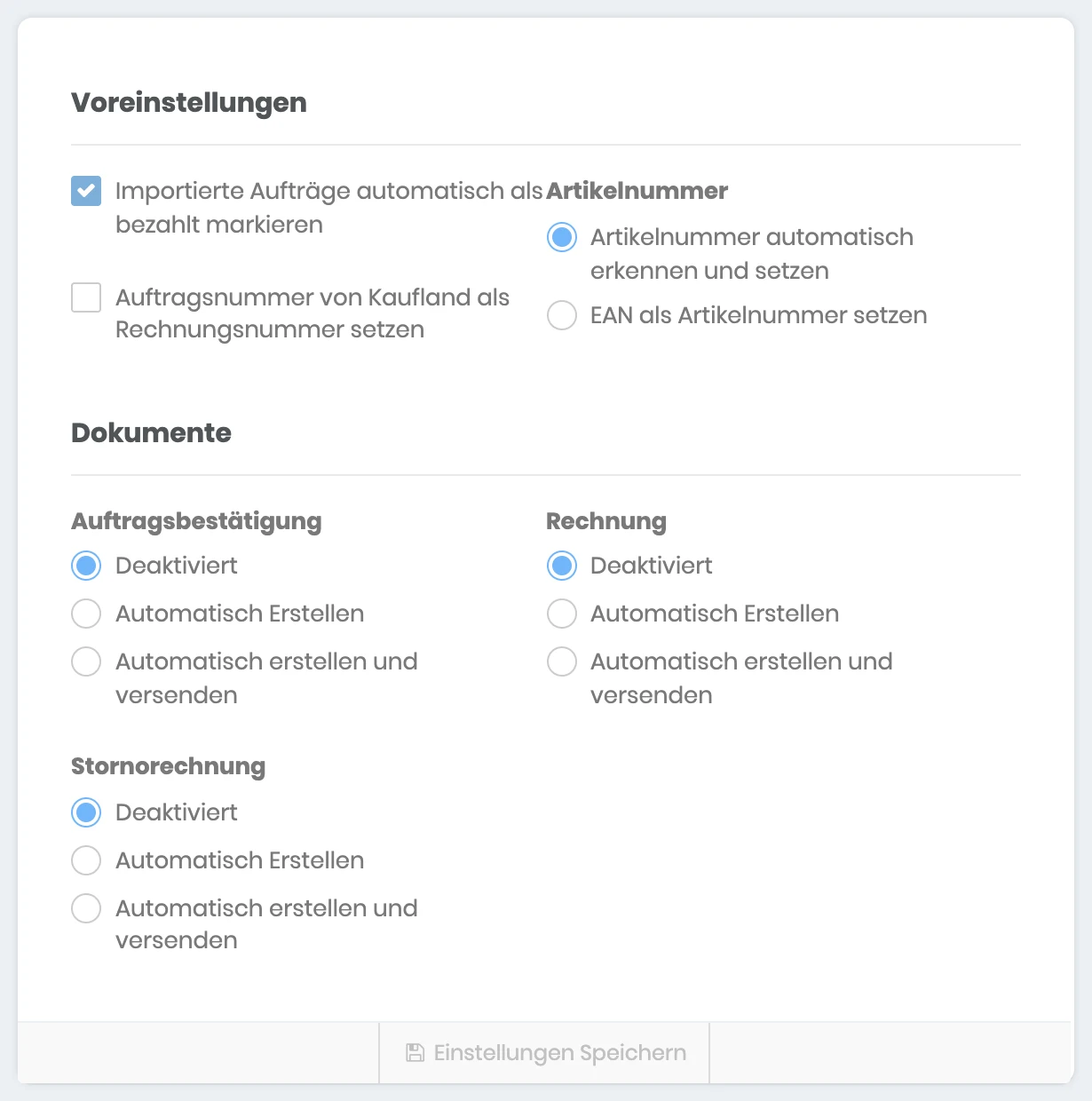
Öffne „Importer › Kaufland Importer“. Im Reiter „Import“ legst du im Bereich „Voreinstellungen“ fest, was mit den Bestellungen passieren soll:
- „Importierte Aufträge automatisch als bezahlt markieren“: ist voreingestellt und passt, wenn deine Kaufland-Bestellungen beim Import schon bezahlt sind.
- „Auftragsnummer von Kaufland als Rechnungsnummer setzen“: statt einer Nummer aus deinem Nummernkreis.
- „Artikelnummer“: „Artikelnummer automatisch erkennen und setzen“ oder „EAN als Artikelnummer setzen“.
- „Dokumente“: für „Auftragsbestätigung“, „Rechnung“ und „Stornorechnung“ jeweils „Deaktiviert“, „Automatisch Erstellen“ oder „Automatisch erstellen und versenden“.
Klicke danach auf „Einstellungen Speichern“. Die Voreinstellungen gelten für jeden weiteren Import.
Tipp: Stell die Rechnung beim ersten Import auf „Automatisch Erstellen“ statt auf „Automatisch erstellen und versenden“. So siehst du dir die esten Rechnungen in Ruhe an, bevor sie an deine Kunden gehen.
Datei hochladen und Import starten
- Zieh den Verkaufsbericht im Bereich „Import vorbereiten“ in das Feld „Datei hier ablegen oder klicken“ oder klicke hinein und wähle die Datei aus.
- Klicke auf „Import Starten“.
Der Import läuft im Hintergrund, billware meldet sich, wenn er fertig ist. Im Reiter „Historie“ siehst du danach jeden Import mit seinem Ergebnis.
Neuware, Gebrauchtware und Stornos
Eine Kaufland-Bestellung kann neue und gebrauchte Artikel zugleich enthalten. billware trennt sie dann in zwei Aufträge: An die Kaufland-Bestellnummer hängt billware bei der Neuware „-1“ an, bei der Gebrauchtware „-2“. Für den Auftrag mit der Gebrauchtware aktiviert billware die Differenzbesteuerung, auf der Rechnung steht dann keine Umsatzsteuer, dafür der Hinweis auf die Regelung. Ob das für deine Ware passt, klärst du mit deiner Steuerberatung, mehr dazu in Differenzbesteuerung für Gebrauchtwaren anwenden.
Storniert ein Kunde bei Kaufland, markiert billware den Auftrag beim nächsten Import als storniert. Hast du die Stornorechnung auf „Automatisch Erstellen“ gestellt, entsteht sie dabei gleich mit. Lädst du einen Bericht erneut hoch, werden bestehende Aufträge aktualisiert und nicht doppelt angelegt.
Nach dem Import
Die importierten Aufträge findest du unter „Umsatz › Aufträge › Übersicht“. Über den Filter nach der Quelle grenzt du sie auf Kaufland ein, siehe Aufträge filtern und auswerten. Soll die Kaufland-Bestellnummer auch auf Rechnungen mit eigener Nummer stehen, hilft Bestellnummer von eBay oder dem Shop auf der Rechnung anzeigen.
Häufige Fragen
Welche Datei brauche ich von Kaufland?
Werden Bestellungen doppelt angelegt, wenn ich einen Zeitraum zweimal importiere?
Warum wurde eine Bestellung auf zwei Aufträge verteilt?
Holt billware die Bestellungen auch automatisch von Kaufland?
Brauche ich dafür ein Zusatzmodul?
Stimmt etwas nicht mehr mit billware überein?