



Anleitungen oder Datenblätter automatisch mit der Rechnung verschicken
Verkaufst du Produkte, zu denen eine Aufbauanleitung, ein Datenblatt oder Pflegehinweise gehören, kann billware diese Dateien automatisch an die Rechnungs-E-Mail hängen. Du hinterlegst das Dokument einmal am Artikel und legst eine Regel an. Danach geht die Datei bei jedem Verkauf mit der Rechnung raus, ohne dass du daran denken musst.
So funktioniert der automatische Anhang
Die Dokumente liegen am Artikel in deiner Artikeldatenbank. Eine Regel im Reiter „Automation“ sagt billware, dass sie beim Verkauf mit der Rechnung verschickt werden sollen. Enthält ein Auftrag diesen Artikel, landen die Dateien im Anhang der Rechnungs-E-Mail, egal ob du die Rechnung selbst abschickst oder billware sie nach einem Import automatisch versendet.
Wichtig: Die Position im Auftrag muss mit dem Artikel verknüpft sein. Das ist der Fall, wenn du den Artikel im Auftrag aus der Artikeldatenbank auswählst oder ein Importer die Position einem Artikel zuordnet. Wie du Artikel anlegst, steht in der Anleitung Artikel anlegen und in Aufträgen wiederverwenden.
Dokument am Artikel hochladen
- Öffne „Artikel › Übersicht“ und klicke auf den Artikel, zu dem das Dokument gehört.
- Wechsle auf den Reiter „Automation“.
- Gib unter „Dokument Hochladen“ eine „Beschreibung“ ein, zum Beispiel „Zubereitungsanleitung“. Das Feld ist Pflicht und hilft dir, die Datei später wiederzufinden.
- Zieh die Datei in das Feld darunter, zum Beispiel ein PDF, und klicke auf „Dokument Hochladen“.
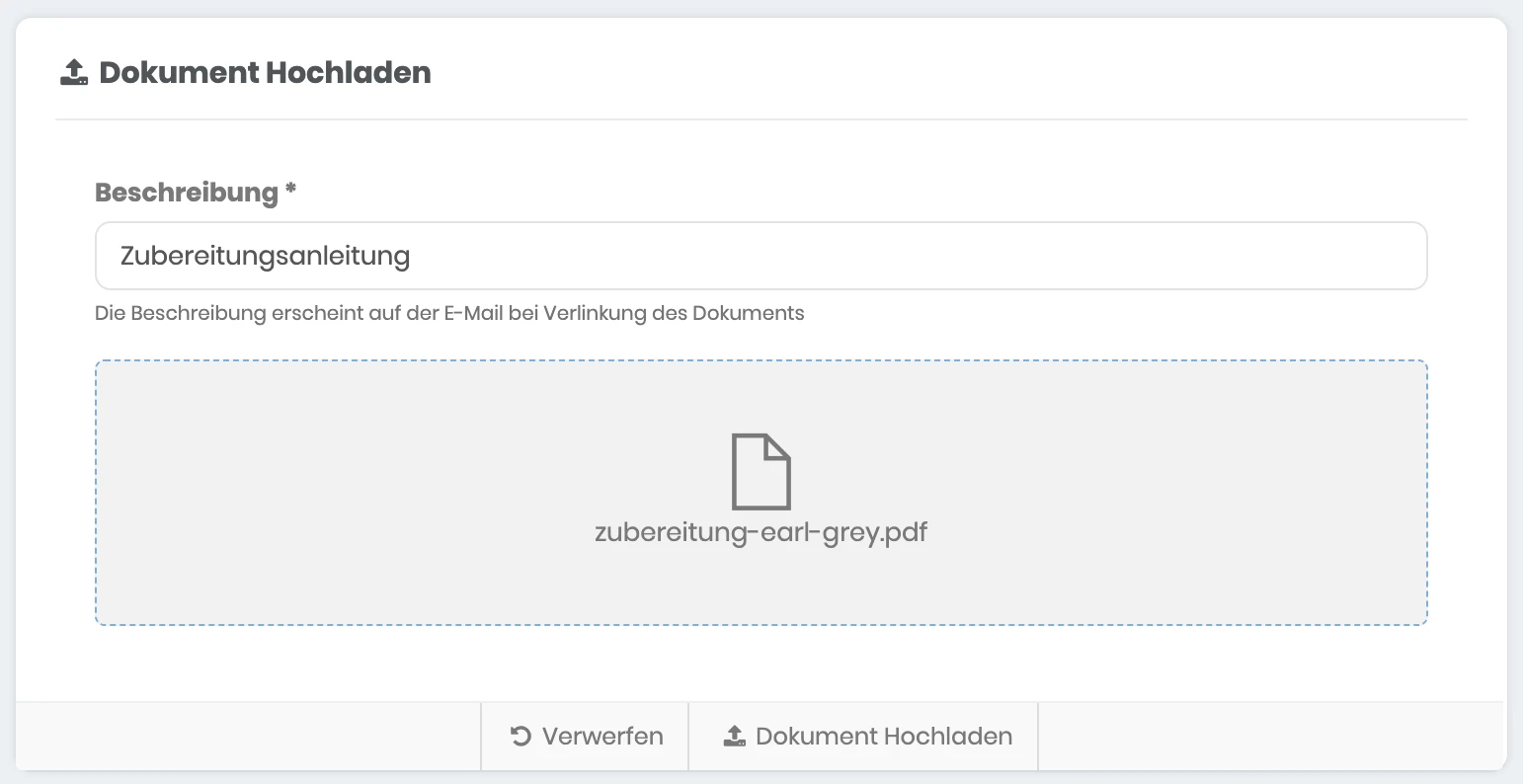
Im Anhang der E-Mail erscheint die Datei später mit ihrem Dateinamen. Benenne sie deshalb so, dass deine Kunden soffort sehen, was drin ist, etwa „zubereitung-earl-grey.pdf“ statt „scan_0815.pdf“.
Regel für den automatischen Versand anlegen
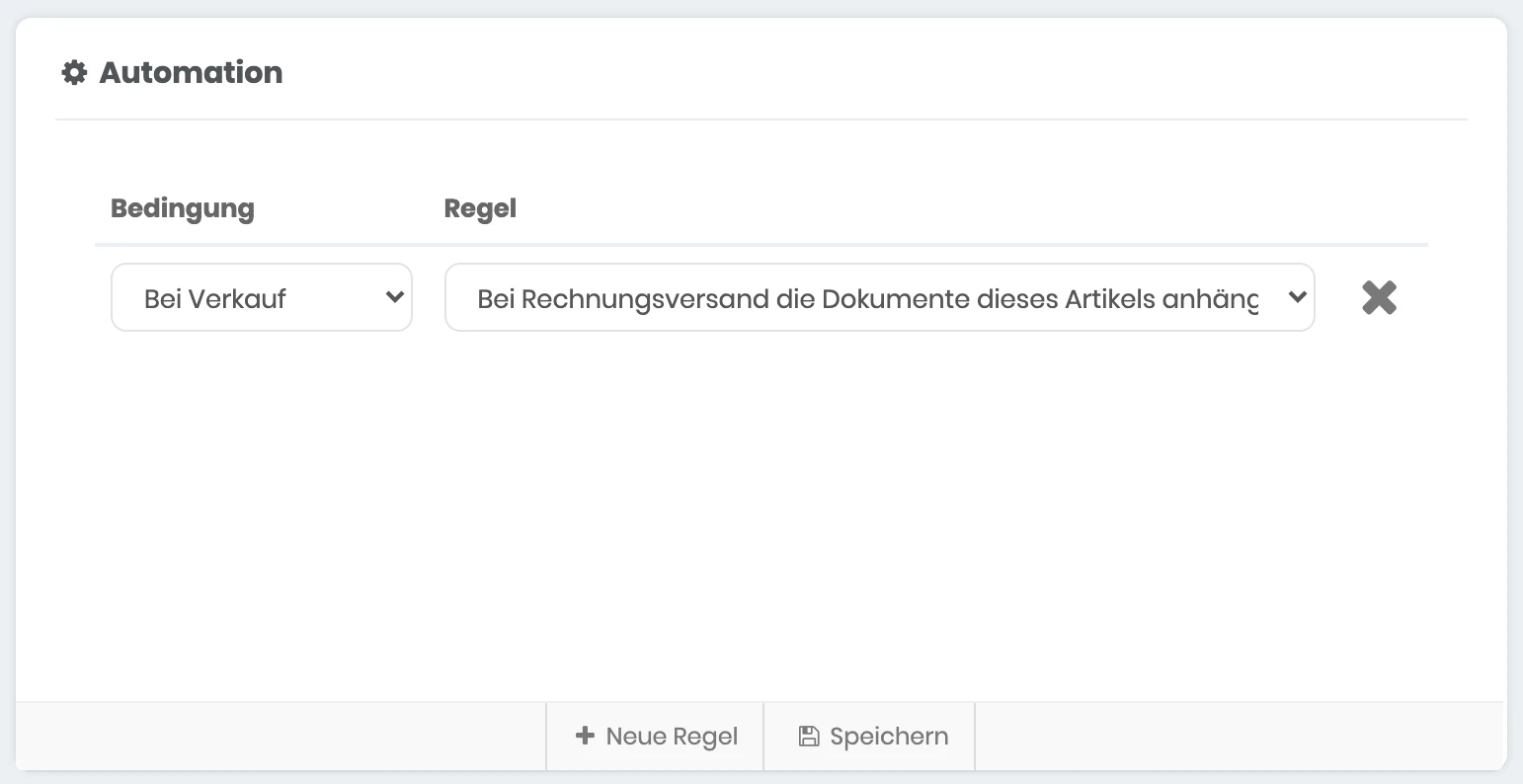
- Klicke im Bereich „Automation“ auf „Neue Regel“.
- Wähle als „Bedingung“ „Bei Verkauf“.
- Wähle als „Regel“ „Bei Rechnungsversand die Dokumente dieses Artikels anhängen“.
- Klicke auf „Speichern“.
Rechnung verschicken und Anhang prüfen
Am besten probierst du die Regel einmla mit einem Auftrag aus, der den Artikel enthält.
- Öffne den Auftrag und wähle oben rechts im Menü „Dokumente“ den Eintrag „Rechnung“.
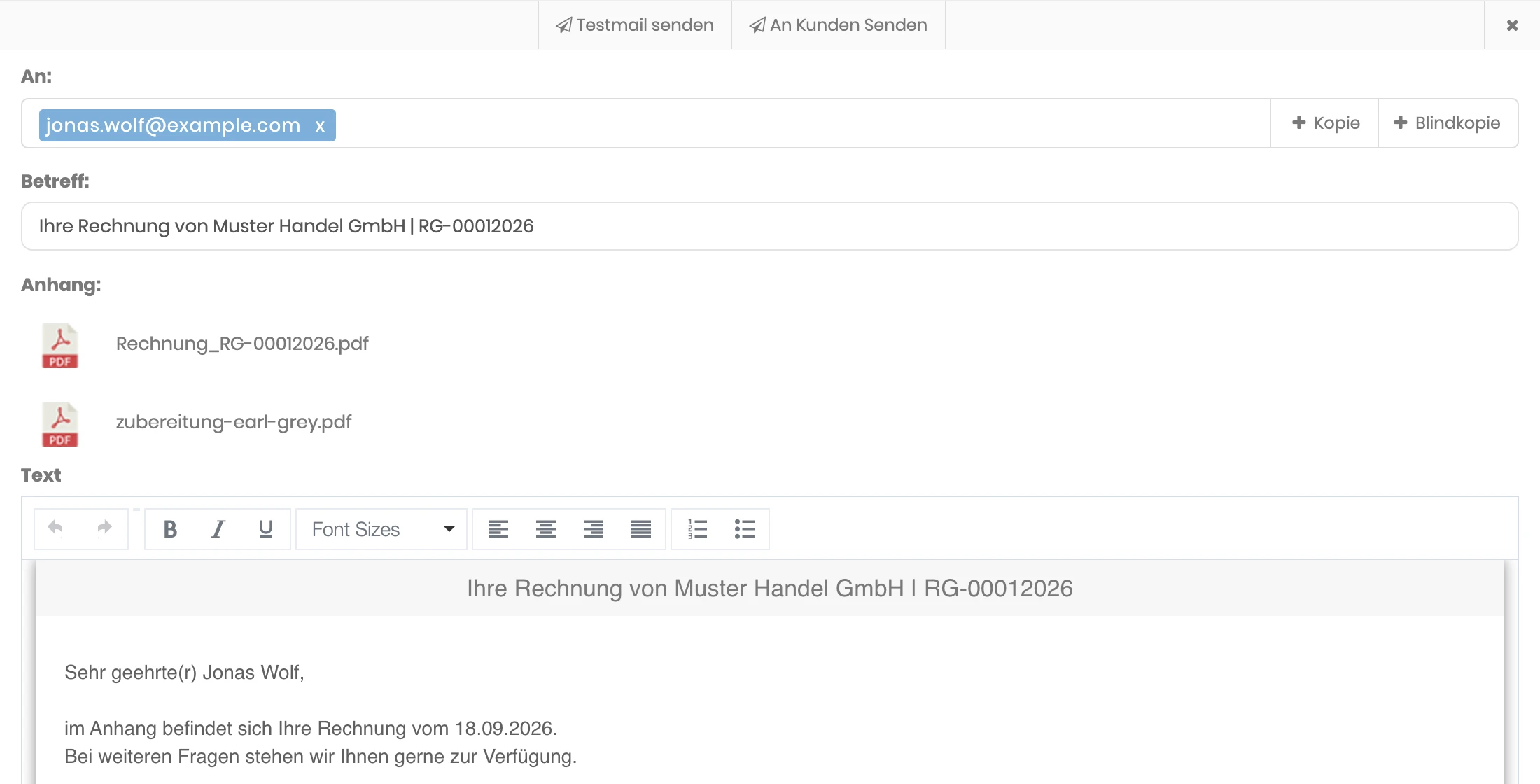
- Die Rechnung öffnet sich in der Vorschau. Klicke dort auf „Abschicken“.
- Unter „Anhang“ siehst du jetzt neben der Rechnung auch das Dokument des Artikels. Mit „Testmail senden“ schickst du dir die E-Mail zuerst selbst, an die Adresse deines billware-Kontos.
- Passt alles, klicke auf „An Kunden Senden“.
Gut zu wissen
- Eine Datei darf bis zu 5 MB groß sein. Große PDFs mit vielen Bildern verkleienrst du am besten schon beim Export aus deinem Programm.
- Hast du mehrere Dokumente am Artikel, hängt billware alle an.
- Die Regel gilt nur für Rechnungen, nicht für Angebote, Auftragsbestätigungen oder Lieferscheine.
- Die Anhänge kommen zusätzlich zu dem, was deine E-Mail-Vorlage enthält. Wie du den Text der Rechnungs-E-Mail anpasst, zeigt die Anleitung E-Mail-Vorlagen anpassen.
Häufige Fragen
Wird das Dokument auch bei automatisch verschickten Rechnungen angehängt?
Kann ich mehrere Dokumente an einen Artikel hängen?
Wie groß darf eine Datei sein?
Funktioniert das auch bei Angeboten oder Lieferscheinen?
Stimmt etwas nicht mehr mit billware überein?