



PrestaShop mit billware verbinden und Rechnungen erstellen
Läuft dein Shop mit PrestaShop, übernimmt billware die Bestellungen mit dem Zusatzmodul PrestaShop-Importer automatisch als Aufträge, mit Kunde, Adresse, Artikeln und Zahlungen. Rechnungen und weitere Dokumente entstehen auf Wunsch gleich mit. Für die Verbindung legst du in PrestaShop einmal einen Webservice-Schlüssel an.
PrestaShop mit billware verbinden: Webservice-Schlüssel anlegen
Die folgenden Schritte machst du in der Verwaltung deines PrestaShops, nicht in billware.
- Öffne bei den erweiterten Parametern den Bereich „Webservice“ und schalte den Webservice ein, falls er noch aus ist.
- Leg einen neuen Schlüssel an und gib ihm eine Beschreibung wie „billware“.
- Gib dem Schlüssel Leserechte (GET) für diese Bereiche:
addresses,carriers,countries,customers,order_histories,order_payments,order_states,orders,productsundshops. - Speichere und kopiere den Schlüssel.
Mehr Rechte braucht billware nicht: Der Import liest nur und schreibt nichts in deinen Shop zurück. Behandle den Schlüssel wie ein Passwort.
Shop in billware eintragen
- Öffne „Importer › PrestaShop Importer“.
- Trag bei „Name des Shops“ einen Namen ein, unter dem du den Shop in billware wiedererkennst.
- Trag bei „URL deines Prestashops“ die Adresse deines Shops ein, zum Beispiel https://www.mein-prestashop.de/.
- Füge bei „Prestashop Key“ den Schlüssel ein und klicke auf „Verbinden“.
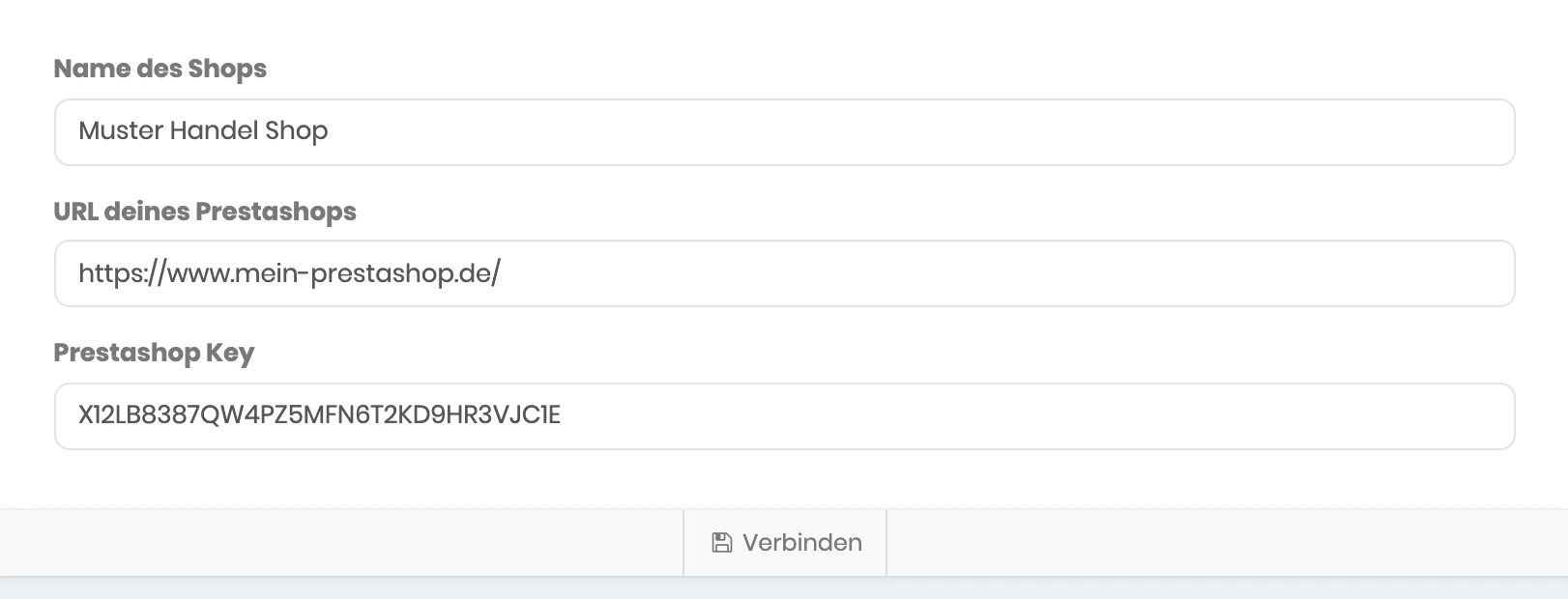
Klappt die Verbindung nicht, prüf zuerst die Adresse: Sie muss genau die sein, unter der dein Shop erreichbar ist, mit https://. Danach prüfst du, ob der Webservice eingeschaltet ist und der Schlüssel die Leserechte hatt.
Dokumente festlegen
Im Reiter „Einstellungen“ wählst du unter „Dokumente“ für „Auftragsbestätigung“, „Rechnung“, „Korrekturrechnung“ und „Stornorechnung“ jeweils „Deaktiviert“, „Automatisch Erstellen“ oder „Automatisch erstellen und versenden“ und speicherst.
Tipp: Stell die Rechnung am Anfang auf „Automatisch Erstellen“. So prüfst du die ersten Rechnungen in Ruhe, bevor du auf das automatische Versenden umstellst.
Bestellungen importieren
- „Manueller Import“: Wähle unter „Datumsauswahl“ zum Beispiel „Seit dem letzten Import“, „Letzten 24 Stunden“ oder über „Zeitraum wählen“ einen eigenen Zeitraum, dazu den Shop, und klicke auf „Import Starten“.
- „Automatischer Import“: Wähle „Bei Login“, „Bei Nacht“, „Viertelstündlich“ oder mehreres davon und speichere. billware sieht dann selbst nach neuen Bestellungen.
Unter „Die letzten 10 PrestaShop Importe“ siehst du, wann importiert wurde. Bestellungen, die schon in billware sind, aktualisiert der nächste Import, etwa wenn sich ihr Stauts im Shop geändert hat. Doppelt angelegt werden sie nicht.
Nach dem Import
Die Aufträge findest du unter „Umsatz › Aufträge › Übersicht“. Über den Filter nach der Quelle grenzt du sie auf deinen PrestaShop ein, siehe Aufträge filtern und auswerten. Wie du die Bestellnummer aus dem Shop auf die Rechnung bringst, steht in Bestellnummer von eBay oder dem Shop auf der Rechnung anzeigen.
Häufige Fragen
Welche Rechte braucht der Webservice-Schlüssel?
Kann ich mehrere PrestaShops verbinden?
Was passiert mit Bestellungen, die schon importiert sind?
Wie oft holt billware neue Bestellungen?
Brauche ich dafür ein Zusatzmodul?
Stimmt etwas nicht mehr mit billware überein?