



Rechnungen und Belege aus billware automatisch an Lexware Office übertragen
Mit dem Zusatzmodul Export zu Lexware Office überträgt billware deine Rechnungen, Stornorechnungen, Korrekturrechnungen und Ausgaben als Belege an Lexware Office, jeweils mit PDF, per Klick oder automatisch alle 15 Minuten. Du verbindest beide einmal über einen API-Schlüssel, danach landen neue Belege ohne Abtippen in deiner Buchhaltung. Voraussetzung ist ein Tarif von Lexware Office mit Zugang zur Schnittstelle, derzeit Lexware Office XL. Was das Zusatzmodul in billware kostet, steht auf der Seite Preise.
Rechnungen an Lexware Office übertragen: das brauchst du
- Lexware Office in einem Tarif mit Public API, nach Angaben von Lexware derzeit Lexware Office XL.
- In billware das Zusatzmodul Export zu Lexware Office. Du buchst es unter „Mein Konto › Zusatzmodule“.
- Für Eingangsrechnungen zusätzlich das Zusatzmodul Ausgaben, siehe Ausgaben erfassen und Belege digital ablegen.
API-Schlüssel in Lexware Office erstellen
Den Schlüssel erstellst du in Lexware Office selbst. Die Bezeichnungen unten stammen von dort und können sich mit der Zeit ändern.
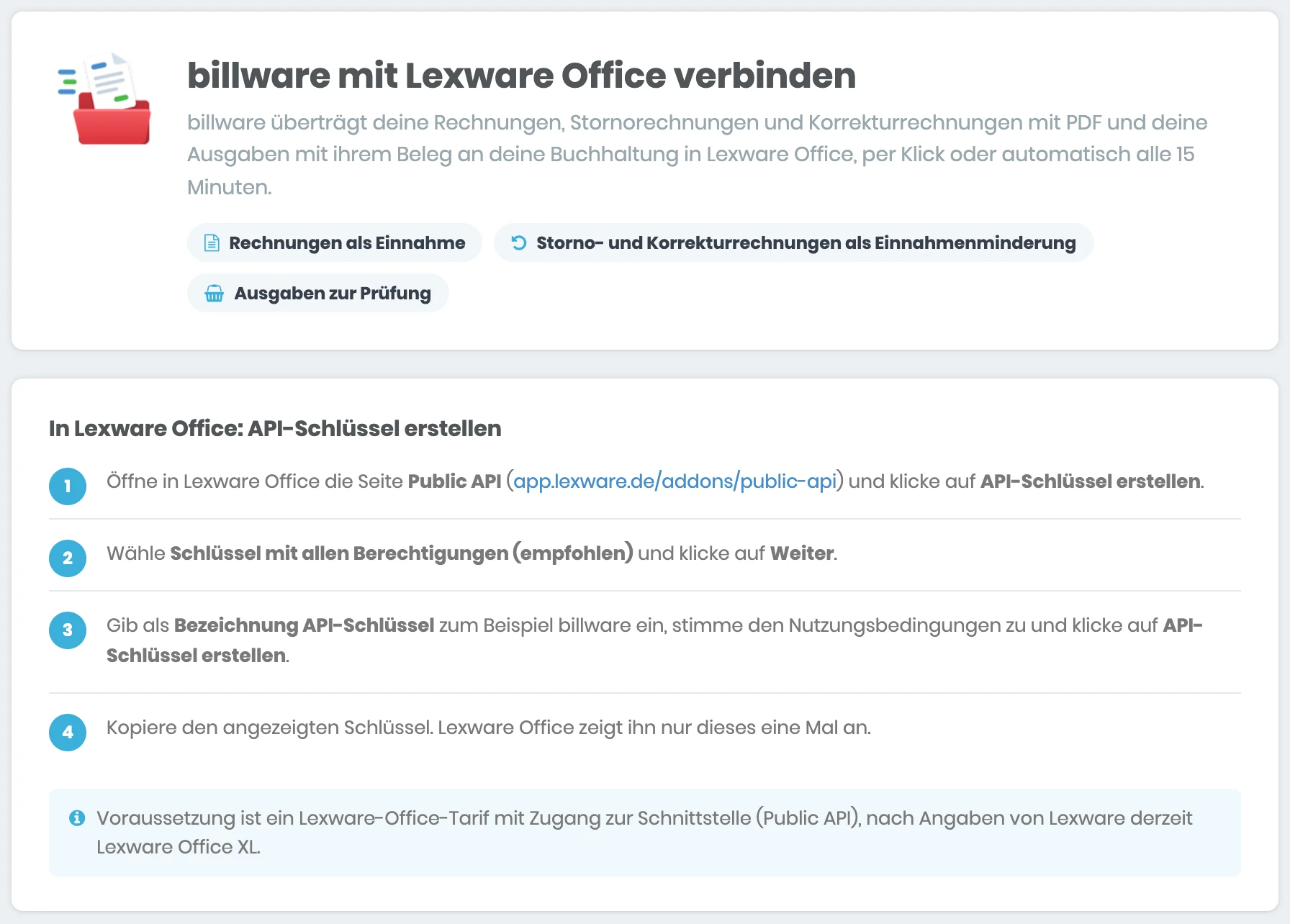
- Melde dich bei Lexware Office an und öffne die Seite „Public API“ unter
app.lexware.de/addons/public-api. - Klicke auf „API-Schlüssel erstellen“.
- Wähle „Schlüssel mit allen Berechtigungen (empfohlen)“ und klicke auf „Weiter“.
- Gib bei „Bezeichnung API-Schlüssel“ einen Namen ein, an dem du den Schlüssel später erkennst, zum Beispiel billware. Stimm den Nutzungsbedingungen zu und klicke auf „API-Schlüssel erstellen“.
- Kopiere den angezeigten Schlüssel, bevor du das Fenster schließt. Lexware Office zeigt ihn nur dieses eine Mal an.
Wichtig: Der Schlüssel öffnet deine Buchhaltung. Behandle ihn wie ein Passwort und schick ihn nciht per E-Mail oder Chat weiter. Ist er doch einmal in falsche Hände geraten, löschst du ihn in Lexware Office und erstellst einen neuen.
billware mit Lexware Office verbinden
- Öffne in billware „Exporter › Export zu Lexware Office“.
- Füge den Schlüssel in das Feld „API-Schlüssel von Lexware Office“ ein.
- Bestätige mit dem Haken, dass du die übertragenen Belege in Lexware Office selbst prüfst und für deine Buchführung verantwortlich bleibst. Ohne diese Bestätigung lässt sich nicht verbinden.
- Klicke auf „Verbinden“.
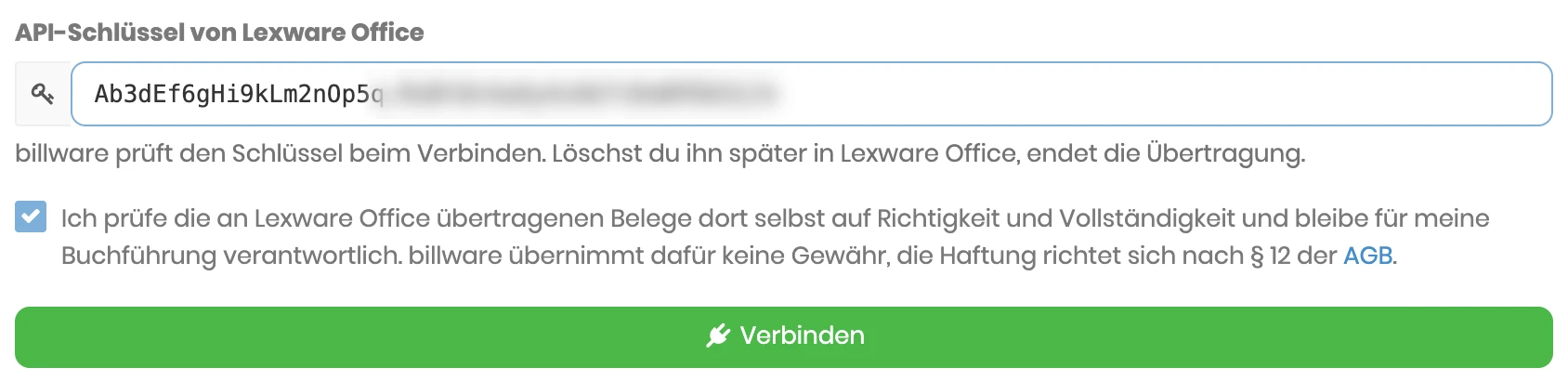
billware prüft den Schlüssel sofort bei Lexware Office. Ist er falsch kopiert oder fehlt deinem Tarif die Schnittstelle, sagt dir billware das direkt. Klappt alles, siehst du die Übersicht mit dem Namen deiner Firma aus Lexware Office.

Einstellungen: ab wann und was übertragen wird
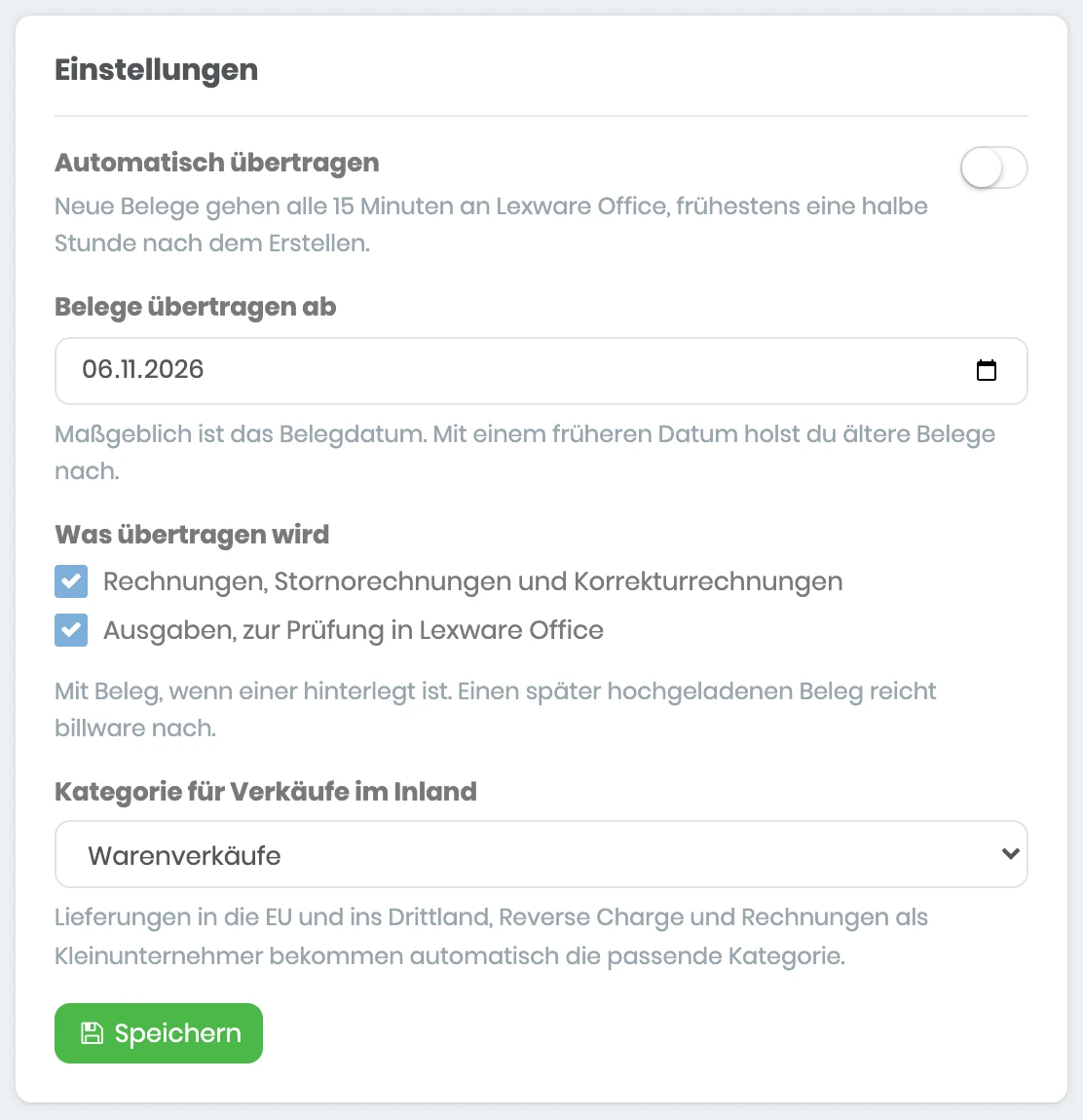
Rechts auf der Seite legst du fest, wie billware überträgt. Speichern nicht vergessen.
- „Automatisch übertragen“: Nach dem Verbinden ist der Schalter aus, dann überträgst du mit „Jetzt übertragen“ von Hand. Eingeschaltet gehen neue Belege alle 15 Minuten an Lexware Office, frühestens eine halbe Stunde nach dem Erstellen. So bleibt dir Zeit, eine Rechnung direkt nach dem Erstellen noch einmal neu zu erstellen.
- „Belege übertragen ab“: Maßgeblich ist das Datum des Belegs. Voreingestellt ist der Tag, an dem du verbunden hast. Mit einem früheren Datum holst du ältere Belege nach.
- „Was übertragen wird“: „Rechnungen, Stornorechnungen und Korrekturrechnungen“ und „Ausgaben, zur Prüfung in Lexware Office“ schaltest du getrennt ein und aus. Ausgaben gehen mit ihrem Beleg hinüber, wenn einer hinterlegt ist. Lädst du ihn später hoch, reicht billware ihn nach.
- „Kategorie für Verkäufe im Inland“: Damit bucht Lexware Office deine Einnahmen, zur Wahl stehen Warenverkäufe, Dienstleistung, Einnahmen und Honorar/Gage. Lieferungen in die EU und ins Drittland, Reverse Charge und Rechnungen als Kleinunternehmer bekommen automatisch die passende Kategorie.
Was in Lexware Office ankommt
| In billware | In Lexware Office |
|---|---|
| Rechnung | Einnahme mit der Rechnungsnummer als Belegnummer, den Beträgen je Steuersatz und dem PDF |
| Stornorechnung | Einnahmenminderung über den Betrag der Rechnung, Belegnummer mit dem Zusatz „-S“ |
| Korrekturrechnung | Einnahmenminderung über den gutgeschriebenen Betrag, eine Nachbelastung als Einnahme, Belegnummer mit dem Zusatz „-K“ |
| Ausgabe | Beleg zur Prüfung mit Betrag, Steuer und Belegdatei, die Kategorie ist vorbelegt |
Die Umsatzsteuer eines Belegs kann in Lexware Office um einen Cent von der Steuer auf deiner Rechnung abweichen. Der Rechnungsbetrag ist derselbe.
Ausgaben kommen bewusst als Belege zur Prüfung an: Du kontrollierst in Lexware Office die vorgeschlagene Kategorie und speicherst den Beleg dort. Lädst du den Beleg einer Ausgabe erst später in billware hoch, reicht billware die Datei nach. Genauso bei einer Rechnung ohne PDF, etwa wenn ein Importer nur die Rechnungsnummer aus dem Shop übernimmt: Sie geht ohne Datei hinüber, das PDF folgt, sobald du es in billware erstellst. Fehlt einer Ausgabe das Rechnungsdatum, steht sie mit dem Grund in der Liste, bis du es nachträgst und auf „Erneut versuchen“ klickst. Bei Lieferungen in die EU und ins Drittland sowie bei Reverse Charge legt billware deinen Kunden in Lexware Office als Kontakt an, weil Lexware Office solche Belege jeweis einem Kontakt zuordnet.
Nicht übertragen werden Rechnungen mit Differenzbesteuerung, Rechnungen mit einem Steuersatz, den Lexware Office nicht kennt, Verkäufe an Privatkunden im EU-Ausland, wenn du in einem Importer das OSS-Verfahren eingeschaltet hast, und Rechnungen zu eBay-Verkäufen, bei denen eBay die Umsatzsteuer selbst eingezogen und abgeführt hat. Sie stehen in der Übersicht auf „Nicht übertragbar“ mit dem Grund, du buchst sie von Hand. Ebenso ein Verkauf ins Ausland ohne Umsatzsteuer, der am Auftrag weder als steuerfreie Ausfuhrlieferung noch als innergemeinschaftliche Lieferung gekennzeichnet ist: Den kennzeichnest du und klickst auf „Erneut versuchen“. Mehr zu diesen Fällen steht in Differenzbesteuerung in billware anwenden und OSS-Verfahren: Verkäufe ins EU-Ausland.
Übersicht: übertragen, wartend, abgelehnt
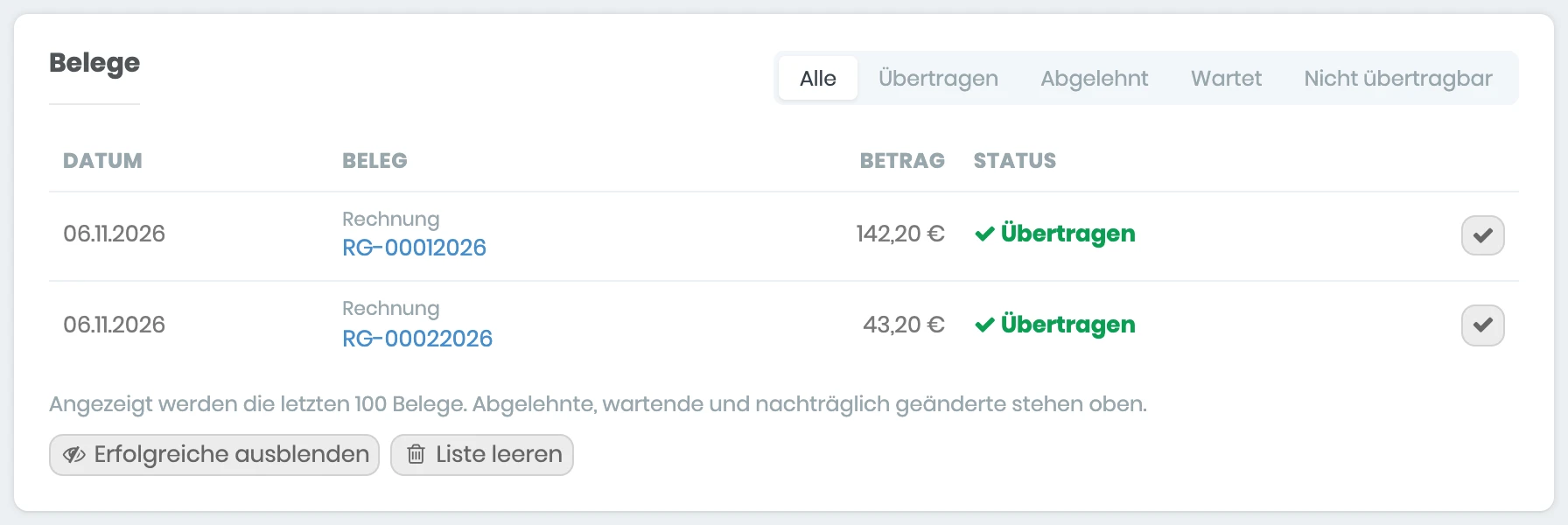
Unter „Belege“ siehst du die zuletzt übertragenen Belege. Die Kacheln oben und die Filter zeigen dir, was hängen geblieben ist:
- Übertragen: Der Beleg ist in Lexware Office. Kam er ohne Datei an, steht darunter der Grund.
- Wartet: Lexware Office war gerade nicht erreichbar, der Beleg geht bei der nächsten Übertragung hinüber. Hat Lexware Office den Schlüssel abgelehnt, steht oben ein Hinweis, was zu tun ist.
- Abgelehnt: Lexware Office hat den Beleg nicht angenommen. Darunter steht, was du tun kannst, meist „Erneut versuchen“ oder den Beleg von Hand buchen. Der Code in Klammern hilft unserem Support.
- Nicht übertragbar: Ein Fall aus dem Hinweis oben, den du von Hand buchst.
Änderst oder löschst du einen Beleg in billware, nachdem er übertragen wurde, behält Lexware Office den alten Stand. billware markiert den Beleg dann in der Liste, und du passt ihn in Lexware Office an.
Unter der Liste blendest du mit „Erfolgreiche ausblenden“ alle Belege aus, die ohne offenen Punkt übertragen wurden. Dann stehen nur noch die Fälle da, um die du dich kümmern musst. Einen Beleg, den du von Hand gebucht hast, nimmst du mit dem Haken in seiner Zeile aus der Liste, „Liste leeren“ blendet alles auf einmal aus. Gelöscht wird dabei nichts: billware weiß weiter, was schon in Lexware Office ist, und überträgt nichts doppelt. Neue Belege und neue Probleme erscheinen wieder in der Liste.
Willst du nicht auf die automatische Übertragung warten, klickst du oben auf „Jetzt übertragen“. Lehnt Lexware Office den Schlüssel ab, weil er gelöscht wurde, abgelaufen ist oder dein Tarif die Schnittstelle nicht mehr enthält, hält billware die Übertragung an, zeigt einen Hinweis und schickt dir eine E-Mail. Dann trennst du die Verbindung und verbindest Lexware Office mit einem neuen Schlüssel. Danach gehen auch die Belege hinüber, die in der Zwischenzeit liegen geblieben sind.
Ist- oder Soll-Versteuerung und Zahlungen
Ob für dich die Soll- oder die Ist-Versteuerung gilt, stellst du in Lexware Office ein. billware übergibt jeden Beleg mit seinem Belegdatum und, wenn im Auftrag hinterlegt, mit dem Lieferdatum. Bei der Ist-Versteuerung zählt der Zahlungseingang, den du in Lexware Office zuordnest, zum Beispeil über dein verbundenes Bankkonto. Zahlungen selbst überträgt billware nicht.
Die Belege bleiben in billware erhalten, Lexware Office bekommt eine Kopie mit PDF. Prüf die übertragenen Belege dort, so wie du es beim Verbinden bestätigt hast. Welche Einstellung für dich die richtige ist, klärst du im Zweifel mit deiner Steuerberatung.
Verbindung trennen
Unter „Verbindung“ klickst du auf „Verbindung trennen“. Bereits übertragene Belege bleiben in Lexware Office, neue gehen erst nach dem nächsten Verbinden wieder hinüber. Den API-Schlüssel löschst du zusätzlich in Lexware Office auf der Seite „Public API“. Wie billware deine eBay-Bestellungen gleich mit in die Buchhaltung bringt, zeigt eBay-Bestellungen automatisch in Lexware Office buchen.
Lexware und Lexware Office sind Marken der Haufe Group. billware ist ein eigenständiges Angebot und weder mit der Haufe Group verbunden noch von ihr beauftragt.
Häufige Fragen
Welchen Tarif von Lexware Office brauche ich?
Werden auch ältere Rechnungen übertragen?
Kann ein Beleg doppelt in Lexware Office landen?
Was passiert, wenn ich eine Rechnung nach der Übertragung ändere?
Warum steht ein Beleg auf „Nicht übertragbar“?
Stimmt etwas nicht mehr mit billware überein?