



E-Mails über die eigene Adresse senden: SMTP einrichten, auch mit Gmail
Standardmäßig verschickt billware deine Rechnungen und Mahnungen über eine Adresse von billware, mit deinem Firmennamen als Absender. Sollen die E-Mails stattdessen direkt aus deinem eigenen Postfach kommen, trägst du in billware die SMTP-Daten deines E-Mail-Anbieters ein. Hier siehst du, welche Angaben du brauchst, wie du die Verbindung testest und was bei Gmail zu beachten ist.
Was du für eigene SMTP-Einstellungen brauchst
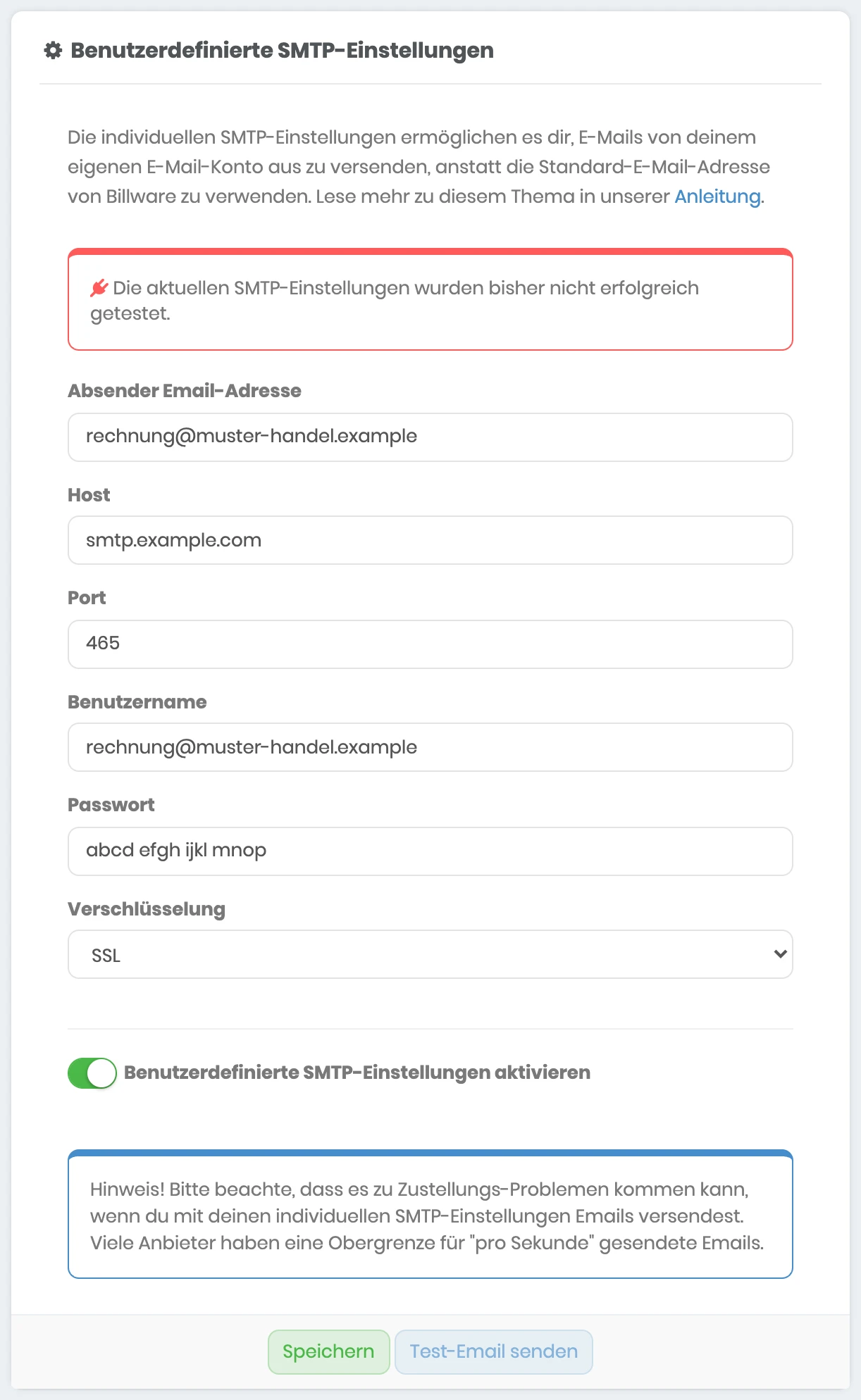
SMTP ist der Weg, über den E-Mail-Programme Nachrichten verschicken. Von deinem Anbiter brauchst du diese Angaben:
| Feld in billware | Was hineingehört |
|---|---|
| Absender Email-Adresse | die Adresse, von der deine E-Mails kommen sollen |
| Host | der Postausgangsserver deines Anbieters, oft etwas wie smtp.anbieter.de |
| Port | meist 465 oder 587 |
| Benutzername | in der Regel deine vollständige E-Mail-Adresse |
| Passwort | das Passwort des Postfachs oder ein App-Passwort. billware zeigt es nach dem Speichern nicht mehr an. Lass das Feld leer, wenn es gleich bleibt, nur ein neu eingetragenes Passwort ersetzt das gespeicherte |
| Verschlüsselung | SSL/TLS oder STARTTLS, passend zum Port. Üblich sind Port 465 mit SSL/TLS und Port 587 mit STARTTLS. |
SMTP-Einstellungen in billware eintragen
- Öffne „Einstellungen › E-Mail Einstellungen“ und wechsle auf den Reiter „Globale Einstellungen“.
- Trag im Bereich „Benutzerdefinierte SMTP-Einstellungen“ Absenderadresse, Host, Port, Benutzername und Passwort ein.
- Wähle unter „Verschlüsselung“ die Variante, die dein Anbieter vorgibt.
- Schalte „Benutzerdefinierte SMTP-Einstellungen aktivieren“ ein.
- Lass „Ersatzweise über billware senden“ eingeschaltet. Nimmt dein Mailserver eine E-Mail einmal nicht an, geht sie dann trotzdem raus, mehr dazu weiter unten.
- Klicke auf „Speichern“. billware meldet sich dabei einmal bei deinem Mailserver an. Nimmt er die Anmeldung nicht an, bleibt alles beim Alten, und du siehst den Grund, etwa einen falschen Host oder ein falsches Passwort. Solange die Einstellungen ausgeschaltet sind, speichert billware auch unvollständige Angaben.
Verbindung mit einer Test-E-Mail prüfen
Klicke auf „Test-Email senden“. billware schickt dann eine Nachricht über die Angaben, die gerade im Formular stehen, an die Absenderadresse, die du eingetragen hast. Du musst dafür nicht erst speichern, bei leerem Passwortfeld nimmt billware das gespeicherte Passwort. Hat alles geklappt, erscheint die Meldung, dass die Test-Email erfolgreich gesendet wurde. Sind die Angaben noch nicht gespeichert, erinnert dich die Meldung daran. Speicherst du sie danach, zählt der Test weiter, und der Bereich zeigt „Die aktuellen SMTP-Einstellungen wurden erfolgreich getestet.“ Schau zur Sicherhiet auch in dein Postfach.
Schlägt der Test fehl, nennt die Meldung, was dein Mailserver geantwortet hat. Meist stimmt eine der Angaben nicht. Prüf zuerst Host, Port und Verschlüsselung, denn diese drei müssen zusammenpassen, und danach Benutzername und Passwort. Du kannst die Angaben direkt im Formular ändern und erneut testen, gespeichert wird erst mit „Speichern“.
Hinweis: Viele Anbieter begrenzen, wie viele E-Mails du in kurzer Zeit verschicken darfst. Versendest du viele Rechnungen auf einmal, kann es über dein eigenes Postfach deshalb zu Verzögerungen oder Zustellproblemen kommen.
Wenn dein Mailserver eine E-Mail nicht annimmt
Auch nach einem erfolgreichen Test kann dein Mailserver eine E-Mail später einmal ablehnen, etwa weil du das Passwort geändert hast oder dein Anbieter gerade nicht erreichbar ist. Dafür gibt es den Schalter „Ersatzweise über billware senden“ unter den SMTP-Einstellungen:
- Eingeschaltet (so ist er von Anfang an): Nimmt dein Mailserver eine E-Mail nicht an, sendet billware sie über die eigene Adresse no-reply@billware.de, mit deinem Firmennamen als Absender. Antworten deiner Kunden gehen weiter an deine Adresse. Du bekommst eine Nachricht an die E-Mail-Adresse deines Kontos, damit du deine SMTP-Daten prüfen kannst.
- Ausgeschaltet: Die E-Mail bleibt liegen und das Dokument zeigt im Auftrag „Versand fehlgeschlagen“. Du siehst den Grund in der Liste der fehlgeschlagenen E-Mails und sendest sie von dort erneut, sobald die Einstellungen wieder stimmen.
Was die Symbole am Auftrag bedeuten und wie du eine E-Mail erneut sendest, steht in E-Mail nicht versendet: Grund sehen und Rechnung erneut senden.
Gmail und Google Workspace: App-Passwort verwenden
Google lässt andere Programme in der Regel nicht mit deinem normalen Passwort senden. Du brauchst ein App-Passwort, also ein eigenes Passwort nur für billware. So gehst du vor:
- Melde dich in deinem Google-Konto an und öffne die Kontoeinstellungen, Bereich „Sicherheit“.
- Schalte die Bestätigung in zwei Schritten ein, falls sie noch aus ist. Ohne sie bietet Google keine App-Passwörter an.
- Öffne die Seite „App-Passwörter“, zum Beispiel über die Suche in den Kontoeinstellungen, und erstelle ein neues App-Passwort mit dem Namen „billware“.
- Google zeigt dir das Passwort einmal an. Kopiere es direkt.
- Trag in billware ein: Host
smtp.gmail.com, Port 465 mit SSL/TLS, als Benutzername deine vollständige Gmail-Adresse und als Passwort das App-Passwort. Dann die Test-E-Mail senden und speichern.
Bei Konten, die ein Unternehmen verwaltet, etwa in Google Workspace, kann der Administrator App-Passwörter abgeschaltet haben. Frag in diesme Fall dort nach. Die Oberfläche von Google ändert sich hin und wieder, die Bezeichnungen können deshalb leicht abweichen.
Eigene SMTP-Einstellungen wieder ausschalten
Schalte „Benutzerdefinierte SMTP-Einstellungen aktivieren“ aus und klicke auf „Speichern“. billware verschickt deine E-Mails dann wieder über seine eigene Adresse. Den Text der E-Mails und die Fußzeile passt du unabhängig davon an, wie das geht, steht in E-Mail-Vorlagen anpassen. Was du sonst noch vor der ersten Rechnung einstellen solltest, zeigt billware einrichten vor der ersten Rechnung.
Häufige Fragen
Muss ich eigene SMTP-Einstellungen eintragen?
Welche Daten brauche ich von meinem E-Mail-Anbieter?
Muss ich vor der Test-E-Mail speichern?
Gmail meldet „Username and Password not accepted“. Was tun?
Was passiert, wenn mein Mailserver eine E-Mail nicht annimmt?
Stimmt etwas nicht mehr mit billware überein?