



Angebot schreiben und später in einen Auftrag umwandeln
Viele Aufträge fangen mit einem Angebot an: Der Kunde fragt an, du schickst ihm Preise, und wenn er zusagt, wird daraus ein Auftrag mit Rechnung. In billware tippst du dafür nichts zweimal. Du legst das Angebot an, verschickst es als PDF und machst daraus später mit einem Klick einen Auftrag. Ein Zusatzmodul brauchst du dafür nicht.
Angebot schreiben: Kunde, Positionen und Angebotsdatum
Angebote haben eine eigene Übersicht, getrennt von den Aufträgen. So siehst du auf einen Blick, was noch offen ist.
- Öffne „Umsatz › Angebote › Übersicht“ und klicke oben rechts auf „Neues Angebot“.
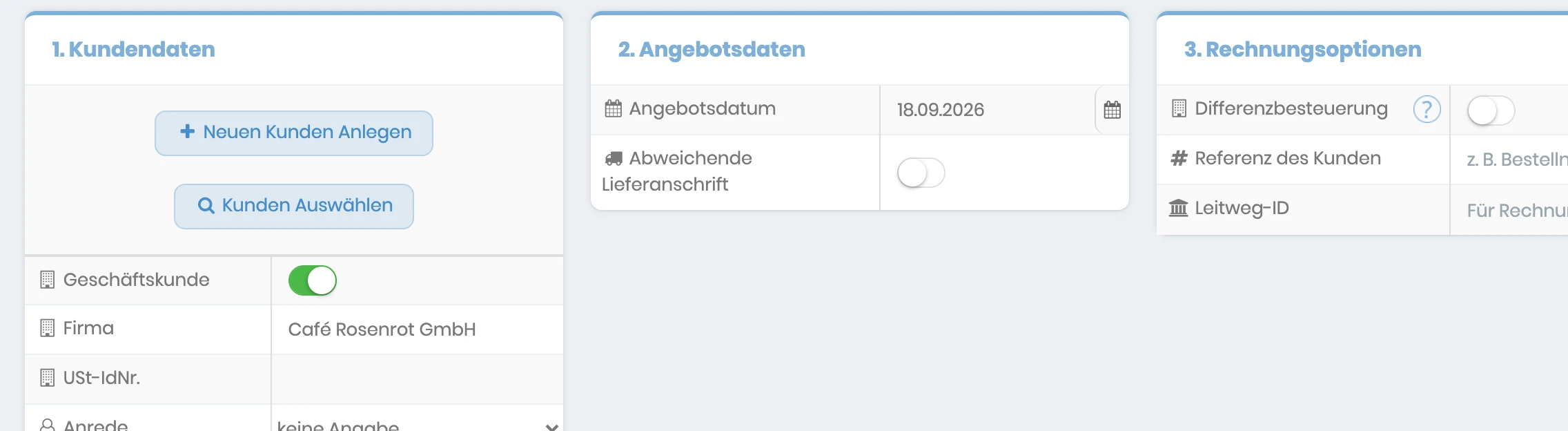
- Klicke unter „1. Kundendaten“ auf „Kunden Auswählen“ und wähle deinen Kunden aus der Liste, oder leg ihn über „Neuen Kunden Anlegen“ neu an. Anschrift und Kundennummer übernimmt billware dann automatisch.
- Prüfe unter „2. Angebotsdaten“ das „Angebotsdatum“. Geht die Ware später an eine andere Adresse, schaltest du hier „Abweichende Lieferanschrift“ ein.
- Unter „3. Rechnungsoptionen“ kannst du die „Referenz des Kunden“ eintragen, also seine eigene Vorgangsnummer. Sie steht später auf dem Angebot und auf der Rechnung.
- Klicke auf „4. Artikel Hinzufügen“ und übernimm die Positionen aus deiner Artikeldatenbank oder leg sie über „Position hinzufügen“ direkt an.
- Klicke oben rechts auf „Angebot anlegen“.
Positionen, die du öfter anbietest, legst du am besten einaml als Artikel an. Dann klickst du sie im Angebot nur noch an, statt Titel und Preis jedes Mal neu zu tippen. Wie das geht, steht in Artikel anlegen und in Aufträgen wiederverwenden.
Angebot als PDF erstellen und verschicken
Bis hierhin ist das Angebot nur ein Vorgang in billware. Das Dokument für deinen Kunden entsteht im nächsten Schritt.
- Öffne das Angebot und klicke oben rechts im Menü „Dokumente“ auf „Angebot“.
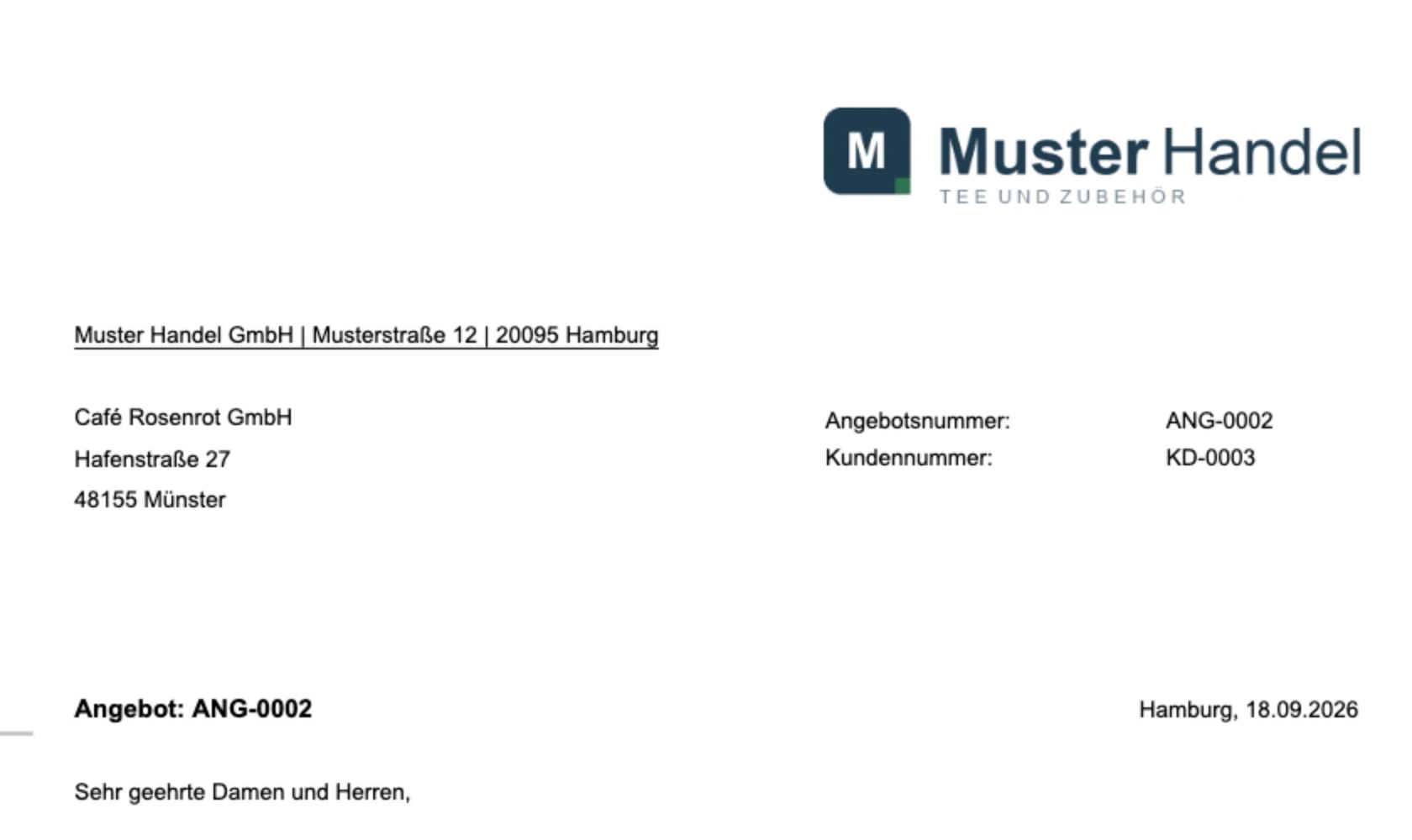
- billware erstellt das PDF und zeigt es in der Vorschau. Prüfe Anschrift, Positionen und Summen.
- Klicke in der Vorschau auf „Abschicken“, um das Angebot per E-Mail zu verschicken. Über „Herunterladen“ bekommst du die Datei, wenn du sie selbst versenden willst.

Auf dem PDF stehen deine Angebotsnummer und die Kundennummer. Ist das Dokument einmal erstellt, öffnet derselbe Menüpunkt es wieder, statt ein zweites anzulegen.
Tipp: Wie der Text der E-Mail aussieht, legst du unter „Einstellungen › E-Mail Einstellungen“ fest, dort gibt es eine eigene Vorlage für Angebote. Mehr dazu in E-Mail-Vorlagen anpassen.
Angebot angenommen: in einen Auftrag umwandeln
Sagt dein Kunde zu, machst du aus dem Angebot einen Auftrag. Der Vorgang bleibt derselbe, du musst nichts neu erfassen.
- Öffne das Angebot über „Umsatz › Angebote › Übersicht“.
- Klicke oben rechts auf „Zu Auftrag umwandeln“.
- Lies den Hinweis im Fenster und bestätige mit „Umwandeln“.
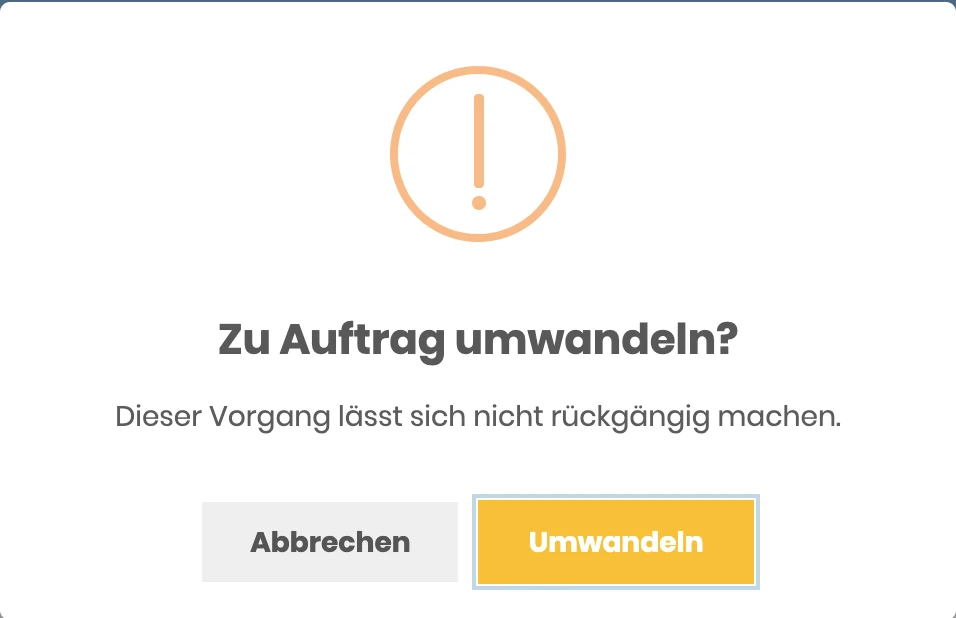
Aus dem Angebot wird jetzt ein Auftrag mit der nächsten freien Auftragsnummer. Im Reiter „Dokumente“ findest du ab sofort die Bereiche für Rechnung, Stornorechnung und die übrigen Dokumente. Die Rechnung erstellst du dort wie gewohnt, das zeigt der Abschnitt Die erste Rechnung erstellen.
Was sich beim Umwandeln ändert
| Vorher: Angebot | Nachher: Auftrag |
|---|---|
| Angebotsnummer und Angebotsdatum | zusätzlich eine Auftragsnummer |
| im Menü „Dokumente“ nur das Angebot | Rechnung, Stornorechnung, Korrekturrechnung, Auftragsbestätigung und Lieferschein |
| steht in „Umsatz › Angebote › Übersicht“ | steht in „Umsatz › Aufträge › Übersicht“ |
Das erstellte Angebots-PDF bleibt am Vorgang gespeichert. Du kannst also später noch nachsehen, was du deinem Kunden angebotn hast.
Angebote wiederfinden und nachfassen
In „Umsatz › Angebote › Übersicht“ stehen deine offenen Angebote mit Angebotsnummer, Kunde und Summe. Über den Zeitraum oben grenzt du die Liste ein, mit der Volltextsuche findest du ein Angebot über Name, Firma oder Kundennummer. Ein Klick auf eine Zeile öffnet das Angebot.
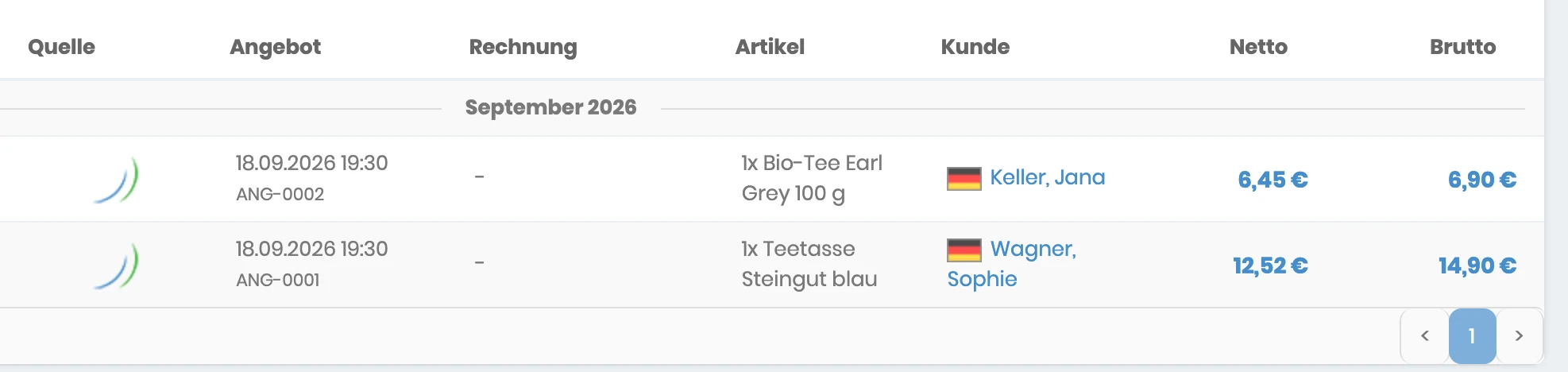
Die Kennzahlen über der Tabelle rechnen immer mit den Angeboten, die gerade in der Liste stehen. So siehst du schnell über welche Summe deine offenen Angebote laufen. Wie die Filter und Kennzahlen bei Aufträgen funktionieren, zeigt Aufträge filtern und auswerten.
Tipp: Eine Frist, bis wann dein Angebot gilt, verwaltet billware nicht. Schreib einen Satz wie „Dieses Angebot gilt 30 Tage ab Angebotsdatum“ einmal in deine Angebotsvorlage unter „Einstellungen › Dokumente“, dann steht er auf jedem Angebot.
Häufige Fragen
Behält das Angebot seine Nummer, wenn daraus ein Auftrag wird?
Kann ich das Umwandeln rückgängig machen?
Mein Kunde möchte etwas ändern. Muss ich ein neues Angebot anlegen?
Wo stelle ich das Format der Angebotsnummern ein?
Sehe ich in der Übersicht, welche Angebote noch offen sind?
Stimmt etwas nicht mehr mit billware überein?