



Rechnungsvorlage gestalten: Logo, Farben und eigene Texte
Deine Rechnung soll aussehen wie dein Betrieb: mit deinem Logo, deinen Farben und den Angaben, auf die es dir ankommt. In billware bearbeitest du dafür die Vorlage der jeweiligen Dokumentart in einem Editor, in dem du Boxen verschiebst, Texte änderst und Platzhalter einsetzt. Ein Zusatzmodul brauchst du dafür nicht.
Rechnungsvorlage gestalten: die Vorlagen und ihre Aktionen
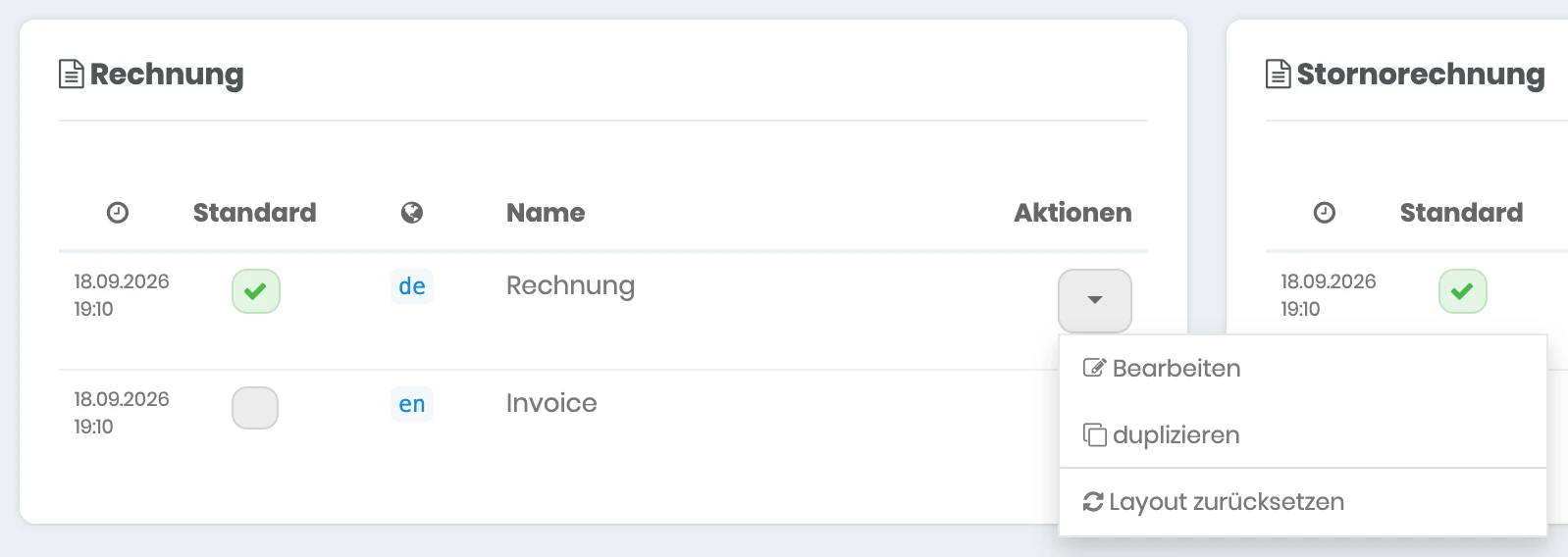
Öffne „Einstellungen › Dokumente“. Im Reiter „Vorlagen“ hat jede Dokumentart eine eigene Karte, von der Rechnung über die Stornorechnung bis zum Angebot. In jeder Karte stehen zwei Vorlagen: eine auf Deutsch, eine auf Englisch.
- Die Spalte „Standard“ zeigt, welche Vorlage billware vorschlägt. Mit einem Klick auf den Kreis der anderen Zeile machst du sie zur Vorgabe.
- Unter „Aktionen“ findest du „Bearbeiten“, „duplizieren“ und „Layout zurücksetzen“.
Im Layout-Editor: Boxen, Logo und Platzhalter
Ein Klick auf „Bearbeiten“ öffnet den Editor. Rechts liegt das Blatt mit den Boxen, links die Werkzuge.
- Zieh eine Box an ihre Stelle oder fass sie an der Ecke an, um ihre Größe zu ändern.
- Blende aus, was du nicht brauchst: „Rechnungsadresse ausblenden“, „Positionsfeld ausblenden“, „Grußformel ausblenden“, „Schlussformel ausblenden“, „Logo ausblenden“, „Falzmarken ausblenden“ oder „Fußzeile ausblenden“.
- Brauchst du mehr, setzt du über „Textbox hinzufügen“ oder „Bild hinzufügen“ etwas Neues aufs Blatt.
- Zum genauen Ausrichten helfen oben „Raster einblenden“ und „Rahmen einblenden“.
- Klicke oben rechts auf „Layout Speichern“.
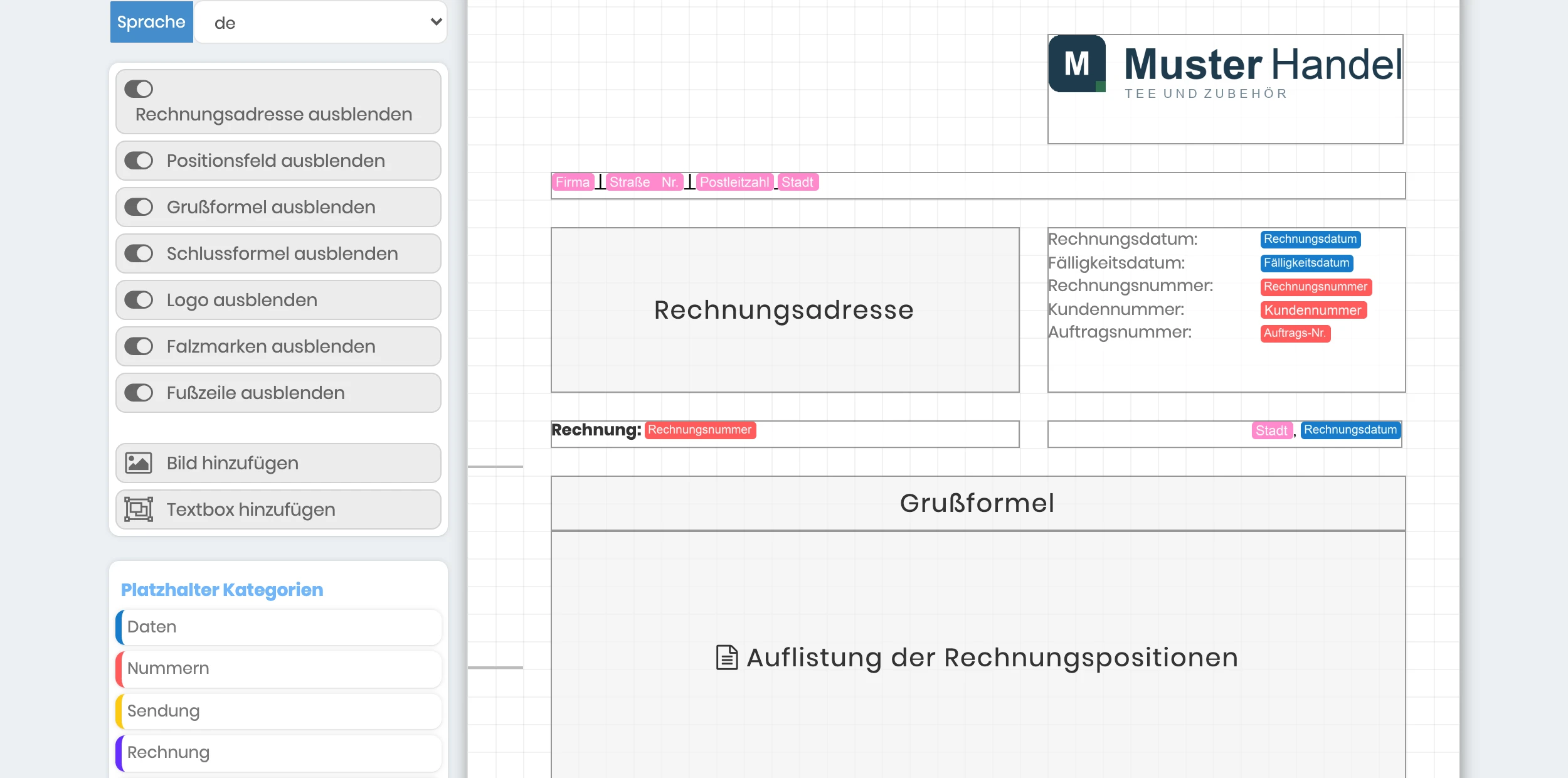
Das Logo kommt aus deinen Stammdaten, du lädst es also nicht im Editor hoch, sondern unter „Einstellungen › Stammdaten“. Im Layout legst du nur fest, ob und wo es erscheint. Wie du die Stammdaten ausfüllst, steht in Stammdaten prüfen und Logo hochladen.
Texte in einer Box ändern
Fahr im Editor mit der Maus über eine Box und klicke auf das Stift-Symbol. Jetzt schreibst du wie in einem Textfeld: Schrift fett oder kursiv, Größe und Ausrichtung ändern, Zeilen in Tabellen einfügen.
Über „Platzhalter“ setzt du Felder ein, die billware beim Erstellen füllt, etwa die Rechnungsnummer oder das Lieferdatum. Sie sind nach Kategorien sortiert, unter anderem „Daten“, „Nummern“, „Rechnung“ und „Firmenangaben“. Ein Beispiel Schritt für Schritt zeigt Platzhalter ins Rechnungslayout einfügen.
Tipp: Feste Sätze wie die Grußformel oder der Hinweis zur Kleinunternehmerregelung stehen nicht im Layout, sondern unter „Einstellungen › Übersetzungen“. Im Layout legst du nur fest, wo sie stehen.
Einstellungen für alle Dokumente
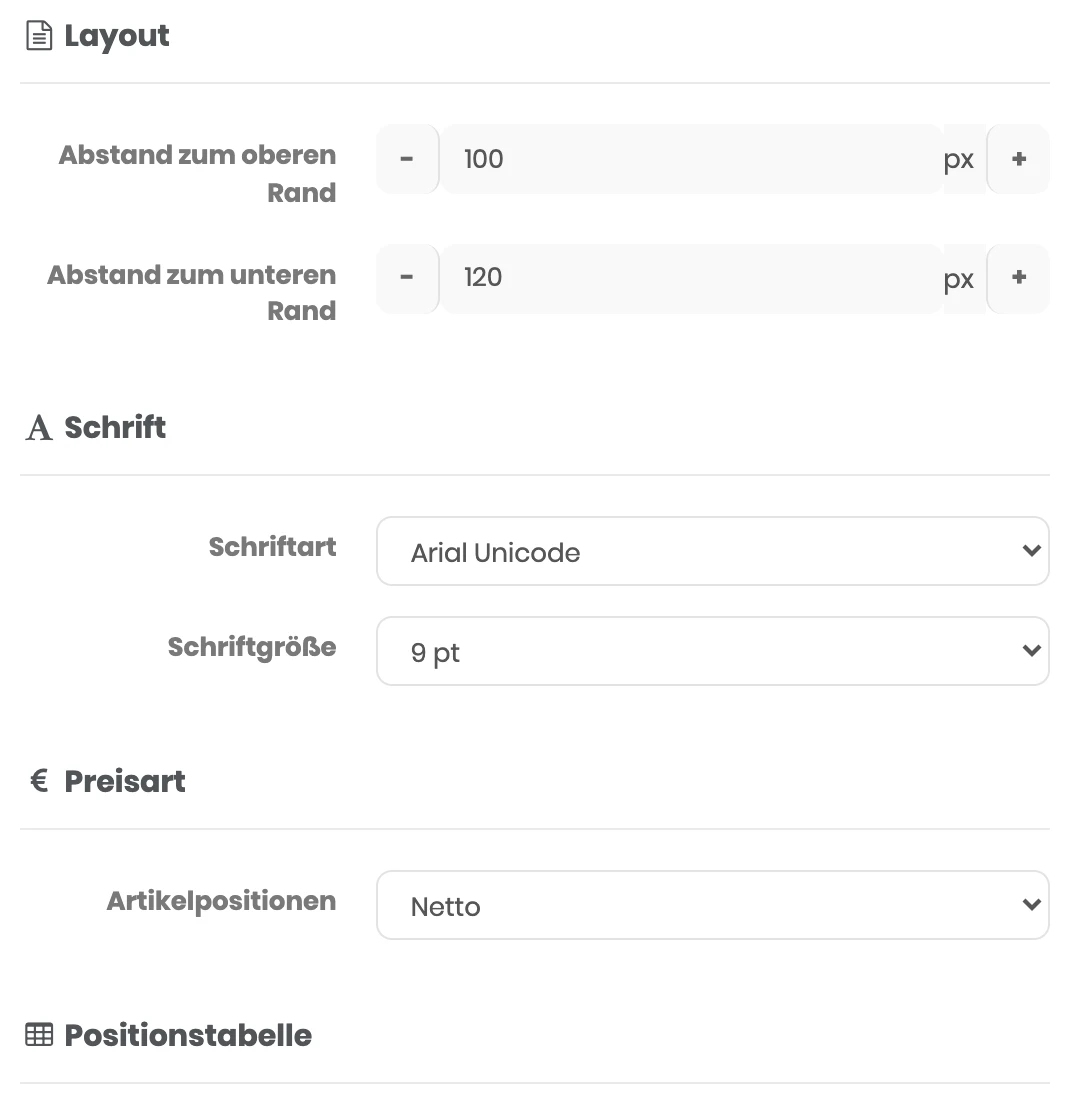
Manches gilt nicht für eine einzelne Vorlage sondern für alle Dokumente. Das findest du unter „Einstellungen › Dokumente“ im Reiter „Globale Einstellungen“:
| Bereich | Was du dort einstellst |
|---|---|
| Layout | Abstand zum oberen und unteren Rand |
| Schrift | Schriftart und Schriftgröße |
| Preisart | ob die Positionen netto oder brutto stehen, siehe Bruttopreise auf der Rechnung anzeigen |
| Positionstabelle | welche Spalten erscheinen, wo der Seitenumbruch liegt und wie die Tabelle umrandet ist |
| Adresse | ob bei Firmenkunden auch Vor- und Nachname erscheinen und ob die Rechnungsadresse auch bei Kunden im Inland das Land zeigt |
| Briefpapier | ein Bild, das hinter jede Seite gelegt wird |
Eine zweite Vorlage anlegen
Du brauchst zwei Varianten, etwa eine mit Bestellnummer für Shop-Kunden und eine ohne? Dann duplizierst du die Vorlage, statt zwischen Einstellungen hin und her zu schalten.
- Klicke bei der Vorlage auf „Aktionen › duplizieren“.
- Öffne die Kopie mit „Bearbeiten“ und gib ihr oben links einen eindeutigen Namen, zum Beispiel „Rechnung Shop“.
- Pass die Kopie an und speichere sie.
- Beim Erstellen einer Rechnung wählst du danach aus, welche Vorlage du nimmst.
Die Vorlage, die du am häufigsten brauchst, markierst du in der Spalte „Standard“. Hast du dich beim Gestalten vertan, bringt dich „Layout zurücksetzen“ zum Ausgangszustand zurück.
Häufige Fragen
Ändern sich Rechnungen, die ich schon erstellt habe?
Ich habe mich vertan. Wie komme ich zum Ausgangszustand zurück?
Warum gibt es zu jeder Dokumentart zwei Vorlagen?
Wo ändere ich den Text der Grußformel?
Kann ich mein eigenes Briefpapier hinterlegen?
Stimmt etwas nicht mehr mit billware überein?