



Zwei-Faktor-Anmeldung einrichten: Konto mit App oder E-Mail schützen
Mit der Zwei-Faktor-Anmeldung reicht ein gestohlenes Passwort allein nicht aus, um in dein billware-Konto zu kommen: Nach dem Passwort fragt billware einen Code ab, der nur bei dir ankommt. Du entscheidest, ob der Code per E-Mail kommt oder aus einer Authenticator-App auf deinem Handy. Ein Zusatzmodul brauchst du dafür nicht.
Zwei-Faktor-Anmeldung: die zwei Methoden
Die Zwei-Faktor-Anmeldung (2FA) ist bei billware für jedes Konto vorgesehen, abschalten lässt sie sich nicht. Du wählst zwischen zwei Methoden:
| Methode | So kommt der Code |
|---|---|
| E-Mail-2FA | Bei jeder Anmeldung schickt billware einen sechsstelligen Code an deine E-Mail-Adresse. |
| App-basierte 2FA (empfohlen) | Eine Authenticator-App auf deinem Handy erzeugt alle 30 Sekunden einen neuen Code, auch ohne Netz. |
Die App-Variante ist die sicherere Wahl: Der Code hängt nicht an deinem E-Mail-Postfach, und falls jemand dort mitliest, nützt ihm das nichts.
Methode wählen
- Öffne „Mein Konto › Admin Account“.
- Wähle im Bereich „2-Faktor Authentifizierung (2FA)“ unter „2FA-Methode auswählen“ die gewünschte Methode.
- Klicke auf „Speichern“.
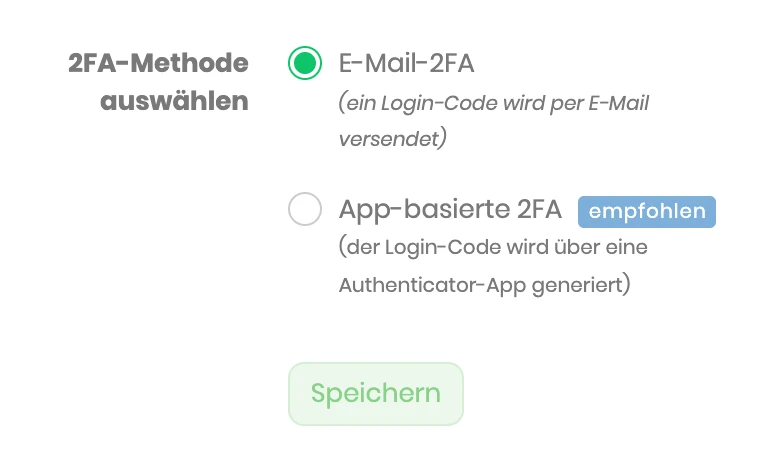
Die Einstellung sieht nur der Inhaber des Kontos, Mitarbeiter haben keinen Zugriff auf den Admin Account.
Authenticator-App einrichten
Wählst du „App-basierte 2FA“ und speicherst, öffnet sich das Fenster „App-basierte 2FA aktivieren“.
- Öffne auf deinem Handy die Authenticator-App und füge ein neues Konto hinzu.
- Scanne den QR-Code aus dem Fenster. Klappt das nicht, trägst du den „Geheimschlüssel“ von Hand in die App ein.
- Die App zeigt jetzt einen sechsstelligen Code. Trag ihn im Fenster ein.
- Klicke auf „Speichern“.
Ab der nächsten Anmeldung fragt billware nach dem Code aus der App. Behandle den QR-Code und den Geheimschlüssel wie ein Passwort: kein Screenshot in der Cloud, nicht per Mail weiterschicken.
Achtung: Wechselst du das Handy, übertrage das Konto in der App vorher auf das neue Gerät oder scanne den Code neu. Dafür zeigt „Sicherheitscode anzeigen“ im Admin Account den QR-Code noch einmal an, solange du angemeldet bist. Ist das alte Handy schon weg, hilft der Support.
Anmelden mit dem zweiten Faktor
Nach Passwort und E-Mail-Adresse fragt billware den Code ab. Bei der E-Mail-Methode kommt er per Mail, und wenn er auf sich warten lässt, forderst du nach kurzer Zeit über „Code erneut senden“ einen neuen an. Bei der App-Methode tippst du den Code ein, der gerade in der App steht.
Setzt du dabei den Haken bei „Dieses Gerät 30 Tage merken (kein 2FA erforderlich)“, fragt billware auf diesem Gerät einen Monat lang nicht mehr nach dem Code. Das ist praktich für den eigenen Rechner im Büro, auf fremden oder geteilten Geräten lässt du den Haken besser weg.
Vertrauenswürdige Geräte verwalten
Im Admin Account steht unter „Vertrauenswürdige Geräte“, welchen Geräten billware gerade vertraut und wie lange noch. Über „Entziehen“ nimmst du einem einzelnen Gerät das Vertrauen, über „Allen Geräten das Vertrauen entziehen“ allen auf einmal. Beim nächsten Anmelden fragt billware dort wieder nach dem Code.
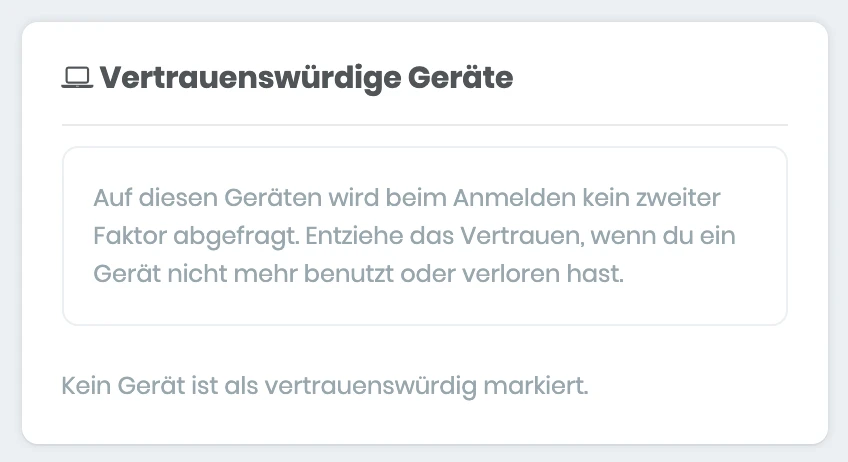
Das lohnt sich, wenn ein Laptop verloren geht, ein Rechner den Besitzter wechselt oder du dich auf einem fremden Gerät angemeldet hast. Legst du Zugänge für dein Team an, bekommt jede Person eigene Zugangsdaten, siehe Mitarbeiter anlegen und Rechte vergeben.
Häufige Fragen
Kann ich die Zwei-Faktor-Anmeldung abschalten?
Welche Authenticator-App kann ich nehmen?
Ich habe ein neues Handy. Was muss ich tun?
Warum fragt billware auf einem Gerät nie nach dem Code?
Stimmt etwas nicht mehr mit billware überein?