



Nach der Testphase weitermachen: billware-Abonnement abschließen
Deine Testphase läuft bald ab oder du hast schon entschieden, dass billware bleibt? Dann schließt du das Abonnement direkt in deinem Konto ab. Deine Aufträge, Kunden, Artikel und Einstellungen aus der Testphase bleiben dabei erhalten. Das dauert nur ein paar Minuten, du brauchst deine Firmenanschrift und die Bankverbindung, von der billware monatlich abbuchen soll.
Abonnement abschließen: Bestellseite öffnen
- Während der Testphase: Öffne „Mein Konto › Abonnement“.
- Nach Ablauf der Testphase: billware leitet dich beim Anmelden automatisch auf die Bestellseite. Oben steht dann der Hinweis, dass deine Testphase abgelaufen ist.
Rechnungsanschrift und Kontoverbindung eintragen
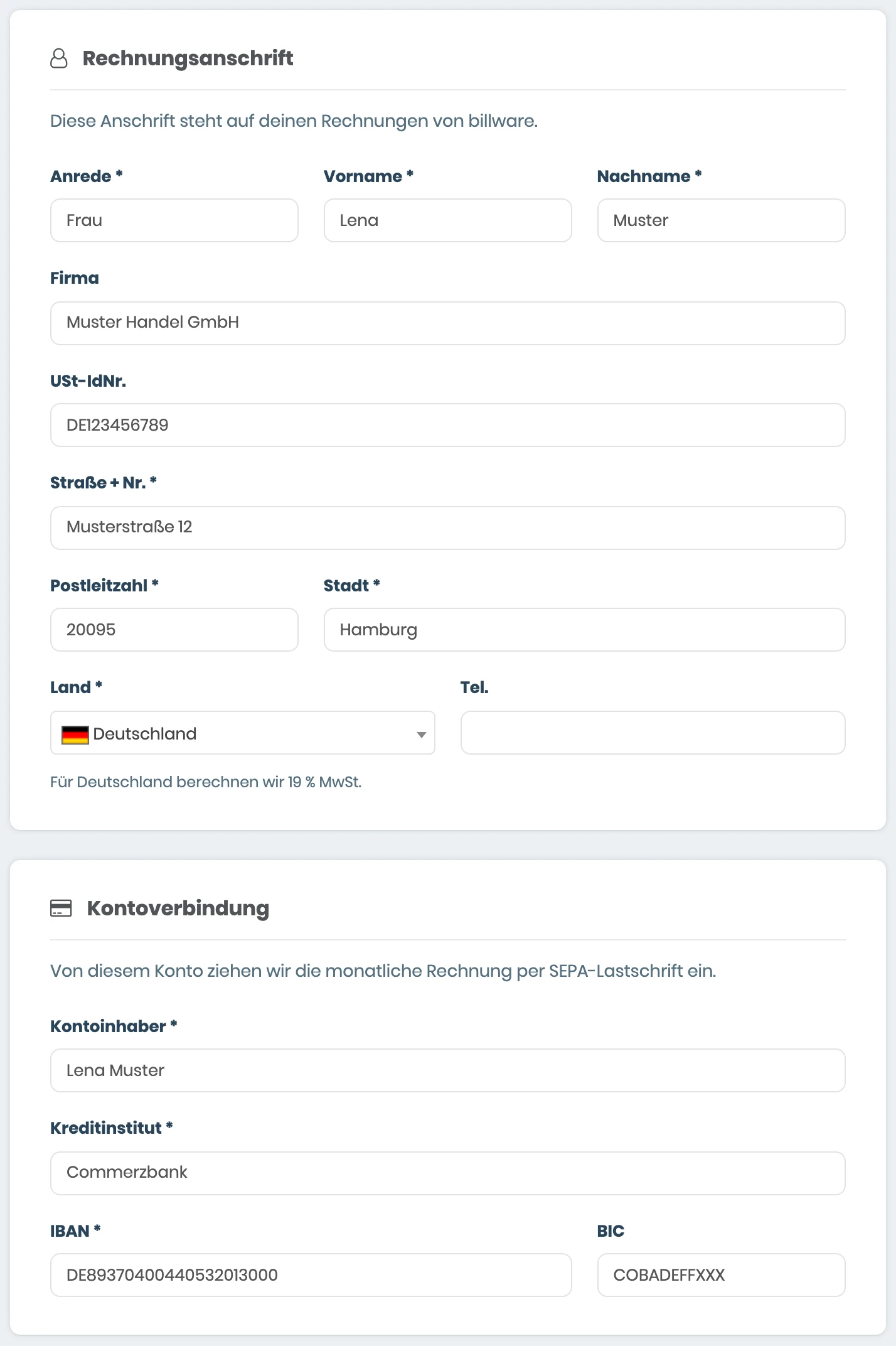
- Prüfe unter „Rechnungsanschrift“ deine Angaben. billware füllt sie aus deinen Stammdaten vor. Diese Anschrift steht auf den Rechnungen, die du von billware bekommst. Felder mit Sternchen sind Pflichtfelder.
- Trag die USt-IdNr. ein, wenn du eine hast. Unter dem Feld „Land“ zeigt billware an, wie die Umsatzsteuer auf deiner Rechnung berechnet wird. Bei einer Anschrift im EU-Ausland prüft billware die USt-IdNr. und zeigt das Ergebniss direkt am Feld an.
- Trag unter „Kontoverbindung“ Kontoinhaber, Kreditinstitut und IBAN ein, die BIC ist optional. Von diesem Konto wird die monatliche Rechnung per SEPA-Lastschrift eingezogen.
Zusatzmodule im Warenkorb prüfen
Rechts unter „Dein Abo“ siehst du die Grundversion und alle Zusatzmodule, die gerade in deinem Konto gebucht sind, jeweils mit dem monatlichen Preis. Darunter stehen Nettosumme, Umsatzsteuer und der Betrag pro Monat.
Ein Zusatzmodul, das du nicht behalten willst, entferst du mit „Entfernen“. Das wirkt sofort, und die Daten des Zusatzmoduls werden gelöscht. Aufträge, Artikel und Kunden, die schon angelegt sind, bleiben erhalten. Willst du ein Zusatzmodul weiter nutzen, lass es einfach im Warenkorb, sonst müsstest du es danach neu einrichten.
Zustimmen und kostenpflichtig bestellen
- Lies die AGB, die Auftragsverarbeitungsvereinbarung und die Datenschutzerklärung. Alle drei öffnest du über die Links direkt auf der Seite. Setz dann das Häkchen bei „Ich akzeptiere die AGB und die Auftragsverarbeitungsvereinbarung“.
- Setz das zweite Häkchen, um das SEPA-Lastschriftmandat zu erteilen. Auch das Mandat kannst du vorher über den Link lesen.
- Klicke auf „Kostenpflichtig Bestellen“.
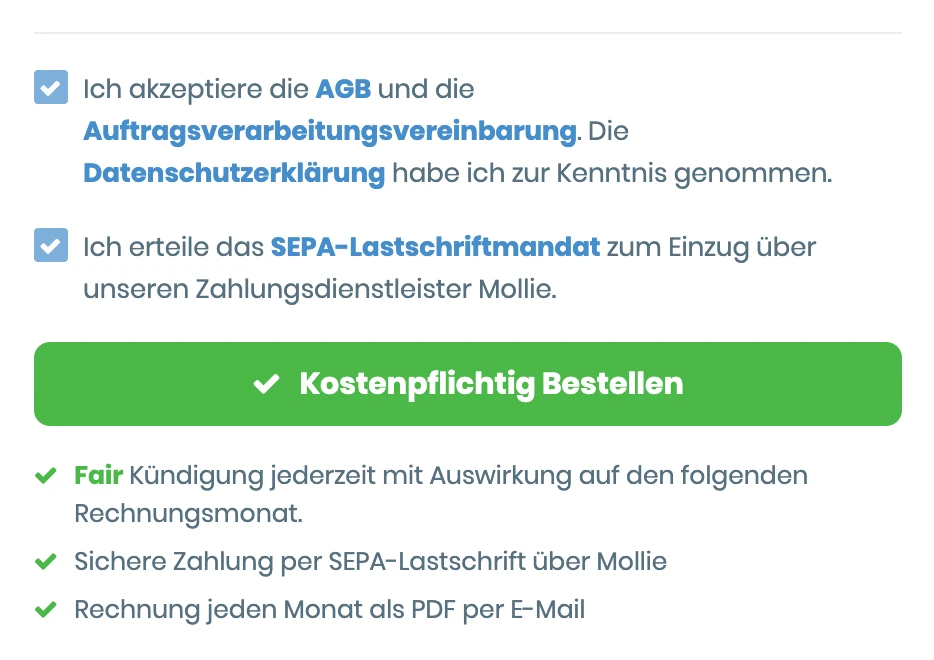
Ohne beide Häkchen lässt sich das Abonnement nicht bestellen.
Fehlt ein Pflichtfeld oder ein Häkchen, zeigt billware einen Hinweis an und du kannst die Angabe ergänzen. Nach der Bestellung siehst du unter „Mein Konto › Abonnement“ dein Abonnement mit den gebuchten Zusatzmodulen und später auch deine Rechnungen von billware.
Gut zu wissen nach dem Abschluss
- Die Rechnung für dein Abonnement kommt jeden Monat als PDF per E-Mail.
- Du kannst jederzeit kündigen, die Kündigung wirkt sich auf den folgenden Rechnungsmonat aus. Wie das geht, steht in der Anleitung Abonnement kündigen.
- Zusatzmodule kannst du auch später noch unter „Mein Konto › Zusatzmodule“ dazu buchen.
Tipp: Hast du die Einrichtung in der Testphase noch nicht abgeschlossen, geh sie am besten jetzt durch, bevor du echte Rechnungen schreibst. Eine Checkliste findest du in der Anleitung billware einrichten vor der ersten Rechnung.
Häufige Fragen
Muss ich bis zum Ende der Testphase warten?
Muss ich die Testphase kündigen, wenn ich billware nicht weiter nutzen will?
Wie bezahle ich das Abonnement?
Kann ich Anschrift oder Bankverbindung später ändern?
Was kostet billware?
Stimmt etwas nicht mehr mit billware überein?