



E-Mail nicht versendet: Grund sehen und Rechnung erneut senden
Du klickst auf „Abschicken“ und die Rechnung ist raus, meistens. Manchmal nimmt der Mailserver die E-Mail aber nicht an, weil ein Passwort abgelaufen ist oder der Anbieter gerade nicht erreichbar war. billware zeigt dir das direkt am Auftrag, nennt dir den Grund und lässt dich die E-Mail mit einem Klick erneut senden. Hier siehst du, was die Symbole bedeuten, wo du die Liste der fehlgeschlagenen E-Mails findest und was du bei den häufigsten Gründen prüfst.
E-Mail nicht versendet: was die Symbole am Auftrag bedeuten
In der Auftragsübersicht steht neben dem Rechnungsdatum ein kleines Symbol, sobald du die Rechnung per E-Mail verschickt hast. Es sagt dir, wie weit die E-Mail ist:
| Symbol | Bedeutung |
|---|---|
| oranger Kreispfeil „Wird versendet“ | Die E-Mail ist untewegs. billware übergibt sie gerade an den Mailserver oder versucht es noch einmal. |
| grüner Briefumschlag „Versendet“ | Der Mailserver hat die E-Mail angenommen. Im Auftrag stehen dazu Datum und Uhrzeit. |
| rotes Ausrufezeichen „Versand fehlgeschlagen“ | Der Mailserver hat die E-Mail auch nach mehreren Versuchen nicht angenommen. Sie steht in der Liste der fehlgeschlagenen E-Mails. |

Öffnest du den Auftrag, steht dasselbe im Reiter „Dokumente“ rechts im Kopf des jeweiligen Dokuments, also bei der Rechnung, dem Angebot oder der Mahnung. Ein Dokument gilt erst als versendet, wenn die E-Mail wirklich raus ist. Der Schalter „Versendet“ springt deshalb nicht beim Klick auf „Abschicken“ um, sondern erst, wenn der Mailserver die E-Mail angenomen hat.

Wo du den Grund findest
Alle E-Mails, die billware nicht an den Mailserver übergeben konnte, stehen unter „Einstellungen › E-Mail Einstellungen“ im Reiter „Fehlgeschlagene E-Mails“. Im Auftrag zeigt dir „Warum?“ schon beim Darüberfahren den Grund, ein Klick darauf führt direkt in die Liste, die Zeile des Dokuments ist dann hervorgehoben. Die Zahl am Reiter zeigt, wie viele E-Mails auf dich warten.
- Öffne „Einstellungen › E-Mail Einstellungen“ und wechsle auf den Reiter „Fehlgeschlagene E-Mails“.
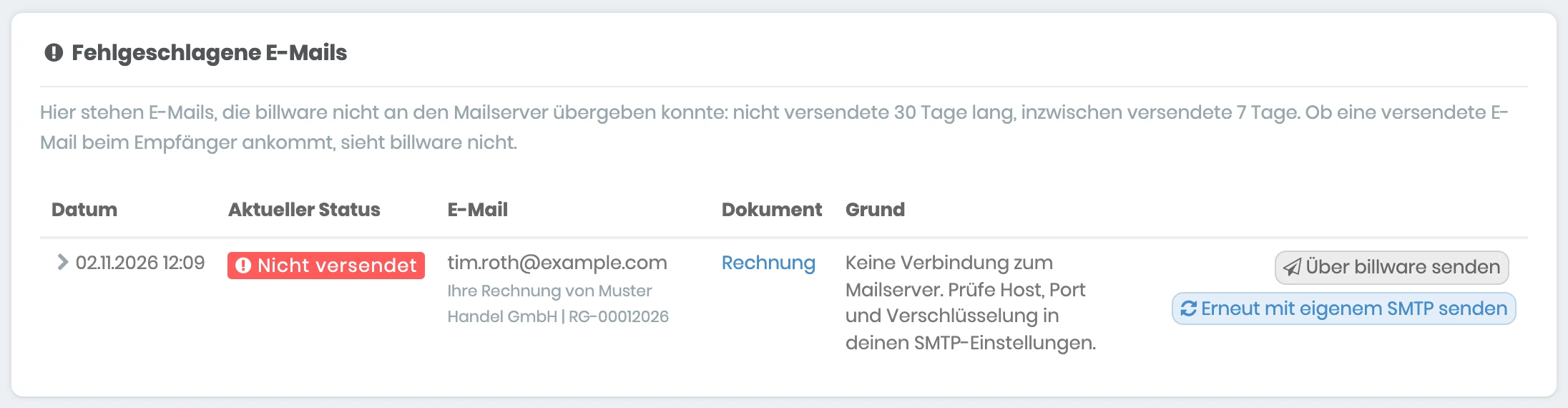
- Die Liste zeigt je E-Mail Datum, aktuellen Status, Empfänger und Betreff, das Dokument mit Link zum Auftrag und den Grund.
- Der Status steht farbig vorn: rot „Nicht versendet“, orange „Wird versendet“, grün „Versendet“ oder „Versendet über billware“.
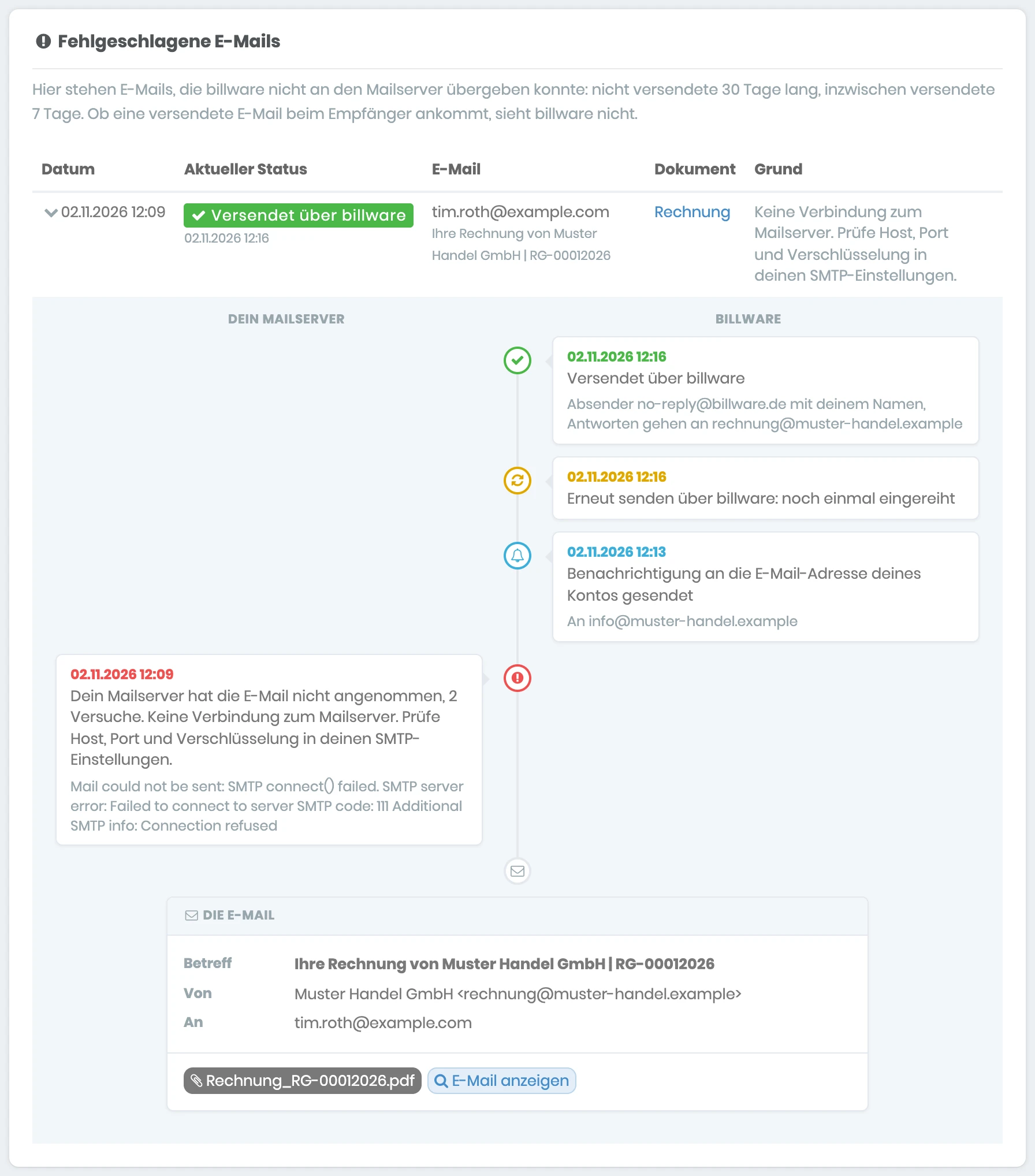
- Ein Klick auf die Zeile klappt den Verlauf auf: eine Zeitleiste, die festhält, wann der Mailserver die E-Mail nicht angenommen hat und warum, ob billware eingesprungen ist, wann sie erneut gesendet wurde und wann sie raus war. Bei einer Ablehnung steht zuerst ein Hinweis in einfachen Worten, darunter die Antwort des Mailservers im Original.
Ein Klick auf die Zeile klappt den Verlauf auf. Links steht, was dein Mailserver mit der E-Mail gemacht hat, rechts, was billware getan hat, der neueste Schritt oben. Ganz unten steht die E-Mail selbst mit Betreff, Absender, Empfängern und Anhang; „E-Mail anzeigen“ öffnet sie so, wie sie rausgehen sollte, und der Anhang lässt sich direkt öffnen.
Tipp: Nicht versendete E-Mails bleiben 30 Tage in der Liste, inzwischen versendete 7 Tage. Ob eine versendete E-Mail beim Empfänger ankommt, kann billware nicht sehen. Rückläufer landen wie gewohnt in deinem Postfach.
E-Mail erneut senden
Behebe zuerst die Ursache, beispielweise ein falsches Passwort in deinen SMTP-Einstellungen. Dann schickst du die E-Mail aus der Liste noch einmal los: an denselben Empfänger, mit demselben Text und denselben Anhängen wie beim ersten Mal. Sind es mehrere, schickt „Alle erneut senden“ oben rechts in der Liste alle nacheinander los.
- Klicke in der Zeile der E-Mail auf „Erneut senden“, bei eigenem Mailserver heißt der Knopf „Erneut mit eigenem SMTP senden“.
- Der Status wechselt auf „Wird versendet“, im Auftrag zeigt das Dokument wieder das orange Symbol. Lass die Seite offen, der neue Status erscheint nach kurzer Zeit in der Zeile.
- Nimmt der Mailserver die E-Mail jetzt an, steht am Dokument „Versendet“ mit Datum und Uhrzeit und in der Liste ebenfalls „Versendet“.
- Scheitert sie wieder, bleibt sie in der Liste, und du bekommst eine neue Benachrichtigung.
Steht unter dem Status „Dokument inzwischen versendet“, ist das Dokument auf anderem Weg rausgegangen, etwa weil du es ein zweites Mal geschickt oder den Schalter „Versendet“ im Auftrag umgelegt hast. Dann gibt es nichts mehr zu senden, der Eintrag bleibt als Verlauf stehen. Mit dem Papierkorb am Ende der Zeile löschst du einen Eintrag, den du nicht mehr brauchst; die E-Mail lässt sich danach nicht mehr aus der Liste senden oder ansehen, am Dokument im Auftrag ändert das nichts.
Hat dein eigener Mailserver die E-Mail abgelehnt und ist „Ersatzweise über billware senden“ aus, bietet die Liste zusätzlich „Über billware senden“ an. Die E-Mail geht dann einmalig über die Adresse no-reply@billware.de raus, mit deinem Firmennamen als Absender, Antworten gehen an deine Adresse. Deine SMTP-Einstellungen bleiben dabei unverändert.
Soll die E-Mail an eine andere Adresse gehen, etwa weil der Mailserver die Empfängeradresse abgelehnt hat, nimm nicht „Erneut senden“: Korrigiere die Adresse beim Kunden und schick das Dokument aus dem Auftrag neu. „Abschicken“ im Auftrag öffnet das E-Mail-Fenster, in dem du Empfänger und Text noch einmal anpassen kannst. Dasselbe gilt, wenn du das Dokument inzwischen gelöscht hast: Erstelle es im Auftrag neu und schick es von dort.
Benachrichtigung über fehlgeschlagene E-Mails
Du musst die Liste nicht im Auge behalten. Sobald E-Mails als nicht versendet gelten, schickt billware eine Nachricht an die E-Mail-Adresse deines Kontos. Darin stehen die betroffenen E-Mails mit Empfänger, Dokument, Grund und Status und ein Link zur Liste. Dieselbe Meldung erscheint oben rechts unter „Ereignisse“, ein Klick darauf öffnet die Liste. Weitere Fehlschläge fasst billware in einer nächsten Nachricht zusammen, du bekommst also nicht für jede E-Mail eine eigene.
Ersatzweise über billware senden (eigener Mailserver)
Verschickst du deine E-Mails über deinen eigenen Mailserver, wie in E-Mails über die eigene Adresse senden beschrieben, gibt es in den SMTP-Einstellungen den Schalter „Ersatzweise über billware senden“. Er ist von Anfang an eingeschaltet und sorgt dafür, dass eine Rechnung deinen Kunden auch dann erreicht, wenn dein Mailserver sie nicht annimmt.
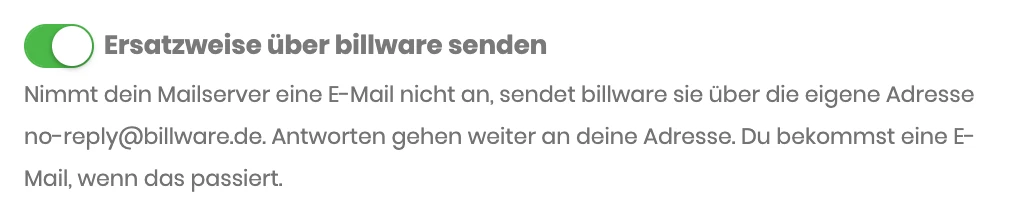
- Schalter an: Nimmt dein Mailserver die E-Mail nicht an, sendet billware sie über die eigene Adresse no-reply@billware.de, mit deinem Firmennamen als Absender. Antworten deiner Kunden gehen weiter an deine Adresse. In der Liste steht die E-Mail dann mit dem Status „Versendet über billware“, und du bekommst eine Benachrichtigung, damit du deine SMTP-Daten prüfen kannst.
- Schalter aus: Die E-Mail bleibt liegen, das Dokument zeigt „Versand fehlgeschlagen“, und du entscheidest selbst, wann du sie erneut sendest. Sinnvoll, wenn deine E-Mails ausschließlich über deine eigene Adresse rausgehen sollen.
Häufige Gründe und was du prüfst
Die Antwort eines Mailservers ist meist englisch und knapp. billware übersetzt die häufigsten in einen Hinweis. So gehst du damit um:
| Hinweis in der Liste | Was du prüfst |
|---|---|
| Keine Verbindung zum Mailserver | Host, Port und Verschlüsselung in den SMTP-Einstellungen. Üblich sind Port 465 mit SSL und Port 587 mit STARTTLS. Ist alles richtig, war dein Anbeiter vielleicht nur kurz nicht erreichbar. |
| Anmeldung abgelehnt | Benutzername und Passwort. Bei Gmail brauchst du ein App-Passwort, wie in der SMTP-Anleitung beschrieben. Nach dem Ändern speichern und die Test-E-Mail senden. |
| Der Mailserver hat die Empfängeradresse abgelehnt | Die E-Mail-Adresse des Kunden. Ein Tippfehler oder eine Adresse, die es nicht mehr gibt, reicht dafür. Korrigiere sie und schick das Dokument aus dem Auftrag neu, „Erneut senden“ würde dieselbe Adresse noch einmal nehmen. |
| Der Mailserver hat die E-Mail abgelehnt | Ob die Absenderadresse zu dem Postfach gehört, mit dem du dich anmeldest, und ob dein Anbieter ein Limit für die Anzahl der E-Mails hat. Viele Anbieter erlauben nur eine bestimmte Menge pro Tag. |
Steht in der Liste nur die englische Antwort ohne Hinweis, hilft die Hilfe deines Anbieters weiter: Such dort nach dem Wortlaut der Antwort. Hat der Versand über billware selbst nicht geklappt, wissen wir Bescheid und kümmern uns darum, du kannst die E-Mail trotzdem jederzeit erneut senden. Wie du die Texte deiner E-Mails anpasst, steht in E-Mail-Vorlagen anpassen, und wie billware verschickte Belege vor dem Löschen schützt, in GoBD-Einstellung.
Häufige Fragen
Bekommt mein Kunde die E-Mail doppelt, wenn ich sie erneut sende?
Sieht billware, ob die E-Mail bei meinem Kunden angekommen ist?
Warum steht an meiner Rechnung „Wird versendet“?
Wie lange bleibt eine E-Mail in der Liste?
Stimmt etwas nicht mehr mit billware überein?