



Bruttopreise auf der Rechnung anzeigen
Auf Rechnungen aus billware stehen die Preise der Positionen in der Voreinstellung netto. Das passt gut für Geschäftskunden. Verkaufst du vor allem an Privatkunden, etwa in einem Onlineshop, sind Bruttopreise oft verständlicher, weil sie zu dem passen, was der Kunde im Shop gesehen hat. Mit einer Einstellung stellst du die Positionen auf Brutto um.
Bruttopreise auf der Rechnung einstellen
- Öffne „Einstellungen › Dokumente“ und wechsle auf den Reiter „Globale Einstellungen“.
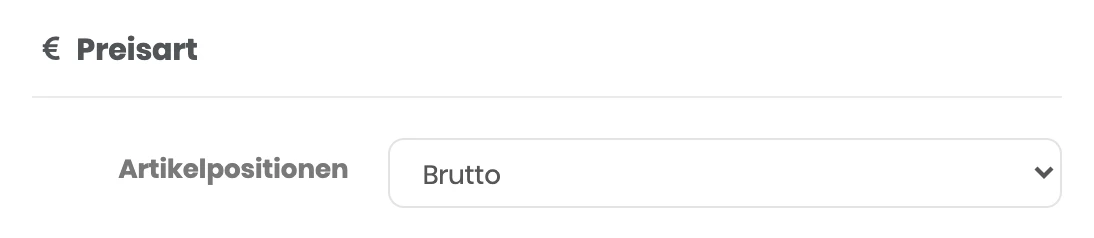
- Wähle im Bereich „Preisart“ bei „Artikelpositionen“ den Wert „Brutto“.
- Klicke unten im Bereich auf „Speichern“.
Was sich auf der Rechnung ändert
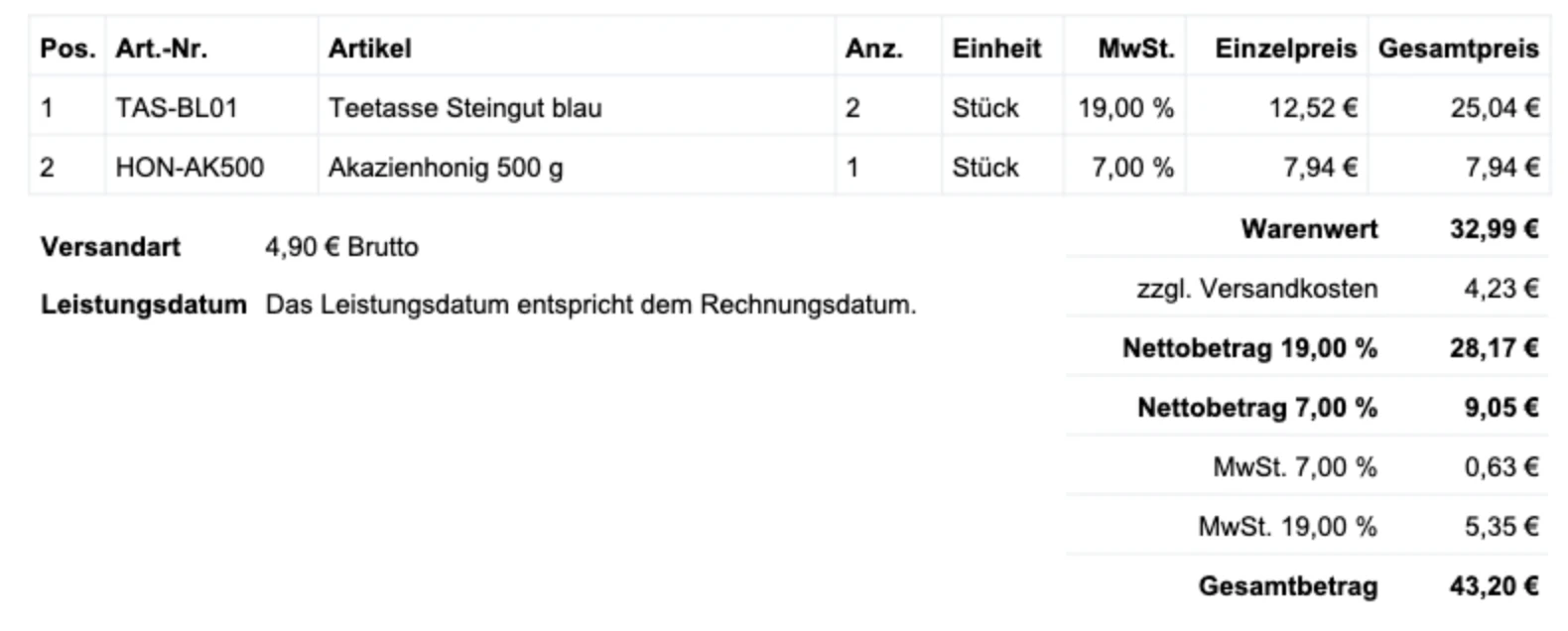
Mit der Voreinstellung „Netto“ stehen in den Spalten „Einzelpreis“ und „Gesamtpreis“ die Nettopreise. Die Summe der Positionen ergibt dann dirket den Warenwert unter der Tabelle.
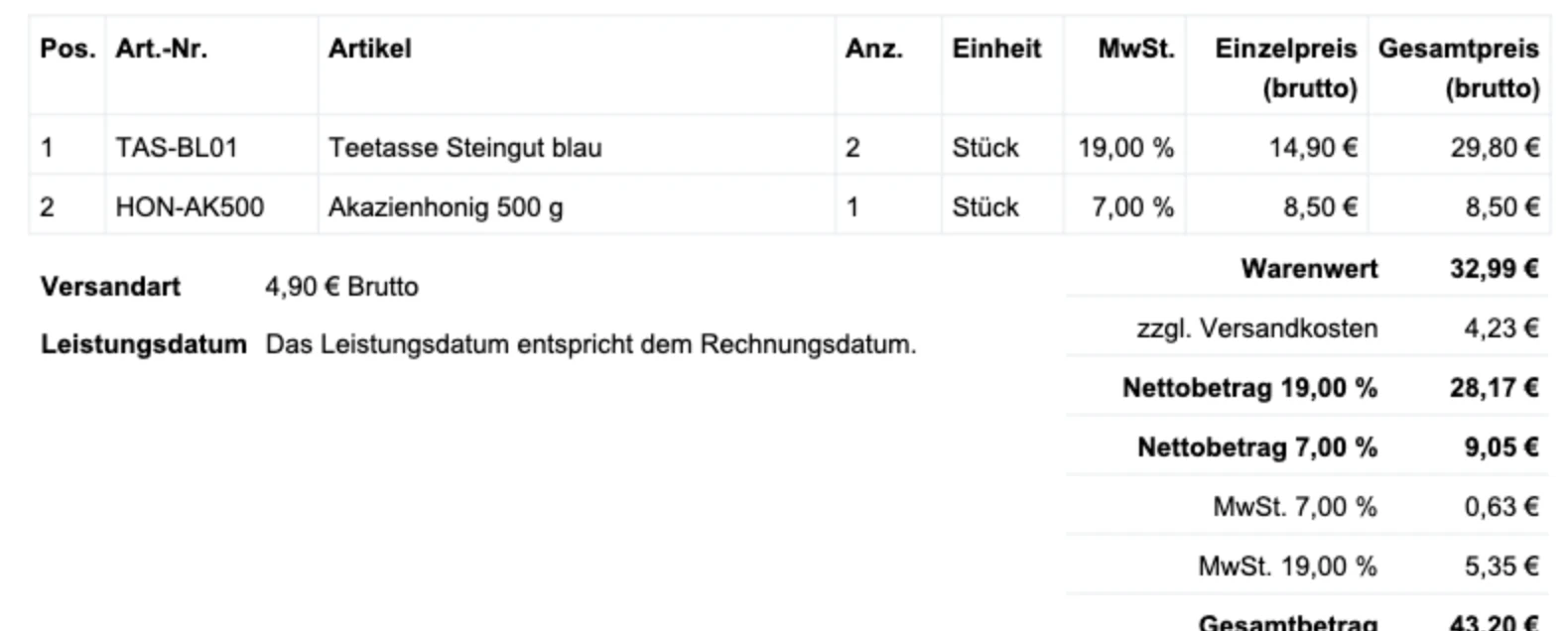
Mit „Brutto“ heißen die Spalten „Einzelpreis (brutto)“ und „Gesamtpreis (brutto)“ und zeigen die Preise inklusive Umsatzsteuer. Nettobeträge je Steuersatz, die Umsatzsteuer und der Gesamtbetrag stehen weiterhin darunter, an den Beträgen selbst ändert sich nichts.
Bereits erstellte Rechnungen
Die neue Preisart gilt für Dokumente, die du nach dem Speichern erstellst. Rechnungen, die es schon gibt, bleiben so, wie sie sind. Eine noch nicht verschickte Rechnung kannst du im Auftrag im Reiter „Dokumente“ über „Rechnung neu erstellen“ mit der neuen Darstellung erzeugen.
Achtung: Hast du eine Rechnung bereits an deinen Kunden geschickt, erstelle sie nicht einfach neu. Wie du eine verschickte Rechnung sauber korrigierst, steht in der Anleitung Falsche Rechnungsadresse: Rechnung neu erstellen oder stornieren und allgemein im Blogartikel Rechnung stornieren oder korrigieren.
Für wen sich welche Preisart eignet
- Netto ist üblich, wenn du hauptsächlich an Unternehmen verkaufst, die mit Nettobeträgen rechnen.
- Brutto passt, wenn deine Kunden meist Privatpersonen sind und die Preise aus deinem Shop oder Angebot brutto kennen.
Welche Angaben eine Rechnung sonst enthalten muss, hängt nicht von der Preisart ab. Im Zweifel klärst du das mit deiner Steuerberatung. Weitere Einstellungen für das Aussehen deiner Dokumente findest du im selben Reiter, zum Bespiel Schriftart und Schriftgröße. Einen Überblick über alle Einstellungen vor der ersten Rechnung gibt billware einrichten vor der ersten Rechnung.
Häufige Fragen
Ändern sich dadurch die Beträge auf der Rechnung?
Gilt die Einstellung auch für Rechnungen, die schon erstellt sind?
Kann ich Netto und Brutto für einzelne Kunden unterschiedlich einstellen?
Stimmt etwas nicht mehr mit billware überein?