



Als Kleinunternehmer Rechnungen ohne Umsatzsteuer schreiben
Wer die Kleinunternehmerregelung nach § 19 UStG nutzt, weist auf seinen Rechnungen keine Umsatzsteuer aus, sondern nennt stattdessen den Grund dafür. In billware stellst du das einmal in deinen Stammdaten ein. Danach entstehen deine Rechnungen ohne Steuerausweis, mit dem passenden Hinweis unter den Positionen. Ein Zusatzmodul brauchst du dafür nicht.
Kleinunternehmer in billware einstellen
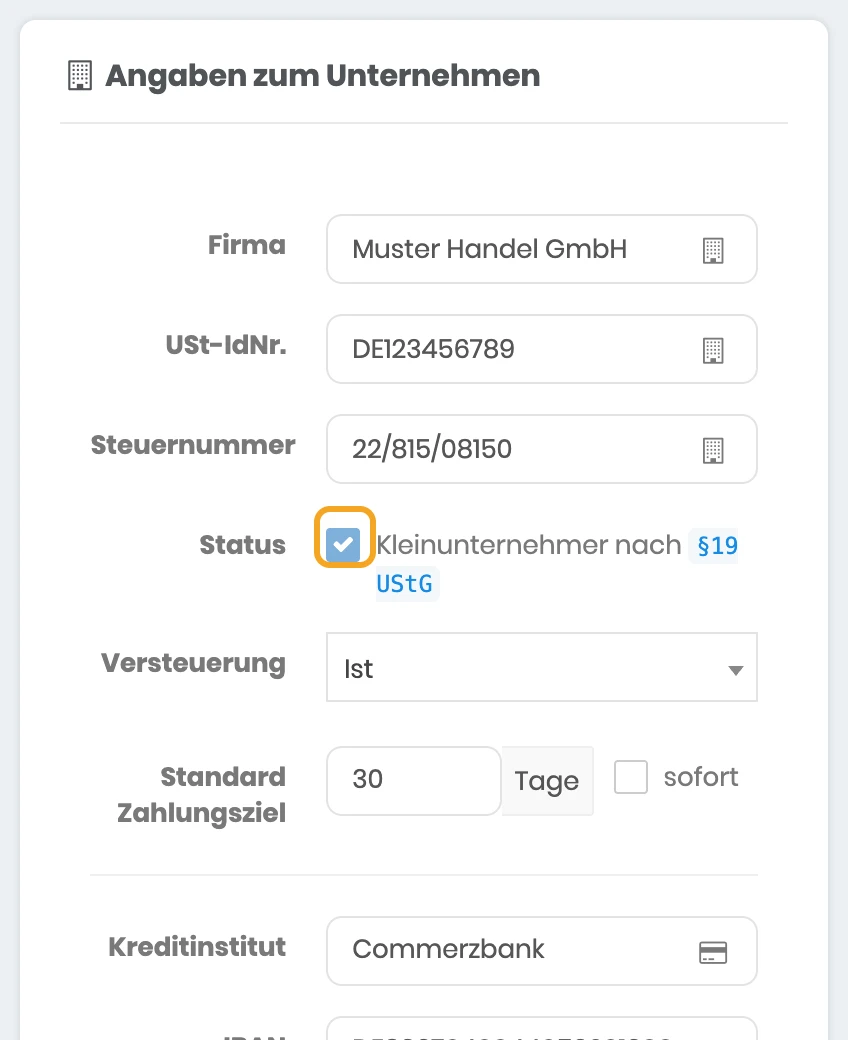
- Öffne „Einstellungen › Stammdaten“.
- Geh zum Bereich „Angaben zum Unternehmen“.
- Setz bei „Status“ das Häkchen bei „Kleinunternehmer nach §19 UStG“.
- Klicke oben rechts auf „Änderungen speichern“.
Ob die Regelung für dich gilt, entscheidest nicht du in billware, sondern dein Finanzmt. Sprich im Zweifel mit deiner Steuerberatung, bevor du umstellst.
Was sich auf deinen Rechnungen ändert
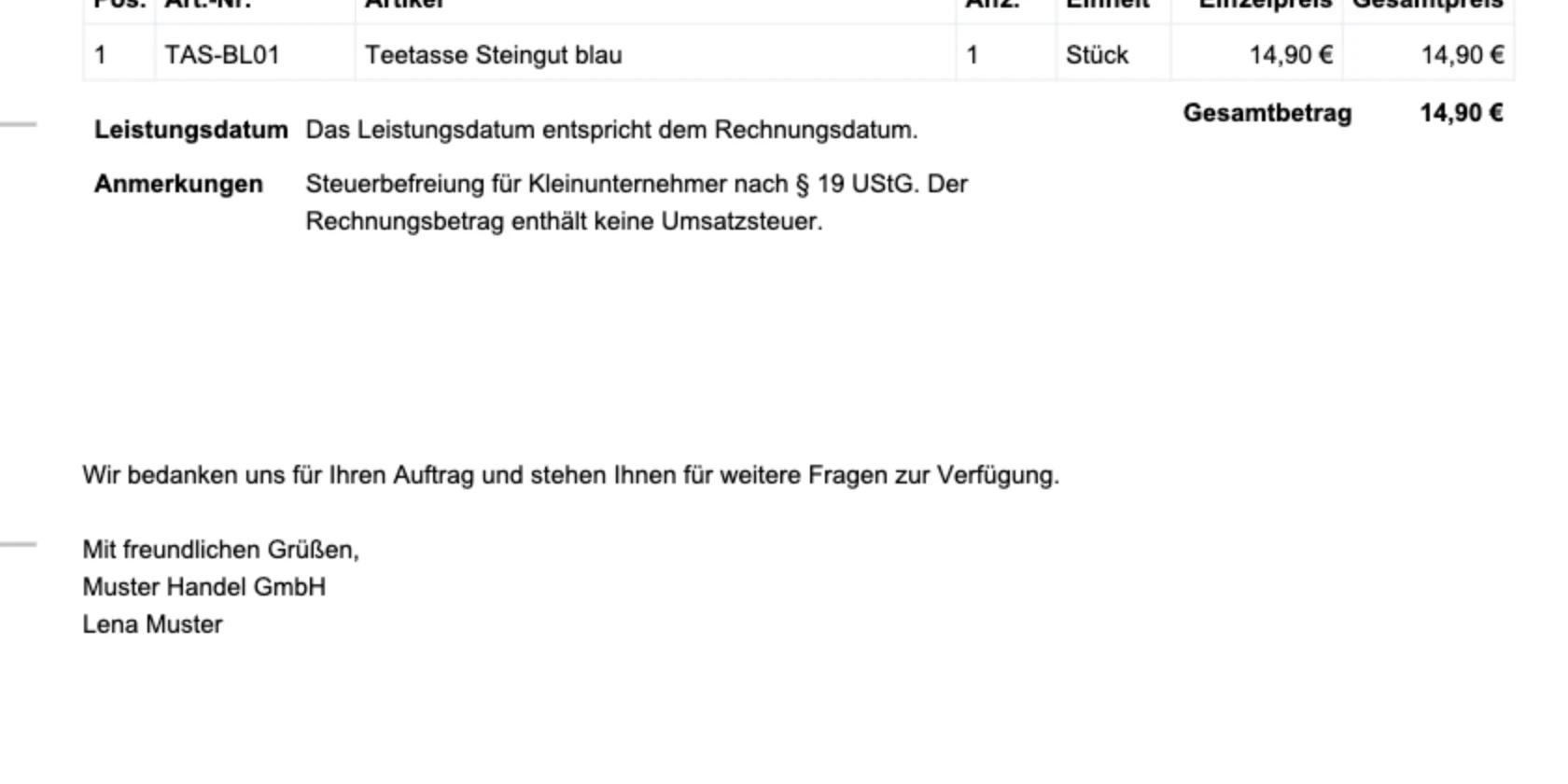
Auf einer Rechnung ohne Umsatzsteuer bleibt die Spalte mit dem Steuersatz leer, und unter den Positionen steht kein Steuerbetrag mehr. Der Preis, den du bei der Position einträgst, ist genau der Betrag, den dein Kunde zahlt.
Unter „Anmerkungen“ setzt billware den Hinweis auf die Regelung: „Steuerbefreiung für Kleinunternehmer nach § 19 UStG. Der Rechnungsbetrag enthält keine Umsatzsteuer.“
Der Schalter im einzelnen Auftrag
Jeder Auftrag hat die Regelung zusätzlich als eigenen Schalter. Neue Aufträge bringen ihn aus deinen Stammdaten schon mit, egal ob du sie selbst anlegst oder ob sie aus einem Importer kommen. Du siehst ihn im Auftrag im Reiter „Allgemein“ im Bereich „Rechnungsoptionen“.
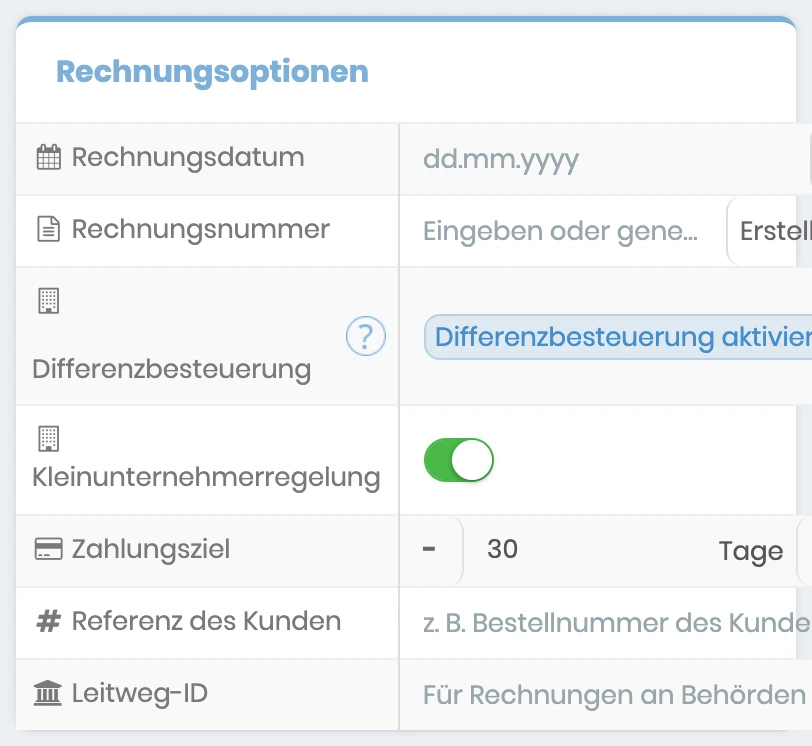
Interessant wird der Schalter bei Aufträgen aus der Zeit vor der Umstellung: Die behalten ihren alten Stand. Willst du so einen Auftrag noch ohne Umsatzsteuer abrechnen, schaltest du die Regelung dort ein, klickst im selben Bereich auf „Speichern“ und erstellst die Rechnung danach neu.
Achtung: Prüf die erste Rechnung nach der Umstellung, bevor du sie verschickst. Weist ein Dokument Umsatzsteuer aus, obwohl die Regelung gilt, schuldest du den ausgewiesenen Betrag unter Umständen trotzdem. Stimmt etwas nicht, korrigierst du das wie in Rechnung neu erstellen oder stornieren beschrieben.
Den Hinweistext anpassen
Der Satz unter den Positionen kommt aus deinen Texten und lässt sich ändern, zum Beispiel wenn du ihn anders formulieren willst.
- Öffne „Einstellungen › Übersetzungen“.
- Such den Eintrag „Kleinunternehmerregelung“.
- Ändere den Text auf Deutsch und auf Englisch und speichere.

Denselben Text verwendet billware auch in der E-Rechnung als Begründung für die Steuerbefreiung. Wie du E-Rechnungen einschaltest, steht in E-Rechnungen erstellen: ZUGFeRD und XRechnung.
Wenn du die Regelung nicht mehr nutzt
Wechselst du zur Regelbesteuerung, nimmst du das Häkchen in den Stammdaten wieder heraus und speicherst. Neue Aufträge rechnen dann wieder mit Umsatzsteuer. Dokumente, die du schon erstellt hast, bleiben so, wie sie sind.
Prüf danach die Steuersätze deiner Artikel unter „Artikel › Übersicht“ und den Standard-Steuersatz unter „Einstellungen › Konfiguration“, damit neue Positionen gleich richtig rechnen. Einen Überblick über die übrigen Grundeinstellungen gibt billware einrichten vor der ersten Rechnung.
Häufige Fragen
Meine Rechnung zeigt trotzdem Umsatzsteuer. Woran liegt das?
Was passiert mit dem Steuersatz meiner Artikel?
Gilt die Einstellung auch für importierte Bestellungen?
Kann ich den Hinweis auf der Rechnung ändern?
Bin ich Kleinunternehmer?
Stimmt etwas nicht mehr mit billware überein?