



Daten aus billware in Excel auswerten: CSV-Export richtig öffnen
Du willst deine Aufträge nach Monaten summieren, Kunden sortieren oder deiner Steuerberatung eine Liste schicken? Mit dem Zusatzmodul Exporter lädst du deine Daten aus billware als CSV-Datei herunter. Damit Umlaute, Beträge und Spalten in Excel richtig ankommen, kommt es auf zwei Dinge an: die Einstellungen beim Export und den Weg, auf dem du die Datei in Excel öffnest.
CSV-Export in Excel: die passenden Einstellungen in billware
- Öffne „Exporter › CSV Export“ und wähle oben den Zeitraum.
- Klappe den Bereich auf, den du exportieren möchtest, zum Beispiel „Aufträge“. Es gibt außerdem Artikel, Kunden, Rechnungen, Zahlungen und Ausgaben.
- Stell die CSV-Einstellungen für ein deutsches Excel ein: „Trennzeichen“ auf „Semikolon“, „Dezimaltrennzeichen“ auf „42,95“ und „Tausendertrennzeichen“ auf „1000“, also ohne Trennzeichen.
- Klicke auf den Knopf zum Exportieren, bei Aufträgen „Aufträge exportieren“. Die fertige Datei erscheint in der Liste unten auf der Seite, von dort lädst du sie herunter.
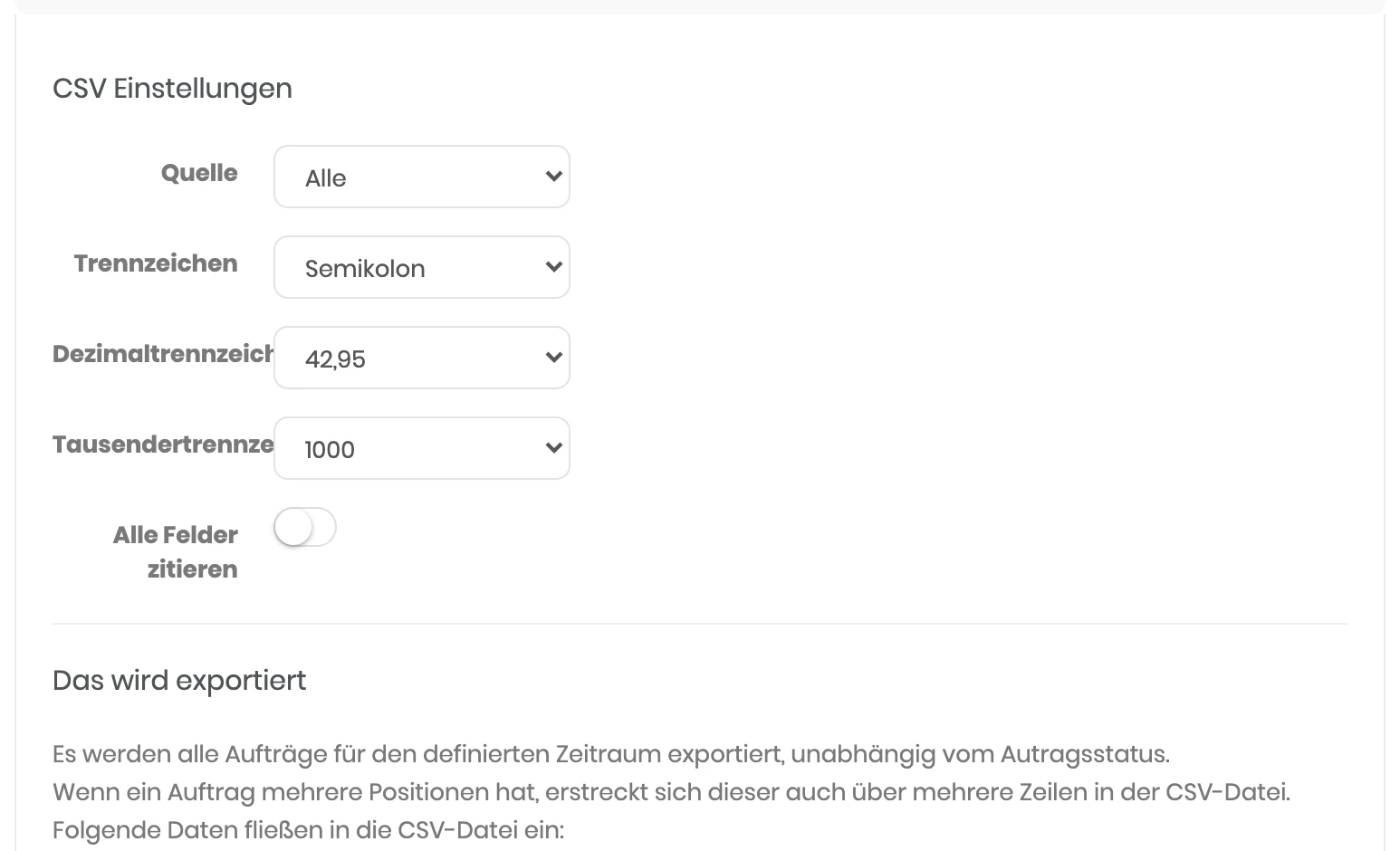
Unter „Das wird exportiert“ listet billware für jeden Bereich auf, welche Spalten die Datei enthält. Bei den Aufträgen sind das unter anderem Auftrags-Nr., Status, Rechnungsdatum, Rechnungsnummer, Kunde und Adresse.
CSV-Datei in Excel öffnen, ohne dass Umlaute kaputtgehen
Öffnest du die Datei per Doppelklick, rät Excel Zeichensatz und Trennzeichen. Das geht oft schief: Aus „Müller“ wird dann „Müller“, oder alle Werte landen in einer Spalte. Sichrer ist der Import:
- Öffne in Excel eine leere Arbeitsmappe.
- Wähle im Reiter „Daten“ den Eintrag „Aus Text/CSV“ und such die exportierte Datei aus.
- Stell in der Vorschau „Dateiursprung“ auf „65001: Unicode (UTF-8)“ und „Trennzeichen“ auf „Semikolon“.
- Passt die Vorschau, klicke auf „Laden“.
Die Bezeichnungen stammen aus Excel für Microsoft 365. In anderen Versionen, etwa auf dem Mac, heißen sie teilwiese etwas anders, der Weg über den Import ist aber derselbe.
Tipps für die Auswertung in Excel
- Wandle die Daten in eine Tabelle um und nutze die Filter in der Kopfzeile, etwa für den Status oder die Quelle.
- Mit einer PivotTable summeirst du Beträge schnell nach Monat, Kunde oder Artikel.
- Für den Versand erstellt der Exporter auch Adressetiketten, siehe Adressetiketten für den Versand drucken.
- Brauchst du nur eine schnelle Summe, reicht oft die Auftragsübersicht in billware, siehe Aufträge filtern und auswerten.
Tipp: Ändere die exportierte Datei nicht und bewahr sie als Kopie auf, wenn du sie an deine Steuerberatung weitergibst. Rechne und formatiere lieber in einer eigenen Excel-Datei.
Häufige Fragen
Enthält der Export auch stornierte Aufträge?
Warum steht jeder Auftrag mehrmals in der Datei?
Geht das auch mit LibreOffice oder Numbers?
Brauche ich für den CSV-Export ein Zusatzmodul?
Stimmt etwas nicht mehr mit billware überein?