



Bestellnummer von eBay oder dem Shop auf der Rechnung anzeigen
Wer in deinem Shop oder auf eBay bestellt, kennt seine Bestellnummer, nicht die Auftragsnummer aus billware. Steht die Bestellnummer auch auf der Rechnung, finden sich deine Kunden schneller zurecht, und Zahlungen mit dieser Nummer im Verwendungszweck lassen sich leichter zuordnen. Je nachdem, woher der Auftrag kommt, gibt es dafür zwei Wege.
Bestellnummer auf der Rechnung: welcher Weg für welchen Auftrag
- eBay und WooCommerce: Der jeweilige Importer hat eine eigene Option dafür.
- Alle anderen Aufträge, zum Beispiel aus Shopify oder aus dem CSV-Importer: Du setzt den Platzhalter „Externe Bestellnummer“ in dein Rechnungslayout.
eBay und WooCommerce: Option im Importer einschalten
- Öffne im Menü „Importer“ den „eBay Importer“ oder den „WooCommerce Importer“.
- Wechsle auf den Reiter „Einstellungen“.
- Schalte „eBay Auftragsnummer auf Dokumenten anzeigen“ beziehungsweise „WooCommerce Auftragsnummer auf Dokumenten anzeigen“ ein und speichere.
Die Nummer erscheitn dann auf neu erstellten Dokumenten importierter Aufträge bei den Angaben unter den Positionen.
Platzhalter „Externe Bestellnummer“ ins Rechnungslayout einfügen
- Öffne „Einstellungen › Dokumente“. Klicke im Reiter „Vorlagen“ bei deinem Rechnungslayout auf „Bearbeiten“.
- Fahre im Layout-Editor mit der Maus über die Box mit Rechnungsdatum und Rechnungsnummer und klicke auf das Stift-Symbol. Die Box lässt sich jetzt bearbeiten.
- Klicke in die letzte Zeile und füge über das Tabellen-Symbol in der Leiste eine neue Zeile darunter ein. Schreib in die linke Spalte „Bestellnummer:“.
- Klicke in die rechte Spalte der neuen Zeile und wähle „Platzhalter › Nummern › Externe Bestellnummer“.
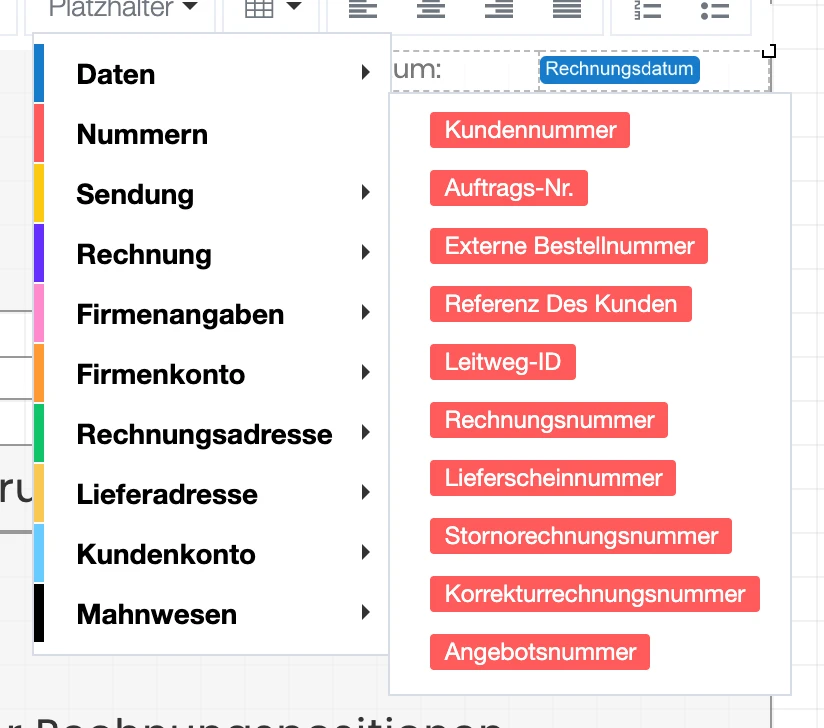
Unter „Nummern“ findest du alle Nummern eines Auftrags, auch die externe Bestellnummer. 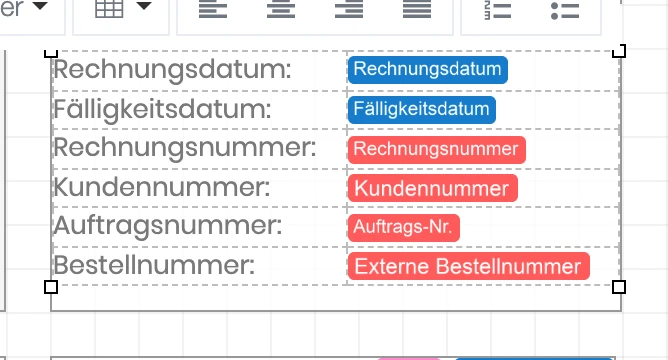
Die neue Zeile steht direkt unter der Auftragsnummer. - Klicke neben die Box, damit die Bearbeitung endet, und dann oben rechts auf „Layout Speichern“.
Mach das für jedse Layout, auf dem die Bestellnummer stehen soll, zum Beispiel auch für das englische Rechnungslayout.
So sieht die Bestellnummer auf der Rechnung aus
Erstellst du danahc eine Rechnung für einen importierten Auftrag, setzt billware die Nummer aus der Quelle ein. In diesem Beispiel stammt der Auftrag aus einer CSV-Datei mit der Bestellnummer B-1045.
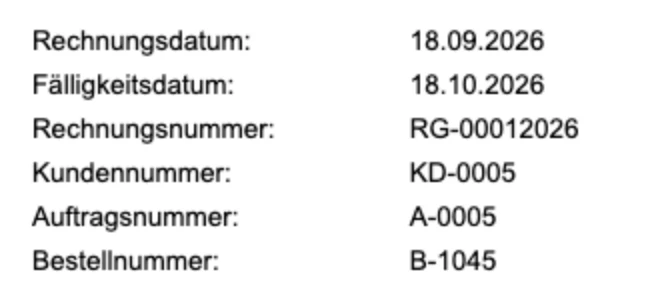
Tipp: Aufträge ohne externe Bestellnummer zeigen an dieser Stelle einen Bindestrich. Verkaufst du auch direkt, dupliziere dein Rechnungslayout über „duplizieren“ und setze den Platzhalter nur in die Kopie. Beim Erstellen der Rechnung wählst du dann das passende Layout aus.
Neue Einstellungen gelten nur für Rechnungen, die du danach erstellst. Wie du im Layout andere Angaben anpasst, etwa die Preisart, zeigt die Anleitung Bruttopreise auf der Rechnung anzeigen.
Häufige Fragen
Was ist die externe Bestellnummer?
Was steht bei Aufträgen ohne externe Bestellnummer?
Muss ich jedes Layout einzeln anpassen?
Stimmt etwas nicht mehr mit billware überein?