



Gutschrift erstellen: Rechnung mit einer Korrekturrechnung berichtigen
Ein Kunde schickt einen Artikel zurück, ein Preis war zu hoch oder eine Position stand versehentlich auf der Rechnung: Dann muss nicht die ganze Rechnung storniert werden. In billware erstellst du dafür eine Korrekturrechnung, umgangssprachlich eine Gutschrift. Sie berichtigt genau die Positionen, um die es geht. Ein Zusatzmodul brauchst du dafür nicht.
Gutschrift erstellen: Korrekturrechnung oder Stornorechnung?
billware kennt zwei Wege, eine verschickte Rechnung zu berichtigen. Welcher passt, hängt davon ab wie viel falsch ist.
| Fall | Dokument |
|---|---|
| Ein Teil der Rechnung ist falsch oder wird erstattet, zum Beispiel eine Rücksendung | Korrekturrechnung |
| Die ganze Rechnung soll aufgehoben werden, etwa weil der Auftrag rückabgewickelt wird | Stornorechnung, siehe Rechnung stornieren und neu ausstellen |
| Die Rechnung ist noch nicht beim Kunden und noch nicht verbucht | Auftrag korrigieren und die Rechnung neu erstellen |
Ob in deinem Fall eine Korrektur oder ein Storno richtig ist, hängt auch von deiner Buchhaltung ab. Die Hintergründe erklärt der Blogartikel Rechnung stornieren oder korrigieren, im Zweifel fragst du deine Steuerberatung.
Korrekturrechnung erstellen: nur die Positionen, die du erstattest
- Öffne den Auftrag mit der ursprünglichen Rechnung über „Umsatz › Aufträge › Übersicht“.
- Wechsle auf den Reiter „Dokumente“ und klappe den Bereich „Korrekturrechnung“ auf.
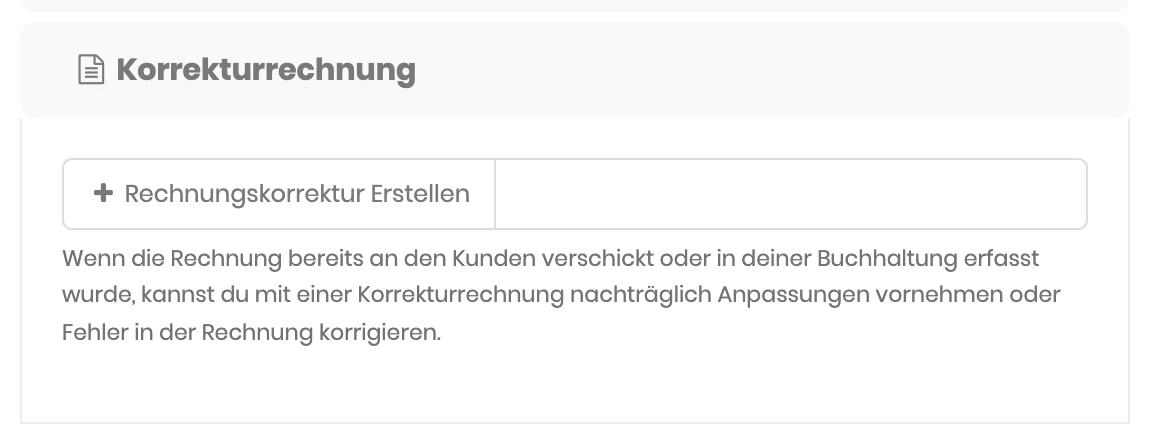
- Klicke auf „Rechnungskorrektur Erstellen“.
billware öffnet ein Formular, das die Positionen des Auftrags schon enthält, allerdings mit negativer Menge. Das ist die Erstattung: minus eine Teetasse bedeutet, dass du eine Teetasse zurücknimst.
- Lösche die Positionen, die du nicht erstattest, über das Minus links in der Zeile.
- Pass bei den übrigen Positionen die „Anzahl“ und bei Bedarf den Preis an. Die Menge bleibt negativ.
- Wähle rechts das „Layout“ und prüfe das „Datum“.
- Klicke oben rechts auf „Rechnungskorrektur Erstellen“.

Tipp: Erstattest du nur einen Teil eines Preises, etwa 10 € Nachlass wegen eines Kratzers, lässt du eine Position stehen und trägst den Betrag als Preis ein. Die Menge bleibt dabei bei minus eins.
Was auf der Korrekturrechnung steht
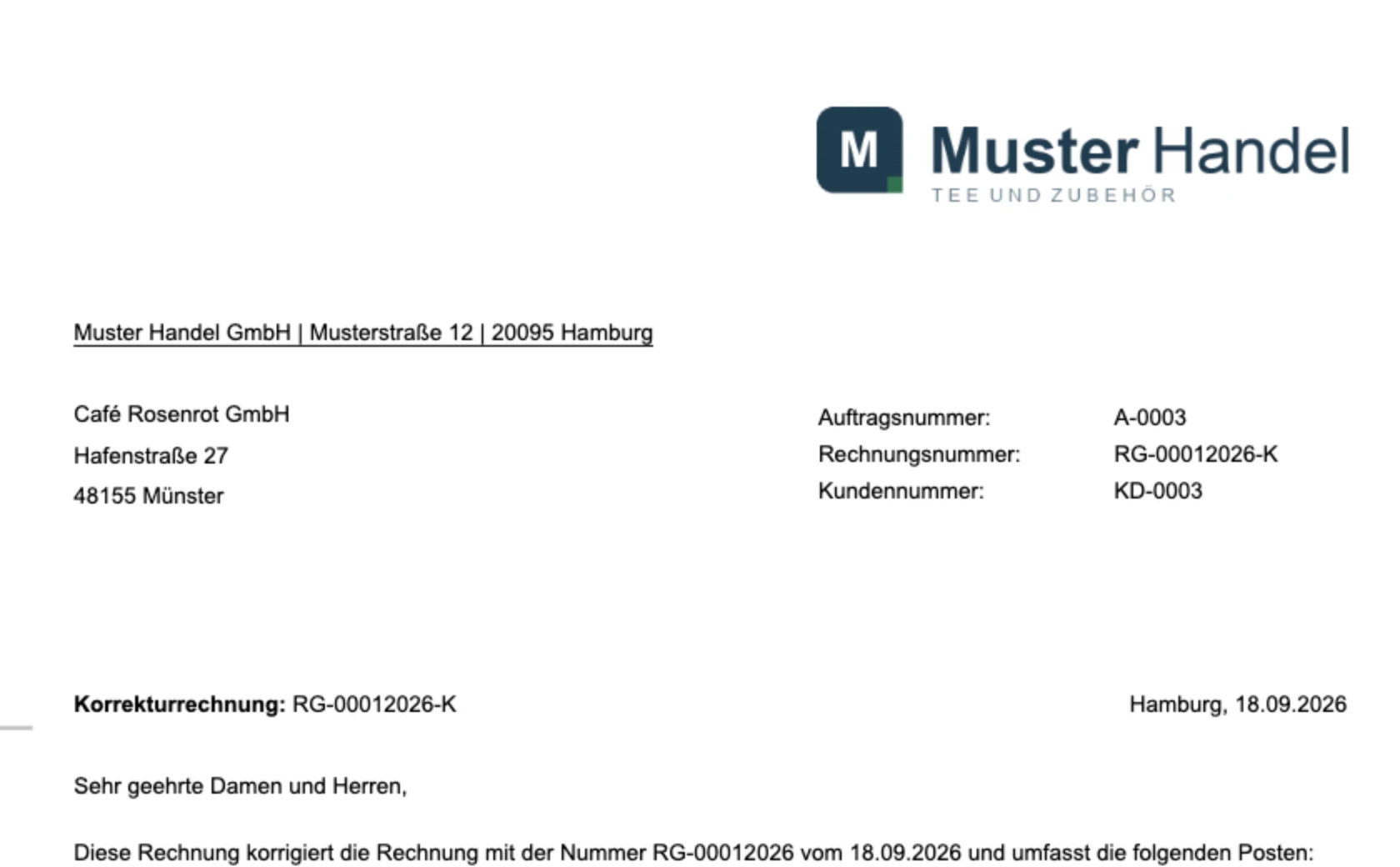
Das fertige Dokument sieht aus wie deine Rechnung, zeigt aber die erstatteten Positionen. Als Nummer trägt es die Rechnungsnummer mit dem Zusatz „-K“, und im Text steht, welche Rechnung es korrigiert: „Diese Rechnung korrigiert die Rechnung mit der Nummer … vom …“. So ist auf beiden Dokumenten zu sehen, dass sie zusammen gehören.
Die Positionen des Auftrags bleiben, wie sie sind. Die beiden Beträge oben im Auftrag rechnen die Korrektur aber mit: Dort steht danach, was nach der Erstattung übrig bleibt. Im Beispiel sind zwei Packungen Tee erstattet, oben stehen danach 114,40 € netto und 128,40 € brutto.
Korrekturrechnung verschicken und wiederfinden
Im Bereich „Korrekturrechnung“ des Auftrags liegt das Dokument ab jetzt bereit.
- Mit „Anzeigen“ öffnest du es noch einmal, mit „Drucken“ bekommst du es auf Papier.
- „Abschicken“ verschickt es per E-Mail an deinen Kunden. Sobald der Mailserver die E-Mail angenommen hat, springt der Schalter „Versendet“ um und hält fest, dass es raus ist.
- Hast du am Auftrag noch etwas geändert, erzeugst du es über „Korrekturrechnung neu erstellen“ noch einmal.
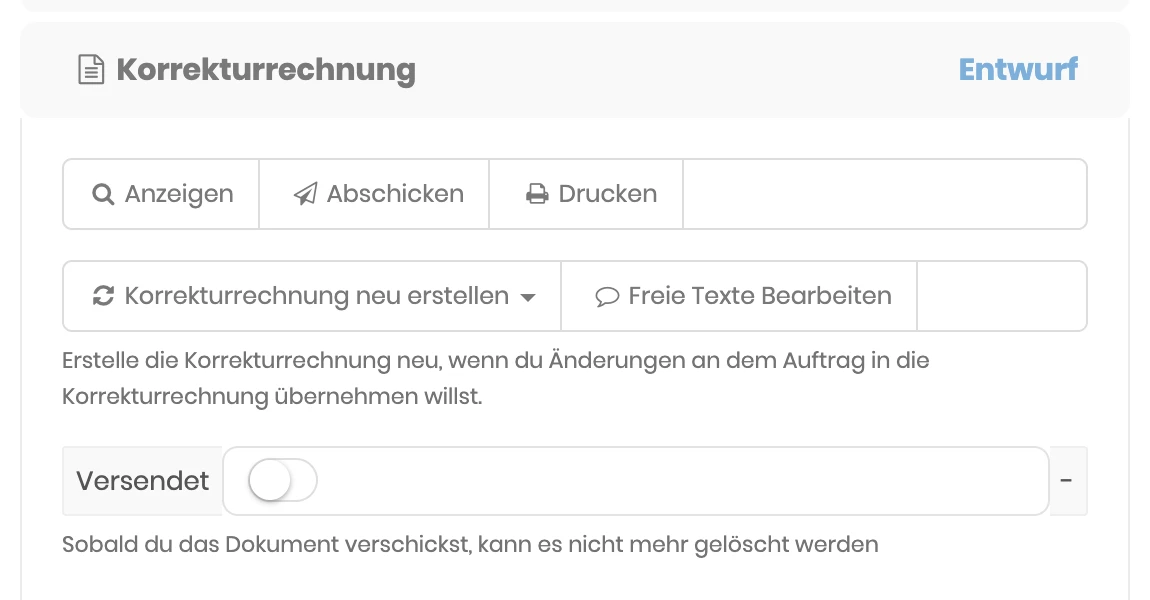
Achtung: Sobald du ein Dokument verschickst, lässt es sich nicht mehr löschen. Prüf die Korrekturrechnung also lieber einmal mehr, bevor du auf „Abschicken“ klickst.
Alle Dokumente eines Auftrags bleiben an ihm gespeichrt. Für die Buchhaltung lädst du die Rechnungen, Stornorechnungen und Korrekturrechnungen eines Zeitraums mit dem Zusatzmodul Exporter als PDF herunter.
Erstattungen aus eBay-Bestellungen
Kommt die Erstattung aus einer eBay-Bestellung, kann der eBay-Importer die Korrekturrechnung beim Import selbst erstellen und verschicken. Du stellst das im eBay Importer im Reiter „Einstellungen“ im Bereich „Dokumente“ ein. Eine Korrekturrechnung entsteht dabei nur, wenn es zu der Bestellung schon eine Rechnung gibt. Wie die automatischen Dokumente funktionieren, steht in eBay-Rechnungen automatisch erstellen.
Häufige Fragen
Welche Nummer bekommt die Korrekturrechnung?
Kann ich zu einem Auftrag mehrere Korrekturrechnungen erstellen?
Was ist der Unterschied zwischen Gutschrift und Korrekturrechnung?
Muss die Rechnung schon verschickt sein?
Ändert die Korrekturrechnung den Auftrag?
Stimmt etwas nicht mehr mit billware überein?