



E-Mail-Vorlagen anpassen: Rechnungstext, Platzhalter und Fußzeile
Wenn du eine Rechnung, eine Mahnung oder ein anderes Dokument aus billware verschickst, stammen Betreff und Text aus einer E-Mail-Vorlage. Diese Vorlagen kannst du selbst anpassen: mit deinem eigenen Ton, Platzhaltern für die Daten des Auftrags und einer Fußzeile, in der zum Beispiel deine AGB verlinkt sind.
Wo du die E-Mail-Vorlagen findest
Öffne „Einstellungen › E-Mail Einstellungen“. Im Reiter „Vorlagen“ gibt es für jede Dokumentart eine eigene Vorlage, jeweils auf Deutsch und Englisch: von der Rechnung über Lieferschein und Angebot bis zu den drei Mahnstufen und der Sendungsverfolgung.
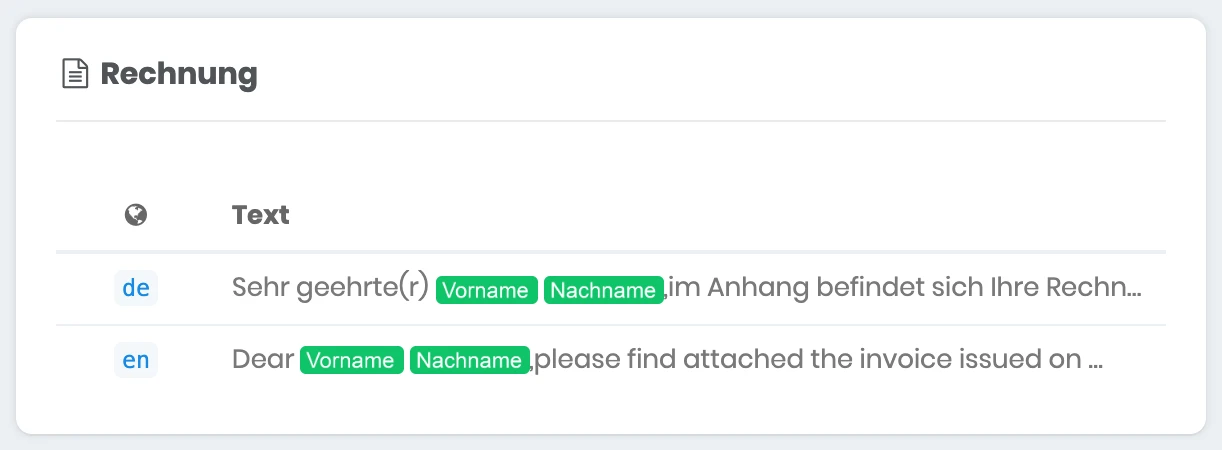
Welche Sprache dein Kunde bekommt, richtet sich nach seiner Rechnungsadresse: Deutschland und Österreich bekommen die deutsche Vorlage, alle anderen Länder die englische.
Betreff und Text einer Vorlage bearbeiten
- Klicke im Reiter „Vorlagen“ auf den Text der Vorlage, die du ändern möchtest, zum Beispiel bei „Rechnung“.
- Es öffnet sich ein Fenster mit den Bereichen „Deutsch“ und „Englisch“. Das obere Feld ist jeweils der Betreff, das untere der Text der E-Mail.
- Ändere Betreff und Text. Über die Leiste setzt du Text fett, kursiv oder unterstrichen, änderst die Schriftgröße und richtest Absätze aus.
- Klicke auf „Speichern“.
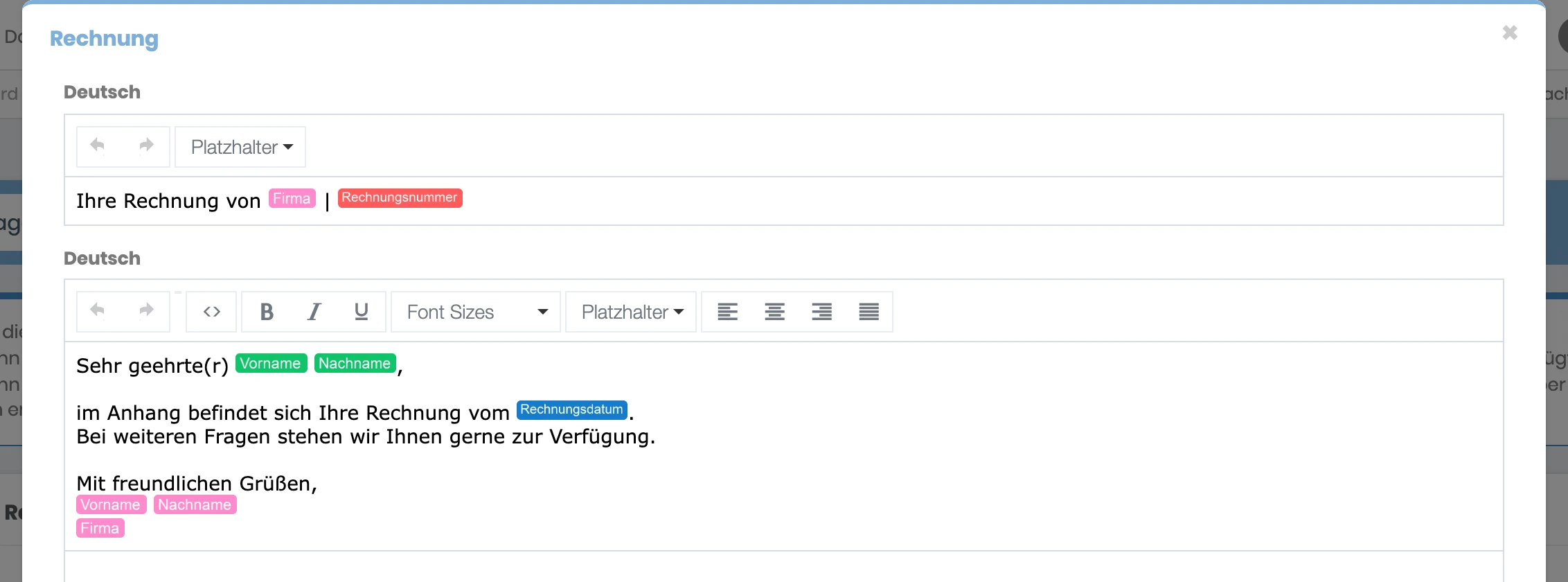
Platzhalter für Kundendaten und Rechnungsnummer
Platzhalter sind die farbigen Felder im Text, etwa „Vorname“, „Rechnungsnummer“ oder „Rechnungsdatum“. Beim Versand ersetzt billware sie durch die Daten des jeweiligen Auftrags. Einen neuen Platzhalter fügst du über den Knopf „Platzhalter“ in der Leiste ein, an der Stelle, an der gerade der Cursor steht. Einen Platzhalter, den du nicht brauchst, löschst du wie normalen Text.
Tipp: Platzhalter für deine Firmendaten, etwa Firma oder Adresse, füllt billware mit den Angaben aus „Einstellungen › Stammdaten“. Pflege deine Stammdaten deshalb vollständig, sonst bleiben diese Stellen in der E-Mail leer.
Fußzeile, Blindkopie und Absender einstellen
Wechsle auf den Reiter „Globale Einstellungen“. Im Bereich „Einstellungen“ legst du fest, was für alle E-Mails gilt:
- Blindkopie: Eine Adresse, an die billware von jeder versendeten E-Mail eine Kopie schickt, praktich für dein eigenes Archiv oder die Buchhaltung.
- Absender: Die Adresse unter „Folgende Adresse als Absender verwenden“. Antworten deiner Kunden kommen dort an.
- Fußzeile: Der Text, den billware unter jede E-Mail setzt. In der Vorgabe stehen dort deine Firmendaten und deine Bankverbindung als Platzhalter.
Klicke nach deinen Änderungen auf „Speichern“.
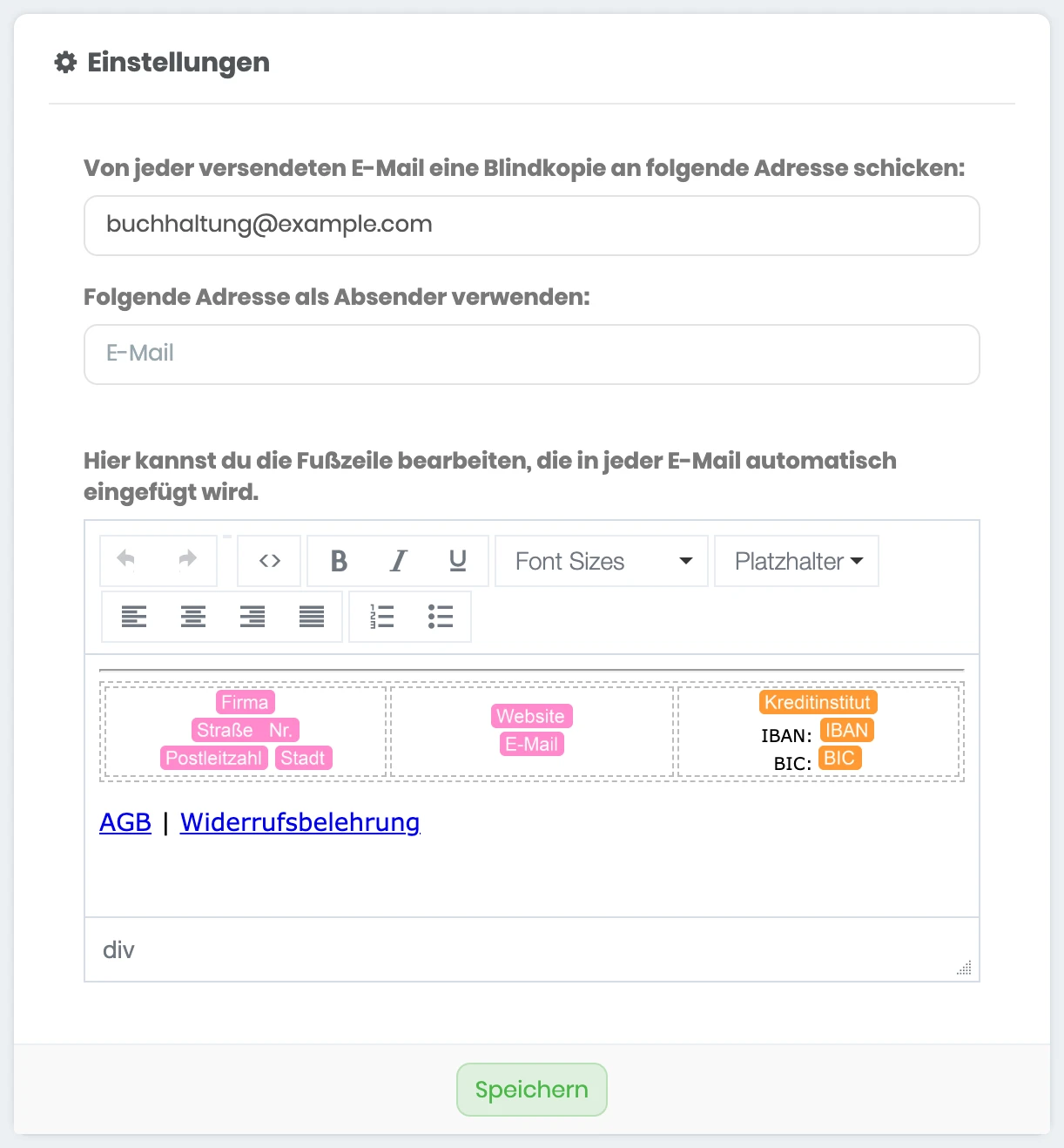
AGB und Widerrufsbelehrung in jeder E-Mail verlinken
Möchtest du in jeder E-Mail auf deine AGB oder deine Widerrufsbelehrung verweisen, setzt du einen Link in die Fußzeile. Die Dokumente müssen dafür schon im Internet erreichbr sein, zum Beispiel auf deiner Website.
- Klicke in der Leiste der Fußzeile auf das Symbol „<>“ für den Quelltext.
- Füge an der gewünschten Stelle den Link ein, zum Beispiel
<a href="https://www.deine-seite.de/agb">AGB</a>. Den Text zwischen den Klammern sehen deine Kunden als Link. - Bestätige mit „Ok“ und klicke unten auf „Speichern“.
Schick dir dannach am besten eine Testmail, um die Links zu prüfen. Verkaufst du über einen Marktplatz, schau vorher in dessen Regeln, ob Links in E-Mails an Käufer erlaubt sind. Wenn deine E-Mails von deiner eigenen Adresse kommen sollen, hilft dir die Anleitung E-Mails über die eigene Adresse senden. Und wenn bei bestimmten Artikeln eine Aufbauanleitung oder ein Datenblatt an die Rechnungs-E-Mail soll, lies Dokumente automatisch mit der Rechnung senden.
Häufige Fragen
Welche Sprache bekommt mein Kunde?
Was passiert mit Platzhaltern, die im Auftrag leer sind?
Kann ich eine E-Mail vor dem Versand noch ändern?
Wie bekomme ich eine Kopie jeder versendeten E-Mail?
Stimmt etwas nicht mehr mit billware überein?