



Jimdo-Bestellungen per CSV-Datei in billware übernehmen
Verkaufst du über einen Jimdo-Shop, musst du Bestellungen nicht abtippen: Mit dem Zusatzmodul Jimdo-Importer lädst du den Bestellexport deines Shops als CSV-Datei hoch, und billware legt daraus Kunden und Aufträge an. Auf Wunsch entstehen die Rechnungen dabei gleich mit.
Jimdo-Bestellungen importieren: der Export aus dem Shop
Exportiere in deinem Jimdo-Shop die Bestellungen, die du abrechnen willst, als CSV-Datei. billware liest daraus Bestellnummer, Datum, Anschrift, E-Mail, Artikel, Menge, Preis und Gesamtbetrag.
Kunden erkennt billware an der E-Mail-Adresse wieder: Kauft jemand zum zweitn Mal, landet der Auftrag bei dem Kunden, den es schon gibt.
Import vorbereiten
- Öffne „Importer › Jimdo Importer“.
- Wähle im Bereich „Import vorbereiten“, was beim Import passieren soll (siehe unten).
- Zieh die CSV-Datei in das Feld oder klicke hinein und wähle sie aus.
- Klicke auf „Import Starten“.
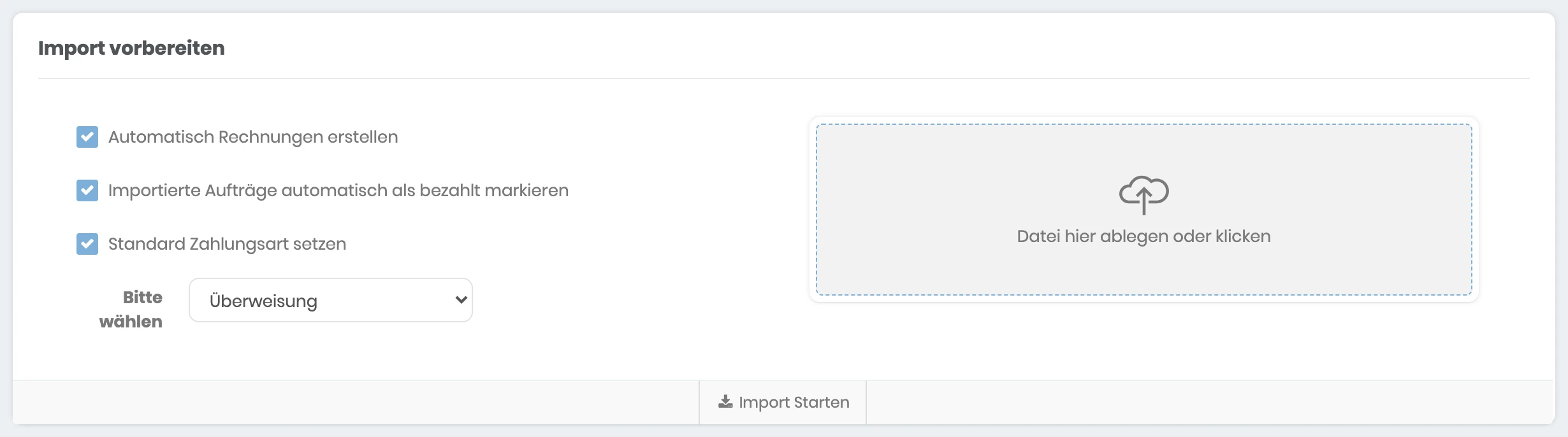
Diese Optionen stehen zur Wahl:
- „Automatisch Rechnungen erstellen“: billware erstellt für jeden importierten Auftrag gleich die Rechnung.
- „Importierte Aufträge automatisch als bezahlt markieren“: sinnvoll, wenn deine Kunden bei Jimdo schon bezahlt haben.
- „Standard Zahlungsart setzen“: Wähle die Zahlungsart, die auf den Aufträgen stehen soll. Hast du für die Zahlungsart ein Skonto hinterlegt, erscheint zusätzlich „Skonto aktivieren“.
Steuersatz, Versand und Rabatt
Der Export von Jimdo enthält keine Steuersätze. billware setzt deshalb für alle Positionen den Standard-Steuersatz aus deinen Einstellungen. Verkaufst du auch Artikel mit ermäßigtem Steuersatz, prüf diese Aufträge nach dem Import und korrigier den Satz, bevor du die Rechnung verschickst.
Versandkosten übernimmt billware aus der Datei, wenn sie dort eine eigene Spalte haben. Sonst errechnet billware sie aus der Differenz zwischen Gesamtbetrag und Positionen, und genauso einen Rabatt, wenn die Positionen mehr ergeben als der Gesamtbetrag. Damit entspricht die Summe des Auftrags dem Gesamtbetrag der Bestellung.
Tipp: Importier beim ersten Mal nur eine kleine Datei mit wenigen Bestellungen und sieh dir die Auftäge an. Passt alles, lädst du den Rest hoch. Lädst du eine Bestellung ein zweites Mal hoch, aktualisiert billware den bestehenden Auftrag, statt ihn doppelt anzulegen.
Nach dem Import
Im Reiter „Historie“ siehst du jeden Import mit seinem Ergebnis. Die Aufträge stehen unter „Umsatz › Aufträge › Übersicht“, über den Filter nach der Quelle findest du alle Jimdo-Aufträge, siehe Aufträge filtern und auswerten.
Kommst du von einem anderen Programm und hast deine alten Aufträge nicht im Jimdo-Format, hilft der allgemeine CSV-Importer mit freier Zuordnung der Spalten, siehe Aufträge aus dem alten Programm übernehmen.
Häufige Fragen
Holt billware die Bestellungen automatisch aus meinem Jimdo-Shop?
Welchen Steuersatz bekommen die Positionen?
Werden Bestellungen doppelt angelegt, wenn ich eine Datei zweimal hochlade?
Woher kommen die Versandkosten?
Brauche ich dafür ein Zusatzmodul?
Stimmt etwas nicht mehr mit billware überein?