



Ausgaben erfassen und Belege digital ablegen
Wer seine Einnahmen sauber führt, sollte auch die Ausgaben festhalten: Sie mindern deinen Gewinn und gehören in jede Auswertung. Mit dem Zusatzmodul Ausgaben erfasst du in billware Eingangsrechnungen und Quittungen, legst den Beleg gleich dazu und siehst am Jahresende, was zusammengekommen ist.
Ausgaben erfassen: Beleg hochladen und Felder ausfüllen
- Öffne „Umsatz › Ausgaben › Erstellen“.
- Zieh den Beleg in den Bereich „Beleg“ oder wähle die Datei aus. Sie erscheint direkt neben den Feldern.
- Trag im Bereich „Details“ das „Rechnungsdatum“ und die „Referenznummer“ ein, also die Nummer der Rechnung, die du bekommen hast.
- Fülle im Bereich „Betrag“ den „MwSt.-Satz“ und den „Preis (brutto)“ aus. Den Nettobetrag rechnet billware aus.
- Speichere die Ausgabe.
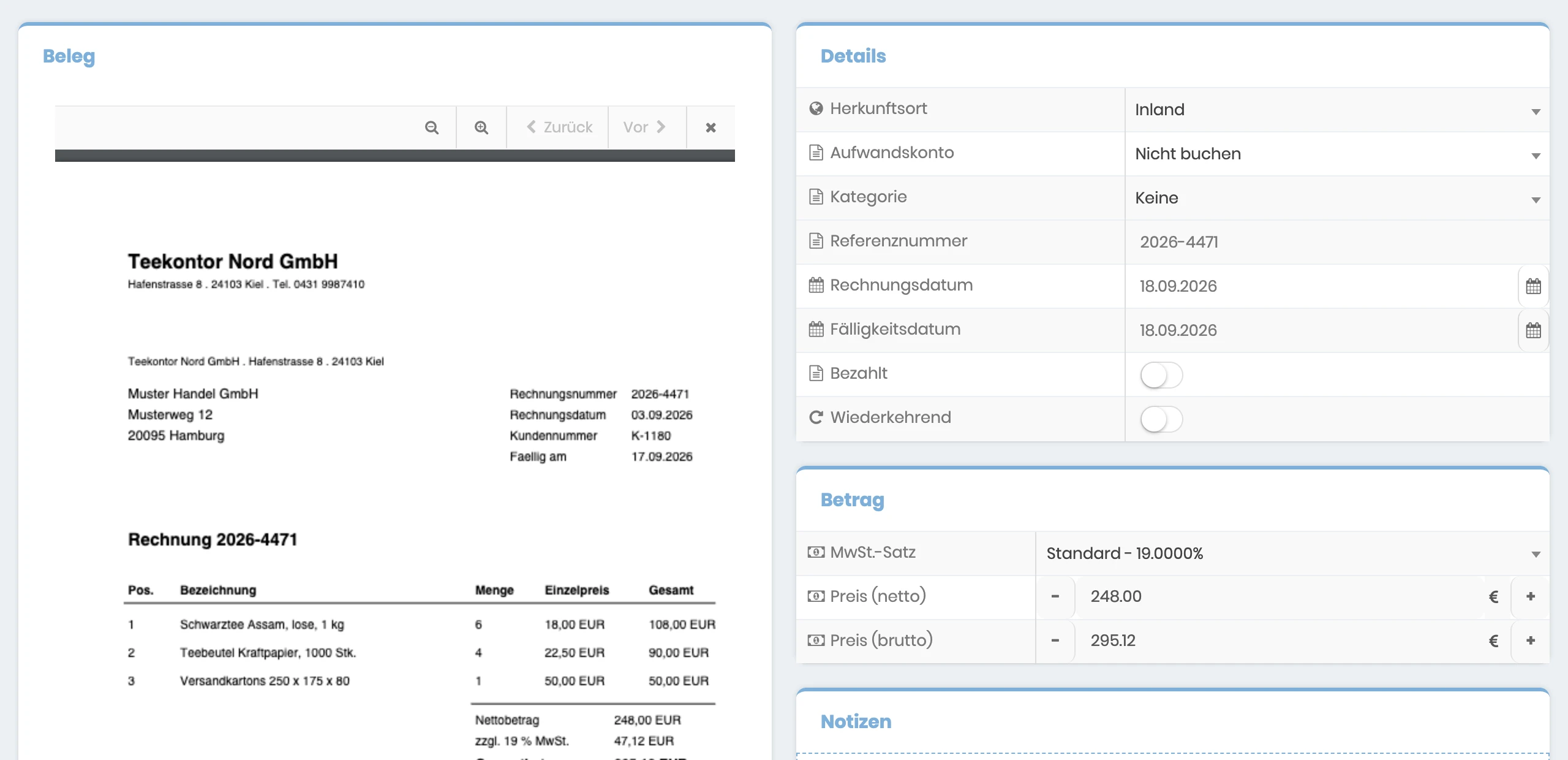
Die Ausgabennummer vergibt billware selbst, du musst dir also keine ausdenken. Was du noch nicht weißt, kanst du später auf der Ausgabe nachtragen.
Lieferanten
Hast du zusätzlich das Zusatzmodul Lieferanten gebucht, kommt im Bereich „Details“ das Feld „Lieferant“ dazu. Du verwaltest Lieferanten dann ähnlich wie Kunden und siehst zu jedem, was du dort im Jahr eingekauft hast. Ohne dieses Modul erfasst du die Ausgabe genauso, nur ohne Zuordnung zu einem Lieferanten.
Kategorie und Aufwandskonto
Zwei Felder entscheiden darüber, wo die Ausgabe später auftaucht.
- Kategorie: sortiert die Ausgabe in die Auswertung ein, etwa Wareneinkauf, Miete oder Bürobedarf. Bei Kategorien, die abgeschrieben werden, kommt das Feld „Abschreibungszeitraum“ in Jahren dazu.
- Aufwandskonto: ordnet die Ausgabe einem deiner Konten zu. Willst du das nicht, lässt du es auf „Nicht buchen“ stehen.
Die Kategorie ist das Feld, auf das es am meisten ankommt: In der Einnahmen-Überschuss-Rechnung stehen die Ausgaben nach Kategorien getrennt, jeweils mit der Zeile des amtlichen Formulars. Ohne Kategorie landet eine Ausgabe in einer eigenen Zeile ohne Zuordnung, und du sortierst am Jahresende von Hand nach.
Bezahlt oder offen?
Im Bereich „Details“ hältst du fest, ob die Ausgabe schon bezahlt ist: Schalter „Bezahlt“, dazu das „Bezahldatum“ und die „Zahlungsmethode“. Ist sie noch offen, trägst du das „Fälligkeitsdatum“ ein und siehst in der Übersicht, was demnächst abgeht.
Das Bezahldatum ist wichtiger, als es aussieht: Die Einnahmen-Überschuss-Rechnung rechnet mit dem Zeitpunkt der Zahlung, nicht mit dem Rechnungsdatum. Eine im Dezember bezahlte Rechnung gehört also ins alte Jahr, auch wenn sie auf Januar datiert.
Die Übersicht: filtern und Summen sehen
Unter „Umsatz › Ausgaben › Übersicht“ stehen alle Ausgaben. In den Kacheln über der Tabelle stehen „Nettowert“ und „Bruttowert“ der gefilterten Liste, du kannst also schnell nachsehen, was du in einem Monat für Wareneinkauf ausgegeben hast.
- Trag bei „Datum bis Datum“ deinen Zeitraum ein.
- Wähle unter „Typ wählen…“, welches Datum zählen soll, etwa „Bezahldatum“.
- Willst du nur die offenen sehen, wähle unter „Status wählen…“ den Eintrag „Unbezahlt“.
- Klicke auf „Filtern“.
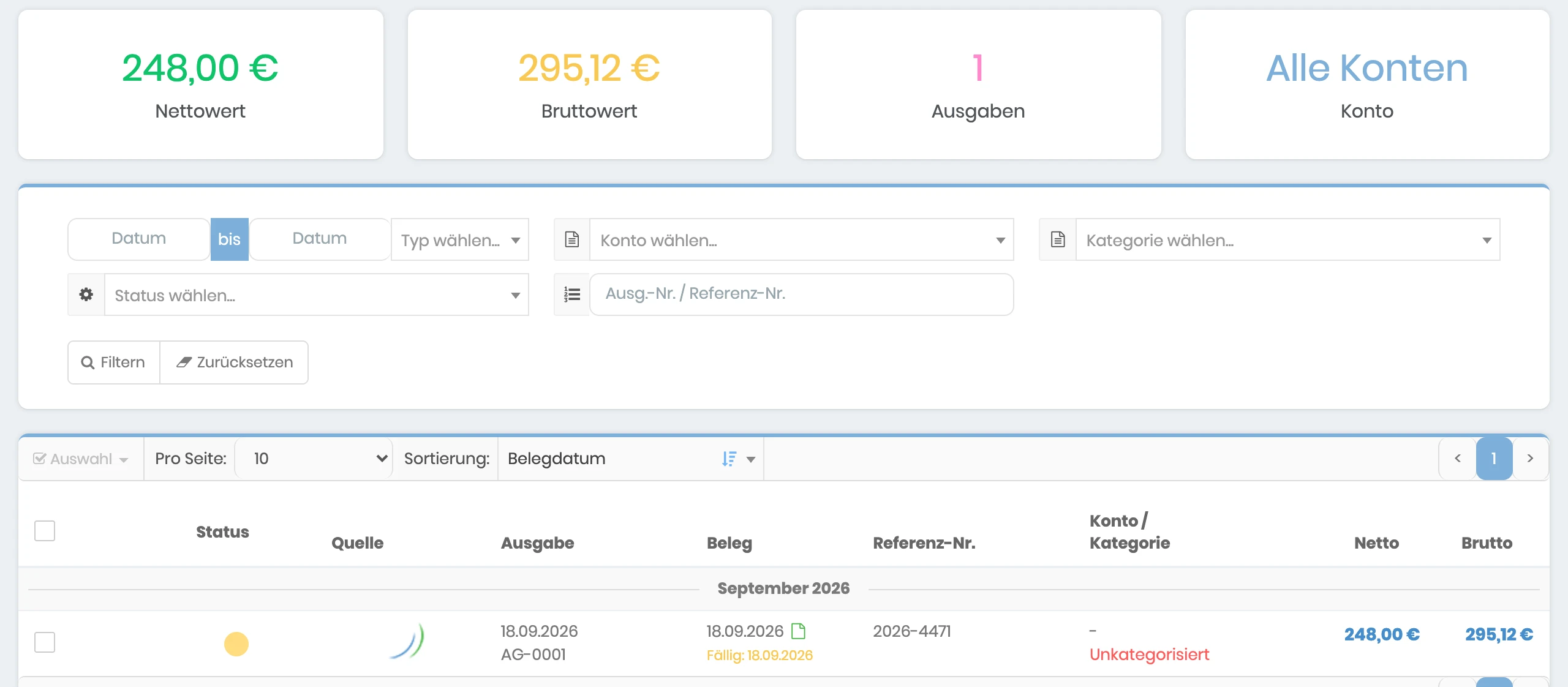
Über „Auswahl“ setzt du für mehrere Ausgaben auf einmal eine Kategorie oder den Status. Das ist praktisch, wenn du einen Stapel Belge eines Lieferanten nachträgst.
Wiederkehrende Ausgaben
Miete, Telefon, Hosting: Kosten, die jeden Monat gleich sind, tippst du nicht jedes Mal neu. Du legst die Ausgabe einmal an, schaltest dabei „Wiederkehrend“ ein und wählst „Start“, „Takt“ und „Wiederholungen“. Steht dort „Unbegrenzt“, läuft die Ausgabe weiter, bis du sie beendest. Die Vorlagen dazu findest du unter „Umsatz › Wiederkehrende Ausgaben › Übersicht“.
Das funktioniert wie bei den Einnahmen. Wie du das dort einrichtest, steht in Wiederkehrende Rechnungen erstellen.
Tipp: Leg dir die Belege nicht auf einen Stapel. Wenn eine Rechnung per Mail kommt, erfasse sie gleich mit dem PDF als Beleg — dann liegt der Beleg da, wo die Zahl steht, und du suchst später nicht in drei Ordern danach.
Häufige Fragen
Brauche ich für Ausgaben ein Zusatzmodul?
Welche Dateien kann ich als Beleg hochladen?
Wozu dient die Kategorie?
Was bedeutet „Nicht buchen“ beim Aufwandskonto?
Wie erfasse ich Miete oder andere monatliche Kosten?
Stimmt etwas nicht mehr mit billware überein?