



Lieferschein erstellen, auch für eine Teillieferung
Wenn Ware rausgeht, legst du der Sendung oft einen Lieferschein bei: Er sagt deinem Kunden, was im Paket ist, und dir, was schon draußen ist. In billware entsteht er aus den Daten des Auftrags, ganz oder für eine Teillieferung. Ein Zusatzmodul brauchst du dafür nicht.
Lieferschein erstellen
- Öffne den Auftrag über „Umsatz › Aufträge › Übersicht“.
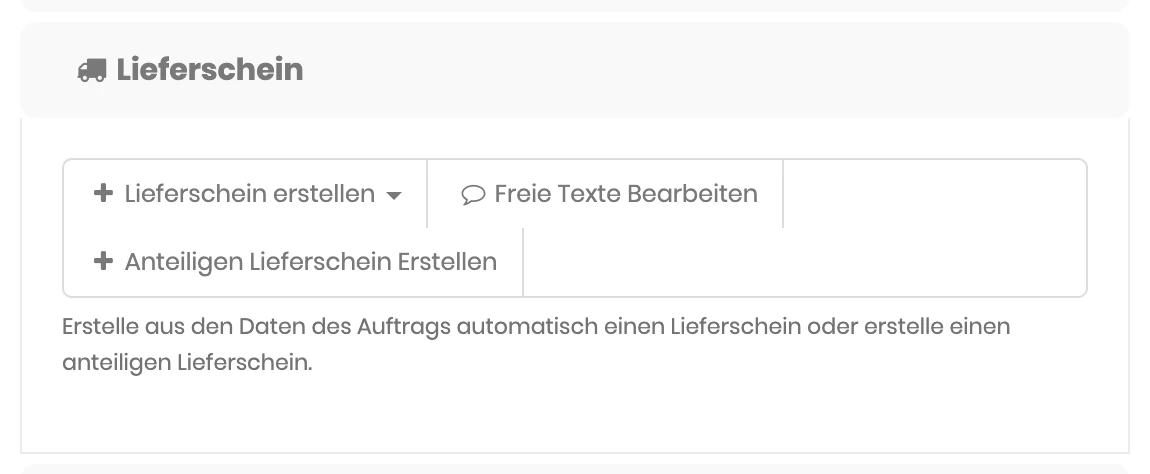
- Wechsle auf den Reiter „Dokumente“ und klappe den Bereich „Lieferschein“ auf.
- Klicke auf „Lieferschein erstellen“ und wähle das Layout.
- Prüfe die Vorschau. Über „Abschicken“ geht der Lieferschein per E-Mail raus, über „Drucken“ legst du ihn der Sendung bei.
Schneller geht es über das Menü „Dokumente“ oben rechts im Auftrag: Dort ligt der Lieferschein neben der Rechnung.
Teillieferung: anteiliger Lieferschein
Geht nur ein Teil der Bestellung raus, etwa weil ein Artikel noch fehlt, erstellst du einen anteiligen Lieferschein.
- Klicke im Bereich „Lieferschein“ auf „Anteiligen Lieferschein Erstellen“.
- Trag bei den Positionen die Mengen ein, die du jetzt verschickst.
- Prüfe die Lieferanschrift und erstelle das Dokument.
So bekommt dein Kunde nur das aufgelistet, was wirklich im Paket liegt. Für die spätere Lieferung erstellst du einen weiteren Lieferschein.
Lieferdatum am Auftrag
Im Reiter „Allgemein“ hält der Auftrag fest, wann gelifert wurde. Das „Liefer- / Leistungsdatum“ steht später auch auf der Rechnung, wenn es in deiner Vorlage vorgesehen ist.
Tipp: Verschickst du viele Sendungen, filterst du die Auftragsübersicht nach dem Status und erstellst die Etiketten für die Auswahl in einem Rutsch. Wie das geht, steht in Adressetiketten für den Versand drucken.
Aussehen des Lieferscheins anpassen
Der Lieferschein hat eine eigene Vorlage, auf Deutsch und auf Englisch. Du findest sie unter „Einstellungen › Dokumente“ im Reiter „Vorlagen“. Dort änderst du Layout und Textbausteine wie bei der Rechnung, siehe Rechnungsvorlage gestalten.
Welche Spalten die Positionstabelle zeigt, legst du im Reiter „Globale Einstellungen“ fest. Diese Einstellung gilt für alle Dokumente, also auch für Rechnung und Angebot.
Häufige Fragen
Stehen auf dem Lieferschein Preise?
Wie erstelle ich einen Lieferschein für eine Teillieferung?
Kann ich den Lieferschein neu erstellen?
Brauche ich für Lieferscheine ein Zusatzmodul?
Stimmt etwas nicht mehr mit billware überein?