



Adressetiketten für den Versand drucken
Wenn du Pakete oder Briefe verschickst, musst du Adressen nicht abtippen. Mit dem Zusatzmodul Exporter erstellt billware aus deinen Aufträgen eine PDF-Datei mit Adressetiketten, passend für dein Etikettenpapier. Du kannst alle Aufträge eines Zeitraums nehmen oder gezielt einzelne Aufträge auswählen.
Adressetiketten drucken: zwei Wege
- Für einen Zeitraum: über „Exporter › PDF Export“, zum Beispiel alle bezahlten Aufträge des aktuellen Monats.
- Für ausgewählte Aufträge: direkt in der Auftragsübersicht, etwa nachdem du nach Status oder Datum gefiltert hast.
Die Einstellungen für das Aussehen der Etiketten sind auf beiden Wegen dieselbn.
Etiketten an dein Papier anpassen
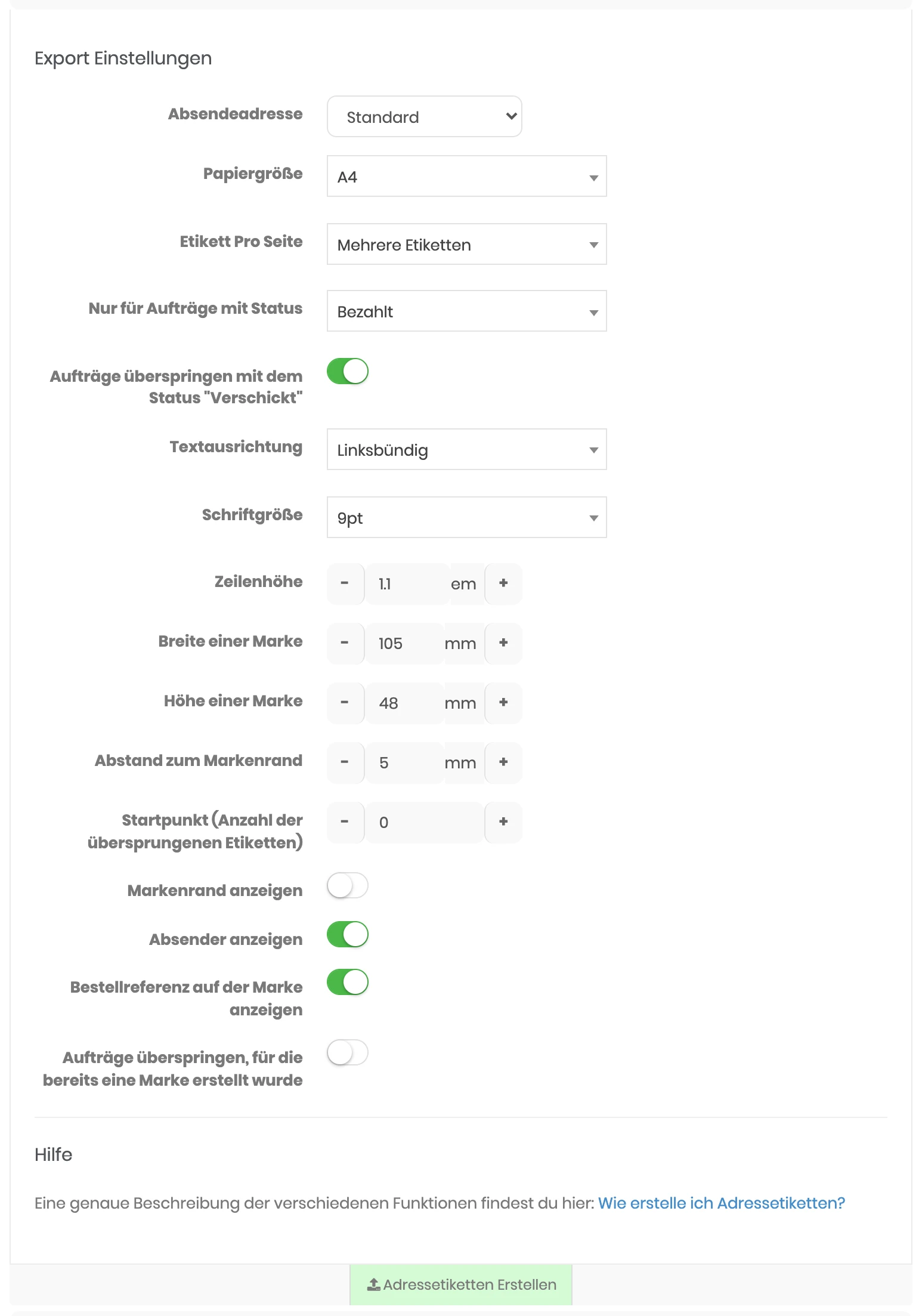
| Einstellung | Wofür |
|---|---|
| Absendeadresse | „Standard“ nimmt deine Stammdaten, mit „Individuell“ trägst du eine andere Adresse in einer Zeile ein. |
| Papiergröße, Etikett Pro Seite | A4 bis A8 oder „Individuell“, dazu ob ein Etikett oder mehrere auf eine Seite kommen. |
| Nur für Aufträge mit Status | zum Beispiel nur bezahlte Aufträge |
| Textausrichtung, Schriftgröße, Zeilenhöhe | wie die Adresse auf dem Etikett steht |
| Breite einer Marke, Höhe einer Marke, Abstand zum Markenrand | die Maße eines Etiketts und der Innenabstand, jeweils in Millimetern |
| Startpunkt | wie viele Etiketten auf einem angebrochenen Bogen übersprungen werden |
| Markenrand anzeigen | zeichnet die Umrisse der Etiketten, praktisch für einen Probedruck auf normalem Papier |
| Absender anzeigen, Bestellreferenz auf der Marke anzeigen | druckt zusätzlich deine Adresse beziehungsweise die Bestellreferenz auf das Etikett |
| Aufträge überspringen … | lässt verschickte Aufträge oder Aufträge mit bereits erstelltem Etikett aus |
Tipp: Druck die erste Seite mit eingeschaltetem „Markenrand anzeigen“ auf normales Papier und leg sie gegen das Licht auf deinen Etikettenbogen. So siehst du sofrot, ob Maße und Abstände passen. Werden Adressen abgeschnitten, verkleiner die Schrift oder den Abstand zum Markenrand.
Etiketten für einen Zeitraum erstellen
- Öffne „Exporter › PDF Export“ und wähle oben den Zeitraum, zum Beispiel „Aktueller Monat“.
- Klappe den Bereich „Adressetiketten“ auf und passe die Einstellungen an.
- Klicke auf „Adressetiketten Erstellen“.
billware erstellt die Datei im Hintergund. Fertige Dateien findest du in der Liste unten auf der Seite „PDF Export“.
Etiketten für ausgewählte Aufträge erstellen
- Filtere in „Umsatz › Aufträge › Übersicht“ die Aufträge, die du verschicken willst, zum Beispiel nach Status und Datum.
- Setze die Häkchen links bei den gewünschten Aufträgen.
- Öffne über der Tabelle das Menü „Auswahl“ und wähle „Adressetiketten Erstellen“.
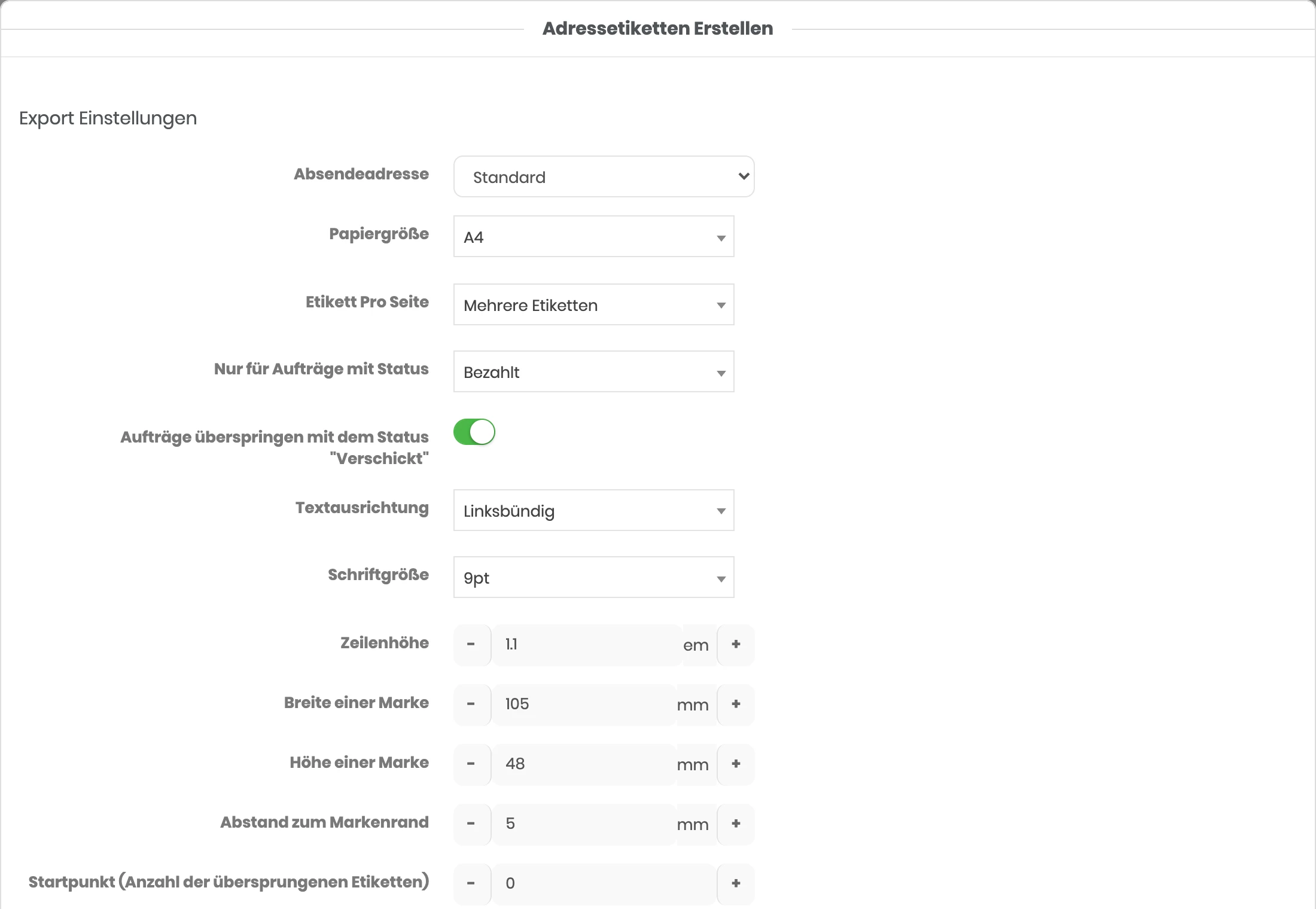
- Prüfe die Einstellungen im Fenster und klicke auf „Adressetiketten Erstellen“. Ist die Datei fertig, öffnet billware sie.
Wie du die richtigen Aufträge schnell findest, zeigt die Anleitung Aufträge filtern und auswerten. Die Adresse auf dem Etikett kommt aus dem Auftrag. Stimmt sie nicht, korrigierst du sie vorher im Auftrag.
Brauchst du die Adressen stattdessen als Liste, etwa für ein Versandtool, exportierst du die Aufträge mit dem Exporter als CSV-Datei. Wie das geht, steht in CSV-Export in Excel öffnen.
Häufige Fragen
Welches Etikettenpapier kann ich verwenden?
Wie verhindere ich, dass ich Etiketten doppelt drucke?
Mein Etikettenbogen ist schon angebrochen. Was nun?
Brauche ich dafür ein Zusatzmodul?
Stimmt etwas nicht mehr mit billware überein?