



Offene Rechnungen anmahnen: Zahlungserinnerung und Mahnungen verschicken
Eine Rechnung ist überfällig und der Kunde meldet sich nicht? In billware erstellst du dafür eine Zahlungserinnerung und zwei weitere Mahnstufen, jeweils als eigenes Dokument mit Frist und wahlweise einer Mahngebühr. Die Fristen legst du einmal fest, danach zeigt dir jeder Auftrag, ab wann die nächste Stufe dran wäre. Ein Zusatzmodul brauchst du dafür nicht.
Offene Rechnungen anmahnen: Fristen und Gebühren einstellen
Die Fristen gelten für alle Aufträge. Du stellst sie für jede der drei Stufen getrennt ein.
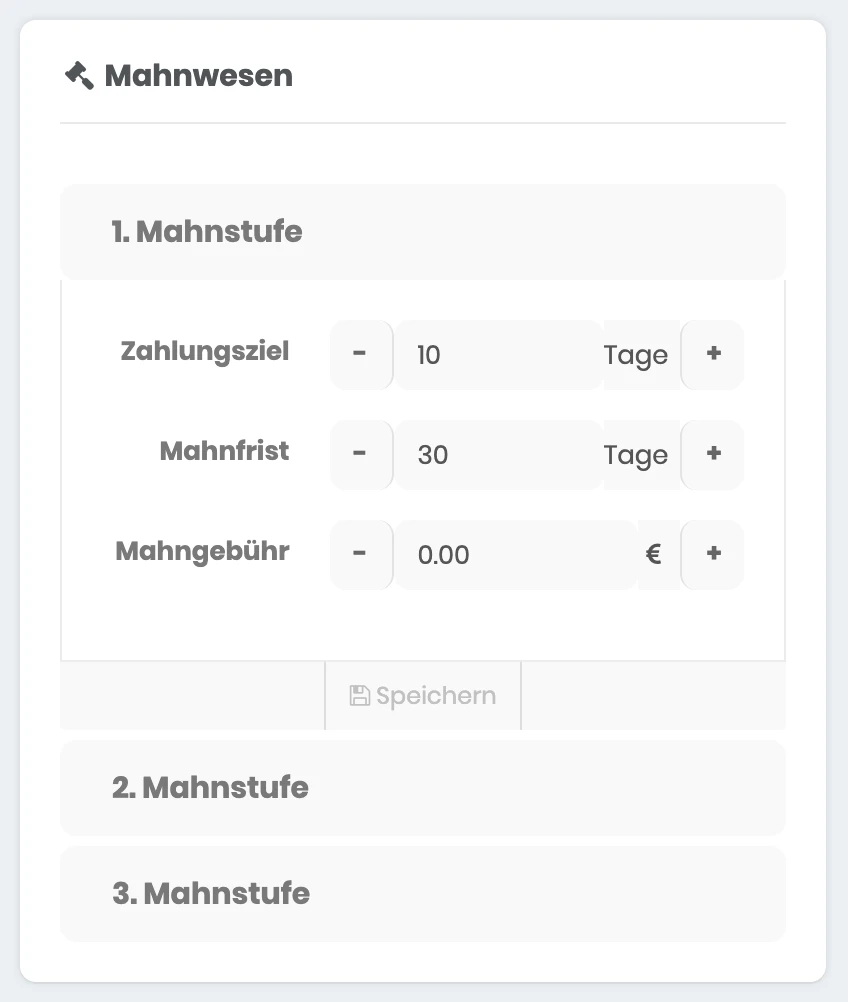
- Öffne „Einstellungen › Konfiguration“ und geh zum Bereich „Mahnwesen“.
- Klappe „1. Mahnstufe“ auf.
- Trag bei „Zahlungsziel“ ein, wie viele Tage dein Kunde nach dieser Mahnung Zeit hat.
- Trag bei „Mahnfrist“ ein, wie viele Tage nach dem Fälligkeitsdatum der Rechnung diese Stufe dran ist.
- Trag bei „Mahngebühr“ ein, was du für diese Stufe berechnest. 0,00 € bedeutet keine Gebühr.
- Klicke auf „Speichern“ und mach mit der zweiten und dritten Stufe weiter.
Tipp: Ob und in welcher Höhe du Mahngebühren oder Verzugszinsen berechnen darfst, hängt vom Einzelfall ab. Sprich im Zweifel mit deiner Steuerberatung oder einer Rechtsberatung, bevor du hohe Gebühren einträgst.
Zahlungserinnerung erstellen und verschicken
Die Mahnstufen liegen im Auftrag, direkt neben den übrigen Dokumenten. Eine Rechnung sollte es geben, denn die Mahnung nimmt Bezug auf sie.
- Öffne den Auftrag über „Umsatz › Aufträge › Übersicht“ und wechsle auf den Reiter „Dokumente“.
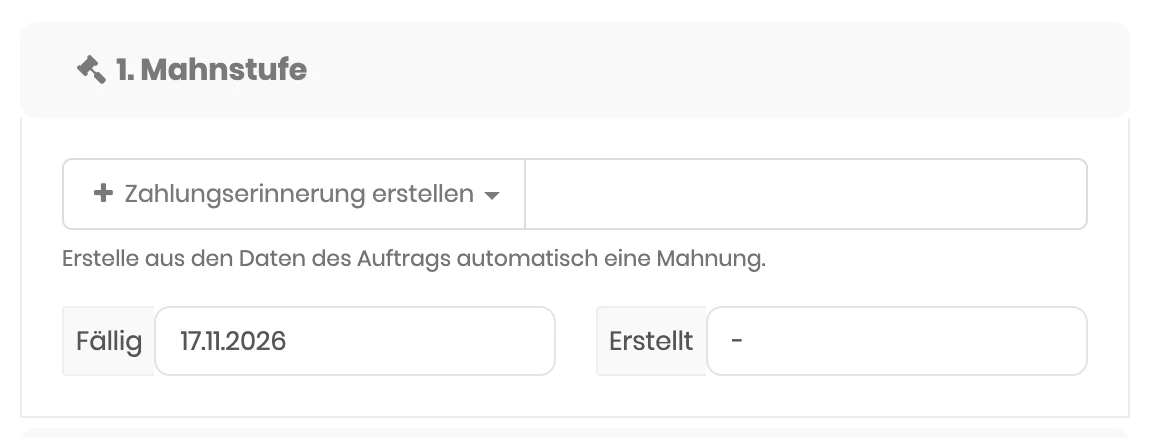
- Klappe rechts „1. Mahnstufe“ auf. Bei „Fällig“ siehst du das Datum, ab dem diese Stufe nach deinen Einstellungen dran ist.
- Klicke auf „Zahlungserinnerung erstellen“ und wähle das Layout.
- Prüfe die Vorschau und klicke auf „Abschicken“, um die Erinnerung per E-Mail zu verschicken.
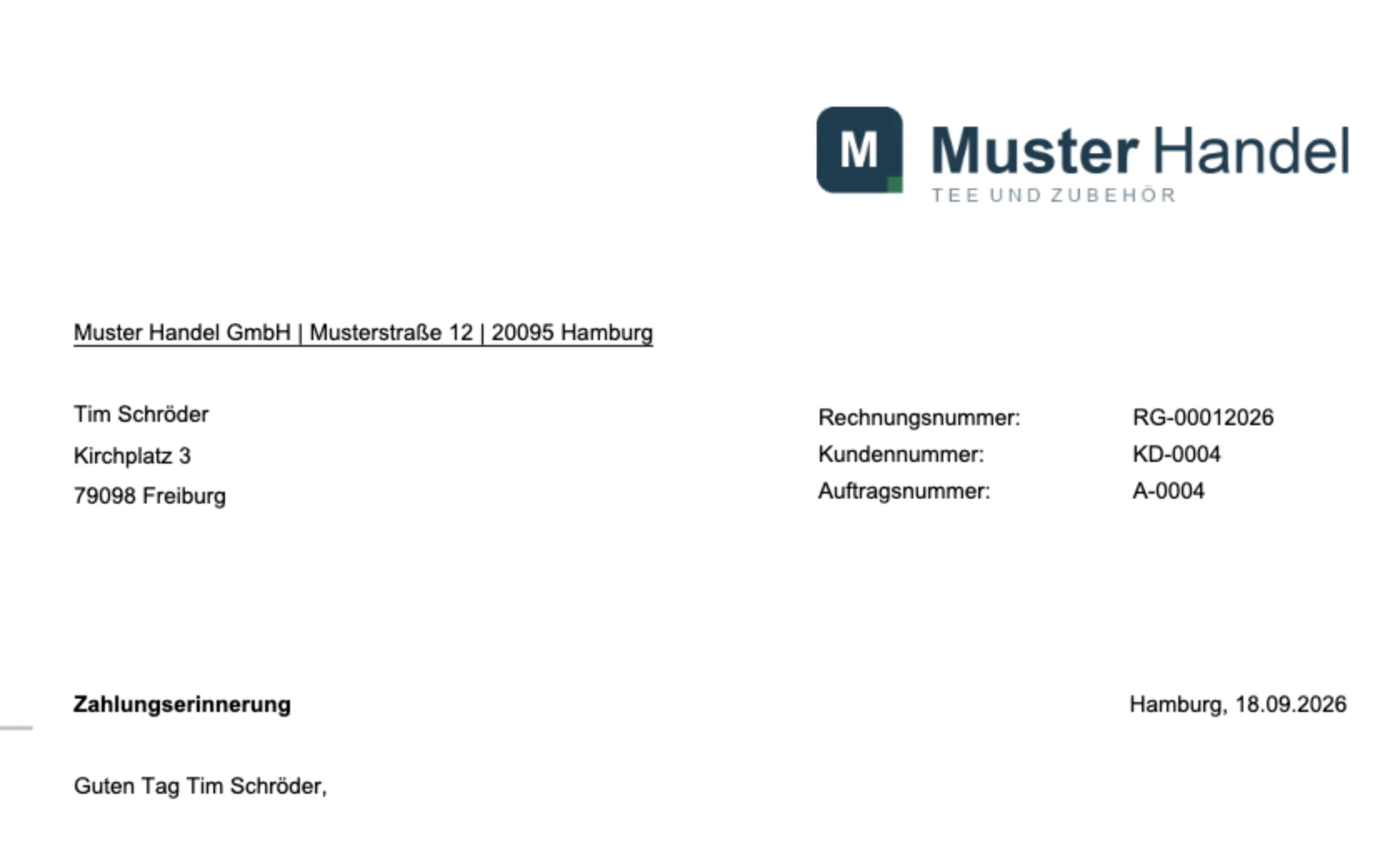
Im Dokument steht, um welche Rechnung es geht, welcher Betrag offen ist und bis wann du das Geld erwartset. Die Anrede und der Text kommen aus deiner Vorlage.
Zweite und dritte Mahnstufe
Zahlt dein Kunde weiterhin nicht, gehst du im selben Reiter eine Stufe weier: „2. Mahnstufe“ mit „Mahnung erstellen“ und „3. Mahnstufe“ mit „Letzte Mahnung erstellen“. Der Ablauf ist derselbe.
Hast du für eine Stufe eine Mahngebühr eingetragen, rechnet billware sie im Auftrag auf den Gesamtbetrag drauf. Oben im Auftrag steht danach also mehr, als auf der Rechnung stand.
Achtung: billware verschickt keine Mahnung von allein. Die Termine bei „Fällig“ sind nur ein Hinweis, das Erstellen und Abschicken machst du selbst. So mahnst du keinen Kunden an, mit dem du gerade etwas anderes vereinbart hast.
Offene und fällige Rechnungen finden
Damit du nicht jeden Auftrag einzeln durchgehen musst filterst du die Übersicht: „Umsatz › Aufträge › Übersicht“, Status „Unbezahlt“ für alles Offene, „Fällig“ für Aufträge über dem Zahlungsziel und „Mahnung“ für die, die schon eine Mahnung haben. Danach klickst du auf „Filtern“.
Die Kennzahlen über der Tabelle zeigen dir sofort, wie viel Geld noch aussteht. Mehr zu den Filtern steht in Aufträge filtern und auswerten.
Texte und Aussehen der Mahnungen anpassen
Für jede Mahnstufe gibt es eine eigene E-Mail-Vorlage. Du findest sie unter „Einstellungen › E-Mail Einstellungen“ im Reiter „Vorlagen“, jeweils auf Deutsch und Englisch. Wie du Texte und Platzhalter änderst, steht in E-Mail-Vorlagen anpassen.
Das Aussehen der Dokumente selbst änderst du unter „Einstellungen › Dokumente“. Dort gibt es für jede Mahnstufe eine eigene Vorlage, in der du Layout, Farben und Textbausteine anpasst, so wie bei der Rechnung in Rechnungsvorlage und Texte anpassen.
Häufige Fragen
Verschickt billware Mahnungen automatisch?
Was bedeutet das Datum bei „Fällig“?
Was passiert mit der Mahngebühr?
Muss ich alle drei Stufen durchlaufen?
Kann ich die Texte der Mahnungen ändern?
Stimmt etwas nicht mehr mit billware überein?