



Wiederkehrende Rechnungen für Wartungsverträge und Abos anlegen
Wartungsverträge, Mitgliedsbeiträge, monatliche Betreuung: Wenn du einem Kunden regelmäßig dasselbe berechnest, legst du den Auftrag in billware einmal als wiederkehrenden Auftrag an. billware erstellt dann im gewählten Takt eine Kopie, aus der du nur noch die Rechnung erzeugst. Ein Zusatzmodul brauchst du dafür nicht.
Wiederkehrende Rechnungen anlegen: den Auftrag als Vorlage speichern
- Öffne „Umsatz › Aufträge › Anlegen“.
- Wähle unter „1. Kundendaten“ deinen Kunden aus und trag über „4. Artikel Hinzufügen“ die Positionen ein, die jedes Mal berechnet werden.
- Schalte unter „3. Rechnungsoptionen“ die Option „Wiederkehrend“ ein. Darunter erscheinen drei weitere Felder.
- Setz bei „Start“ das Datum, an dem der erste Auftrag entstehen soll.
- Wähle bei „Takt“, wie oft sich der Auftrag wiederholt.
- Leg bei „Wiederholungen“ fest, wie viele Aufträge entstehen sollen. „Unbegrenzt“ heißt: ohne Ende.
- Klicke oben rechts auf „Auftrag anlegen“.
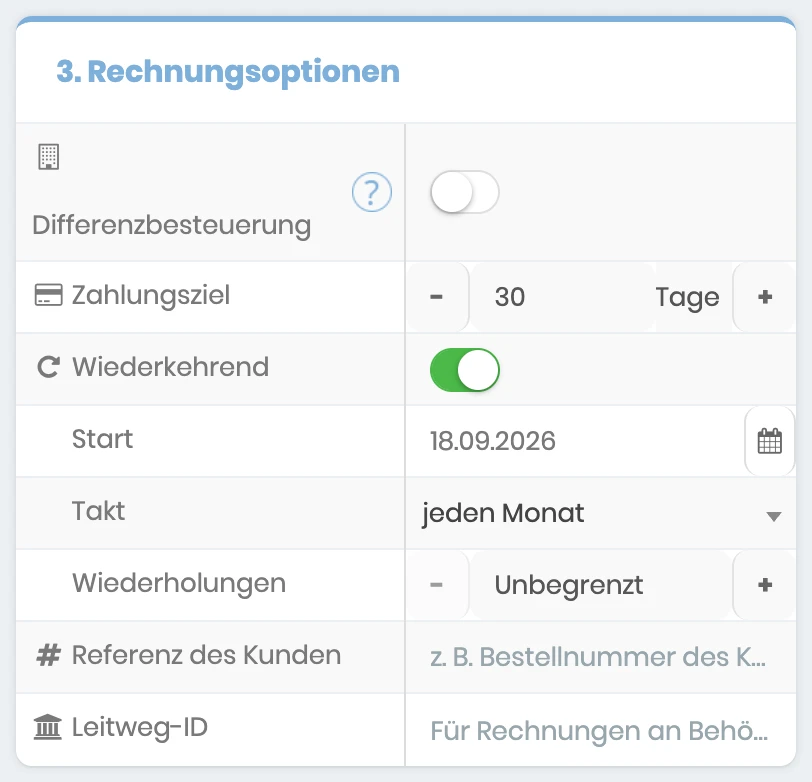
Was du speicherst, ist ab jetzt eine Vorlage. Sie steht nicht in der Auftragsübersicht, sondern unter „Umsatz › Wiederkehrende Aufträge › Übersicht“.
Start, Takt und Anzahl
Beim Takt hast du diese Möglichkeiten:
| Takt | Passt zum Beispiel für |
|---|---|
| jede Woche, alle 2 Wochen | kurze Betreuungsverträge, wöchentliche Lieferungen |
| jeden Monat, alle 2 Monate, alle 3 Monate | monatliche Pauschalen, Quartalsabrechnungen |
| alle 6 Monate, jedes Jahr, alle 2 Jahre | Wartung, Lizenzen, Beiträge |
Tipp: Liegt der Start auf heute oder in der Vergangenheit, legt billware den ersten Auftrag sofort beim Speichern an. Soll es erst später losgehen, setz den Start auf ein Datum in der Zukunft.
Was zum Termin passiert
Ist ein Termin erreicht, legt billware einen neuen Auftrag an: mit demselben Kunden, denselben Positionen und denselben Einstelllungen wie die Vorlage. Du bekommst dazu eine Benachrichtigung in billware.
Die Felder, die zu einem einzelnen Vorgang gehören, fängt der neue Auftrag leer an: Rechnungsnummer, Rechnungsdatum, Bezahldatum, Lieferdatum und die Daten der Mahnstufen. Dokumente entstehen dabei keine, und dein Kunde bekommt nichts geschickt. Das machst du selbst, sobald du den Auftrag geprüft hast.
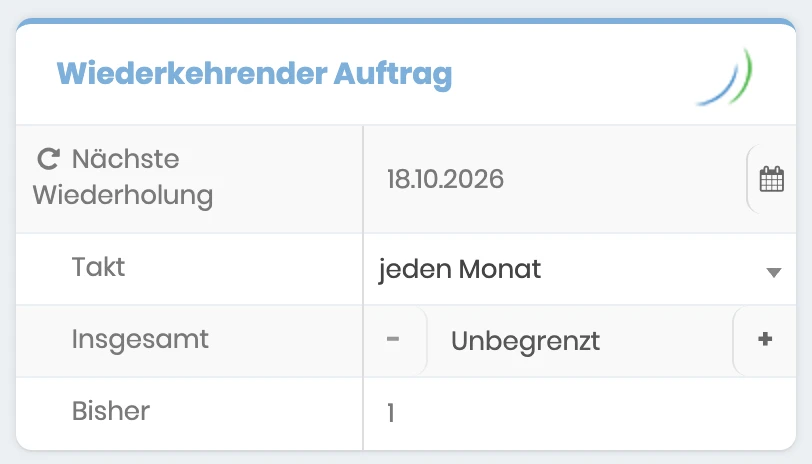
Vorlagen verwalten
Unter „Umsatz › Wiederkehrende Aufträge › Übersicht“ stehen alle Vorlagen mit Datum, nächster Wiederholung, Kunde und Summe. In der Spalte „Wiederholungen“ steht, wie viele Aufträge schon entstanden sind und wie viele es werden sollen, zum Beispiel „1 / Unbegrenzt“. Ein Klick auf eine Zeile öffnet die Vorlage.

Im Bereich „Wiederkehrender Auftrag“ änderst du das Datum bei „Nächste Wiederholung“, den „Takt“ und die Anzahl unter „Insgesamt“. „Bisher“ zeigt, wie viele Aufträge schon entstanden sind. Mit „Speichern“ übernimmst du die Änderung, mit „Zurücksetzen“ verwirfst du sie.
Brauchst du die Vorlage nicht mehr, löscht du sie über „Wiederkehrenden Auftrag löschen“ oben rechts. Die Aufträge, die schon aus ihr entstanden sind, bleiben dabei erhalten.
Aus der Kopie die Rechnung machen
Die neuen Aufträge findest du wie gewohnt unter „Umsatz › Aufträge › Übersicht“. Öffne den Auftrag, wechsle auf den Reiter „Dokumente“ und erstelle im Bereich „Rechnung“ die Rechnung, danach schickst du sie über „Abschicken“ an deinen Kunden.
Hängt an dem Vertrag ein Dokument, etwa eine Leistungsübersicht, kannst du es am Artikel hinterlegen und automatisch mitschicken lassen. Wie das geht, steht in Anleitungen oder Datenblätter automatisch mit der Rechnung verschicken. Zahlt ein Kunde regelmäßig zu spät, hilft die Anleitung Offene Rechnungen anmahnen.
Häufige Fragen
Erstellt billware die Rechnung auch automatisch?
Warum ist sofort ein Auftrag entstanden?
Was bedeutet „Bisher“ in der Vorlage?
Kann ich Takt oder Positionen später ändern?
Was passiert, wenn ich die Vorlage lösche?
Stimmt etwas nicht mehr mit billware überein?