



Bestellungen aus Shop oder altem Rechnungsprogramm übernehmen: der CSV-Importer
Du wechselst zu billware und willst deine bisherigen Bestellungen nicht von Hand abtippen? Mit dem Zusatzmodul CSV-Importer übernimmst du Bestellungen, Kunden und Artikel aus einer CSV-Datei, etwa aus deinem Onlineshop, von einem Marktplatz oder aus deinem alten Rechnungsprogramm. billware ordnet die Spalten selbst zu, zeigt dir vor dem Import eine Vorschau und legt erst dann Aufträge an, wenn du auf den Knopf drückst. Diese Anleitung zeigt den Weg am Beispiel von Bestellungen.
Aufträge per CSV importieren: die Datei vorbereiten
Exportiere die Bestellungen in deinem bisherigen Programm oder Shop als CSV-Datei. Die meisten Shops und Programme haben dafür eine Exportfunktion. Worauf es ankommt:
- Die erste Zeile sollte die Spaltennamen enthalten, zum Beispiel „Bestellnummer“, „Artikel“ und „Menge“.
- Ob die Datei eine Zeile pro Artikel oder eine Zeile pro Bestellung hat, ist egal. Zeilen mit derselben Bestellnummer werden ein Auftrag mit mehreren Positionen.
- Eine Datei darf bis zu 10 MB groß sein und bis zu 20.000 Zeilen haben. Grössere Exporte teilst du in mehrere Dateien auf, zum Beispiel nach Jahren.
- Liegen deine Daten als Excel-Tabelle vor, speichere sie über „Speichern unter › CSV UTF-8“.
Importierst du Kunden, Artikel und Bestellungen, ist diese Reihenfolge sinvoll: erst die Artikel, dann die Bestellungen. So kann billware die Positionen der Bestellungen gleich mit deinen Artikeln verknüpfen.
Schritt 1: Datei hochladen
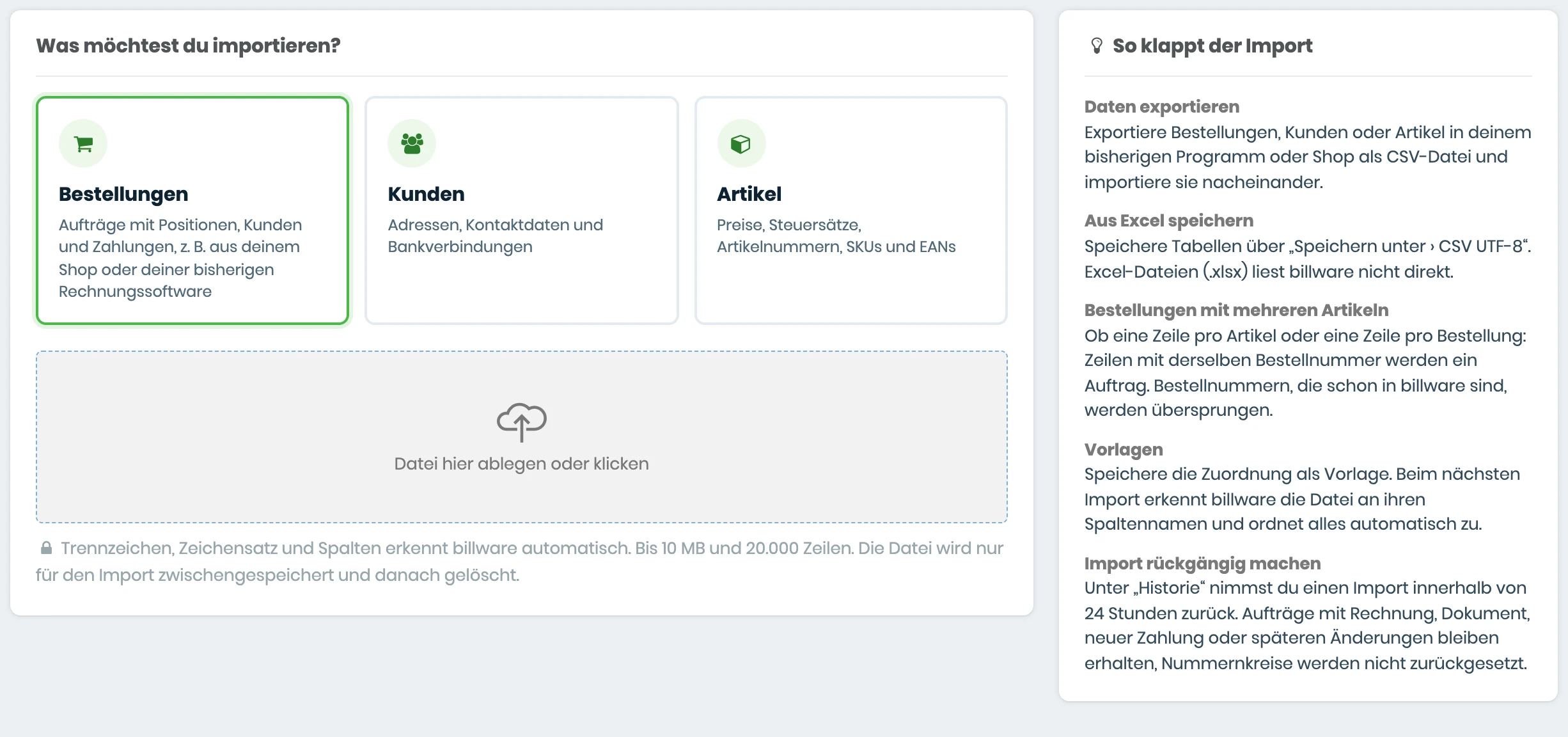
- Öffne „Importer › CSV Importer“.
- Wähle unter „Was möchtest du importieren?“ die Kachel „Bestellungen“.
- Zieh die CSV-Datei in das Feld „Datei hier ablegen oder klicken“ oder klicke hinein und wähle die Datei aus.
Schritt 2: Spalten zuordnen
Nach dem Hochladen zeigt billware für jedes Feld, welche Spalte deiner Datei es verwendet, und daneben Beispiele aus der Datei. Automatisch zugeordnete Felder sind mit einem Zauberstab markiert.
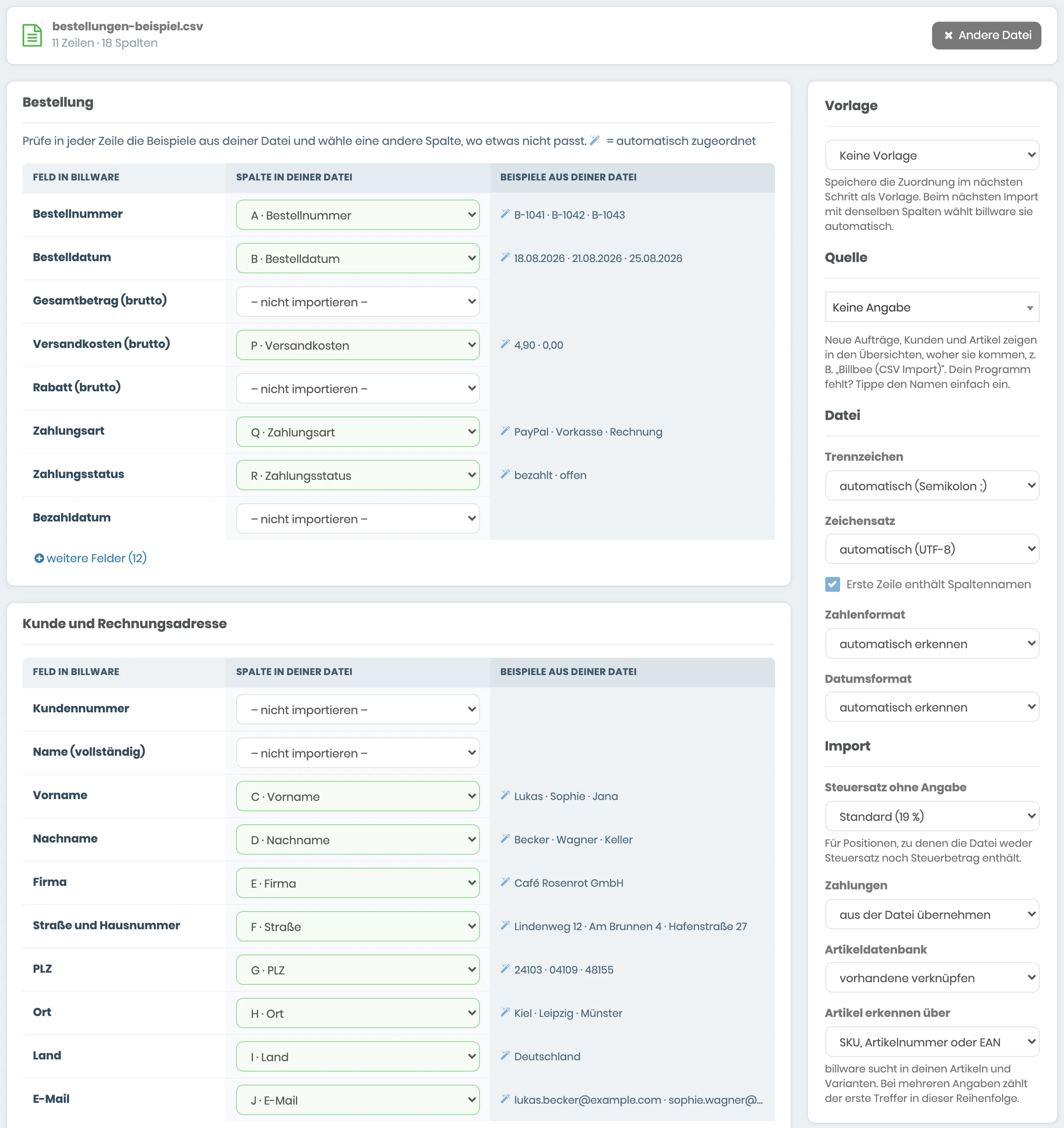
- Geh die Felder von oben nach unten durch und prüfe die Beispiele. Wo etwas nicht passt, wähle eine andere Spalte oder „– nicht importieren –“.
- Weitere Felder wie Rabatt oder Lieferadresse blendest du über „weitere Felder“ ein.
- Prüfe rechts die Einstellungen. Unter „Datei“ stehen Trennzeichen, Zeichensatz, Zahlenformat und Datumsformat, meist passt „automatisch erkennen“.
- Klicke auf „Vorschau anzeigen“.
Im Bereich „Import“ rechts legst du außerdem fest:
| Einstellung | Wofür |
|---|---|
| Steuersatz ohne Angabe | für Positionen, zu denen die Datei weder Steuersatz noch Steuerbetrag enthält |
| Zahlungen | „aus der Datei übernehmen“, „alle als bezahlt markieren“ oder „alle als offen importieren“ |
| Artikeldatenbank | ob Positionen mit deinen Artikeln verknüpft und fehlende Artikel neu angelegt werden |
| Artikel erkennen über | ob billware deine Artikel über SKU, Artikelnummer oder EAN findet |
Unter „Quelle“ kannst du angeben, woher die Daten kommen, zum Beispiel dein Shop oder dein altes Programm. In den Übersichten steht dann etwa „Billbee (CSV Import)“. Fehlt dein Programm in der Liste, tippst du den Namen einfach ein. Bei manchen bekannten Exporten schlägt billware die Quelle selbst vor.
Schritt 3: Vorschau prüfen
Bis hierhin ist noch nichts angelegt. Unter „Das passiert beim Import“ siehst du, wie viele Aufträge bereit zum Import sind, wie hoch ihre Summe ist, wie viele schon in billware stehen und wie viele fehlerhaft sind. Darunter zeigt billware Hinweise, zum Beispiel wenn eine Spalte für das Bestelldatum fehlt oder Positionen keinen Preis haben.
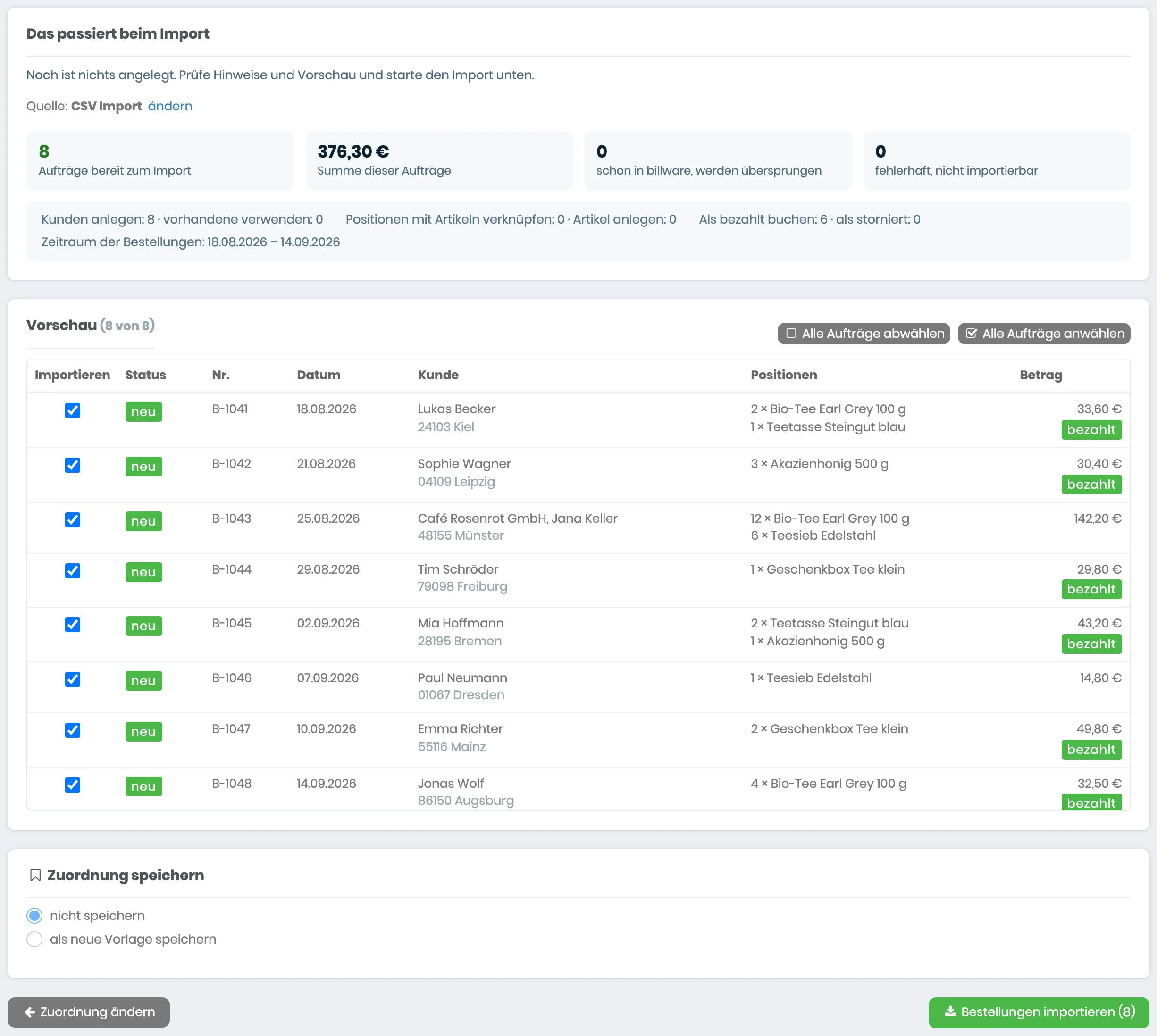
- Lies die Hinweise. Viele führen mit einem Klick direkt zu der Einstellung oder zu den Zeilen, um die es geht.
- Vergleiche Summe und Anzahl mit deinem alten Programm. Weicht etwas ab, gehst du mit „Zuordnung ändern“ zurück.
- Einzelne Aufträge, die du nicht übernehmen willst, wählst du in der Spalte „Importieren“ ab.
- Willst du die gleiche Art Datei öfter importieren, wähl unter „Zuordnung speichern“ die Option „als neue Vorlage speichern“. Beim nächsten Mal erkennt billware die Datei an ihren Spaltennamen.
- Klicke auf „Bestellungen importieren“.
Schritt 4: Import und Ergebnis
Der Import läuft im Hintergrund, du kannst die Seite also verlassen. Ist er fertig, zeigt billware, wie viele Aufträge angelegt, übersprungen oder fehlgeschlagen sind, und listet jede Bestellung mit der Zeile aus der Datei auf.
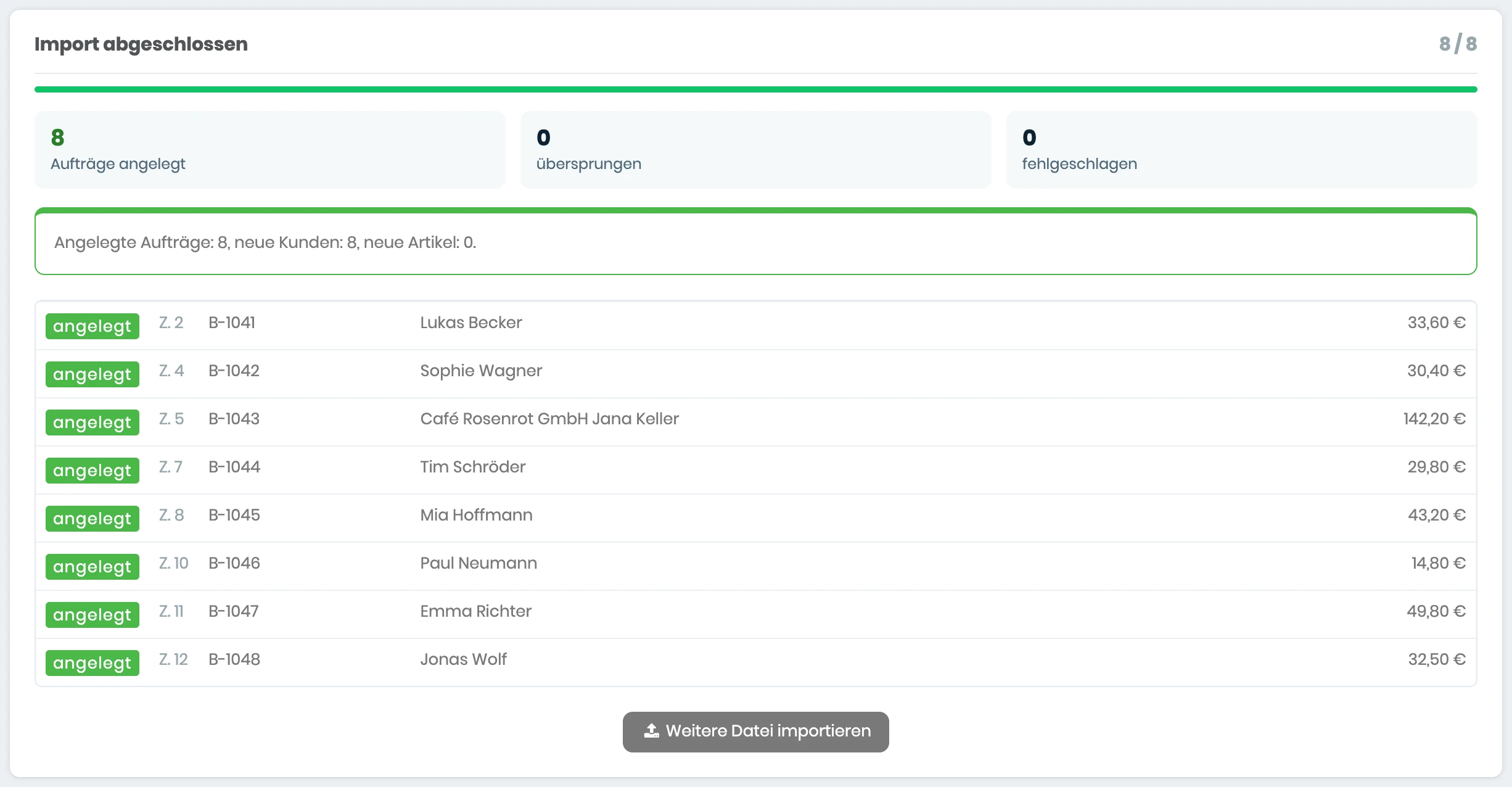
Die importierten Aufträge findest du danach in „Umsatz › Aufträge › Übersicht“. Mit dem Filter „Quelle“ zeigst du nur die importierten an, siehe Aufträge filtern und auswerten.
Gut zu wissen vor dem ersten Import
- Keine Rechnungen, keine E-Mails: Der Import legt nur Aufträge an. Dokumente erstellt billware dabei nicht, und deine Kunden bekommen keine Nachricht.
- Rechnungsnummern: Enthält die Datei Rechnungsnummern, übernimmt billware sie an den Aufträgen. Der Nummernkreis ändert sich dadurch nicht. Prüfe danach unter „Einstellungen › Nummernkreise“ die nächste Rechnungsnummer, damit keine Nummer doppelt vergeben wird. Wie das geht, steht in billware einrichten vor der ersten Rechnung.
- Doppelte Bestellungen: Bestellnummern, die schon in billware stehen, und Rechnungsnummern, die schon vergeben sind, überspringt billware.
- Nur Euro: Bestellungen in anderen Währungen lassen sich nicht importieren.
- Kunden: Gibt es einen Kunden schon, verwendet billware ihn und ändert ihn nicht. Der Auftrag bekommt die Adresse aus der Datei.
- Stornos und Zahlungen: Stornierte oder erstattete Bestellungen werden als stornierte Aufträge ohne Zahlung importiert. Teilzahlungen und Teilerstattungen nennt die Vorschau, die passt du dannach von Hand an.
- Webhooks: Hast du aktive Webhooks, die der Import auslösen würde, zeigt billware sie vor dem Start an, damit du sie bei Bedarf vorher deaktivierst.
Import rückgängig machen
Hast du dich vertan, etwa mit der falschen Datei, nimmst du den Import unter „Historie“ zurück. Das geht 24 Stunden lang.
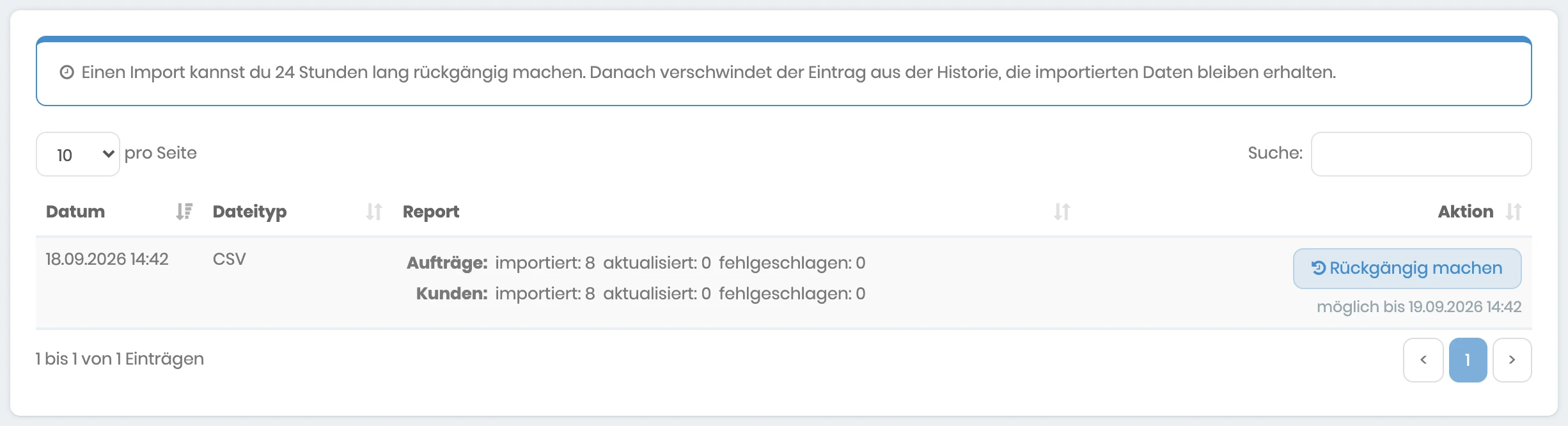
- Öffne im CSV Importer den Reiter „Historie“.
- Klicke beim Import auf „Rückgängig machen“ und lies die Hinweise im Fenster.
- Bestätige, dass du den Import rückgängig machen möchtest.
Wichtig: Erhalten bleiben Aufträge mit Rechnung oder Rechnungsnummer, mit einem Dokument, mit einer neuen Zahlung oder mit Änderungen nach dem Import. Vergebene Auftrags-, Kunden- und Artikelnummern werden nicht zurückgesetzt, in deinen Nummernkreisen entstehen also Lücken. Nach 24 Stunden verschwindet der Eintrag aus der Historie, die importierten Daten bleiben dann dauerhaft.
Häufige Fragen
Kann ich eine Excel-Datei direkt importieren?
Was passiert, wenn ich dieselbe Datei zweimal importiere?
Verschickt billware beim Import Rechnungen oder E-Mails an meine Kunden?
Kann ich Bestellungen in anderen Währungen importieren?
Brauche ich dafür ein Zusatzmodul?
Stimmt etwas nicht mehr mit billware überein?