



Offene Rechnungen und Umsätze finden: Aufträge filtern und auswerten
Welche Rechnungen sind noch offen? Was hat ein bestimmter Kunde dieses Jahr bestellt? Wie viel ist im letzten Quartal über eBay reingekommen? Die Auftragsübersicht in billware beantwortet solche Fragen mit ein paar Filtern. Oben siehst du dabei sofort Netto- und Bruttowert der Aufträge, die du gerade gefiltert hast.
Aufträge filtern: die Suchfelder im Überblick
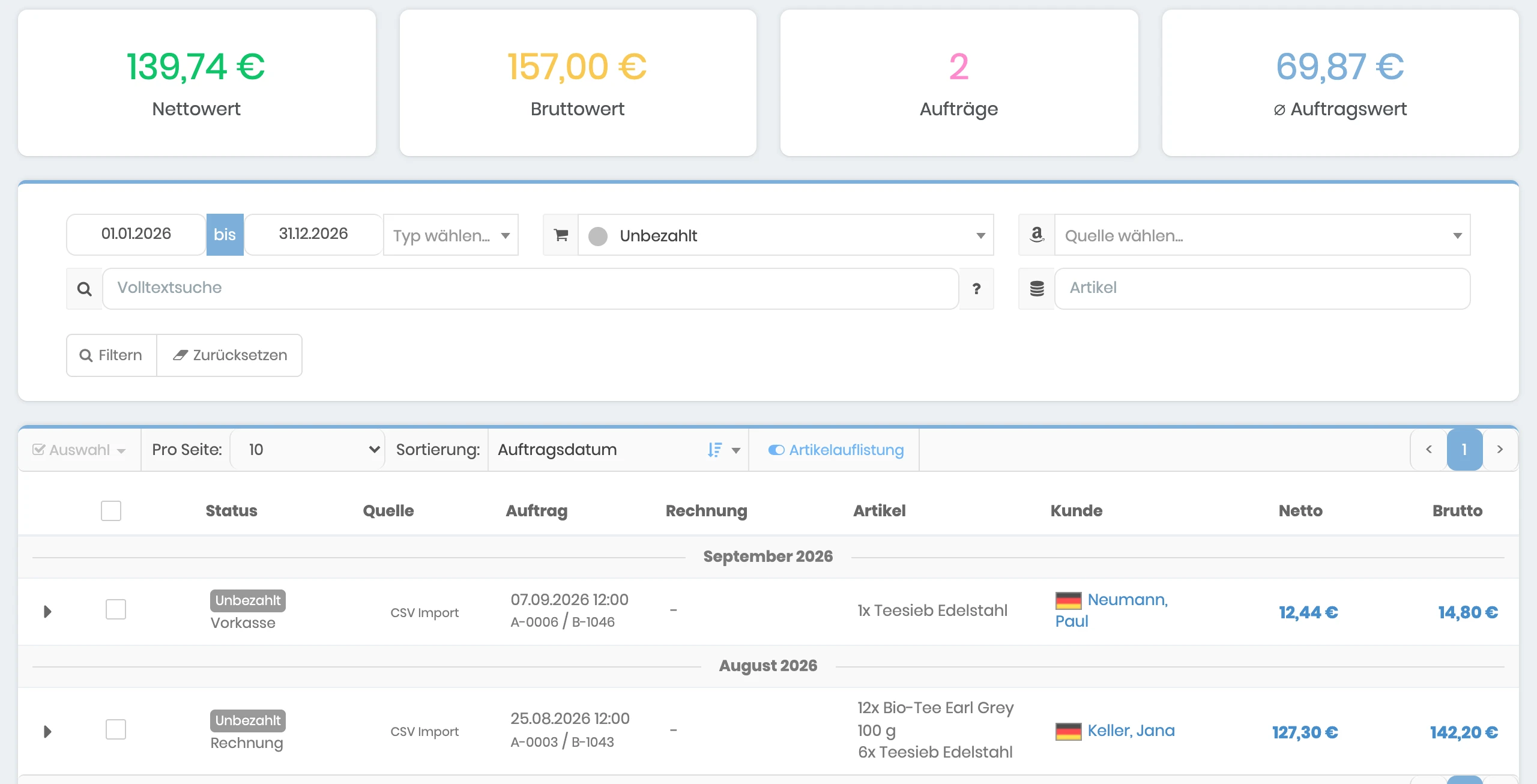
Öffne „Umsatz › Aufträge › Übersicht“. Über der Tabelle stehen die Suchfelder:

| Feld | Was du damit findest |
|---|---|
| Zeitraum und Typ | Aufträge zwischen zwei Daten. Unter „Typ wählen…“ legst du fest, ob Auftragsdatum, Rechnungsdatum oder Bezahldatum zählt. |
| Status | zum Beispiel Unverschickt, Verschickt, Fällig, Mahnung, Unbezahlt, Bezahlt, Abgeschlossen, Storniert oder Problem |
| Quelle | woher der Auftrag stammt, etwa billware für selbst angelegte Aufträge oder ein angebundener Shop oder Marktplatz |
| Volltextsuche | Kunden-, Rechnungs- und Bestellnummern, Name, Firma, Adresse und Nutzername |
| Artikel | Aufträge, die einen bestimmten Artikel enthalten |
Die Felder wirken zusammen: Füllst du mehere aus, zeigt billware nur Aufträge, die alle Bedingungen erfüllen. Mit „Zurücksetzen“ leerst du die Suche wieder.
Was die Kennzahlen über der Tabelle zeigen
Die vier Kästen oben rechnen immer mit den Aufträgen, die gerade in der Tabelle stehen: „Nettowert“, „Bruttowert“, die Anzahl der „Aufträge“ und den durchschnittlichen „Auftragswert“. Änderst du den Filter, ändern sich die Zahlen mit. Das ist praktisch, um schenll eine Summe zu sehen, ersetzt aber keine Auswertung für deine Buchhaltung.
Beispiele für typische Suchen
- Alle offenen Rechnungen: Status „Unbezahlt“, den Zeitraum weit genug fassen.
- Umsatz eines Quartals nach Rechnungsdatum: Zeitraum auf das Quartal setzen und als Typ „Rechnungsdatum“ wählen.
- Was ein Kunde bestellt hat: Name, Firma oder Kundennummer in die Volltextsuche.
- Aufträge mit einem bestimmten Produkt: Titel oder Artikelnummer ins Feld „Artikel“.
- Nur Bestellungen aus einem Kanal: unter „Quelle“ zum Beispiel eBay oder Shopify wählen.
- Aufträge, die du anmahnen solltest: Status „Fällig“.
Tabelle sortieren und mehrere Aufträge bearbeiten
Über „Sortierung“ ordenst du die Tabelle nach Auftragsdatum, Rechnungsdatum, Auftrags-Nr., Rechnungsnummer, Kunde oder Artikel. Unter „Pro Seite“ stellst du ein, wie viele Aufträge auf einmal erscheinen. Ein Klick auf eine Zeile öffnet den Auftrag.
Setzt du links Häkchen, bearbeitest du mehrere Aufträge auf einmal über das Menü „Auswahl“. Dort findest du unter anderem „Duplizieren“, „Adressetiketten Erstellen“ und „Differenzbesteuerung aktivieren“. Wie das im Einzelnen geht, zeigen die Anleitungen Adressetiketten für den Versand drucken und Falsche Rechnungsadresse: Rechnung neu erstellen oder stornieren.
Häufige Fragen
Zeigt der Nettowert meinen Umsatz?
Wonach durchsucht die Volltextsuche?
Warum sehe ich nur Aufträge aus diesem Jahr?
Stimmt etwas nicht mehr mit billware überein?