



Kunden anlegen und Zahlungsziel je Kunde festlegen
Kunden anlegen lohnt sich ab dem zweiten Auftrag: Adresse, Zahlungsziel und Lieferanschrift stehen dann bei jedem neuen Auftrag schon da, und du siehst auf einen Blick, was dieser Kunde bisher gekauft hat. Ein Zusatzmodul brauchst du dafür nicht.
Kunden anlegen: Stammdaten und Rechnungsadresse
- Öffne „Umsatz › Kunden › Neuer Kunde“.
- Trag im Bereich „Stammdaten“ Anrede, Vorname, Nachname und die „E-Mail“ ein.
- Fülle im Bereich „Rechnungsadresse“ „Straße + Nr.“, „Postleitzahl“, „Stadt“ und „Land“ aus.
- Speichere den Kunden.
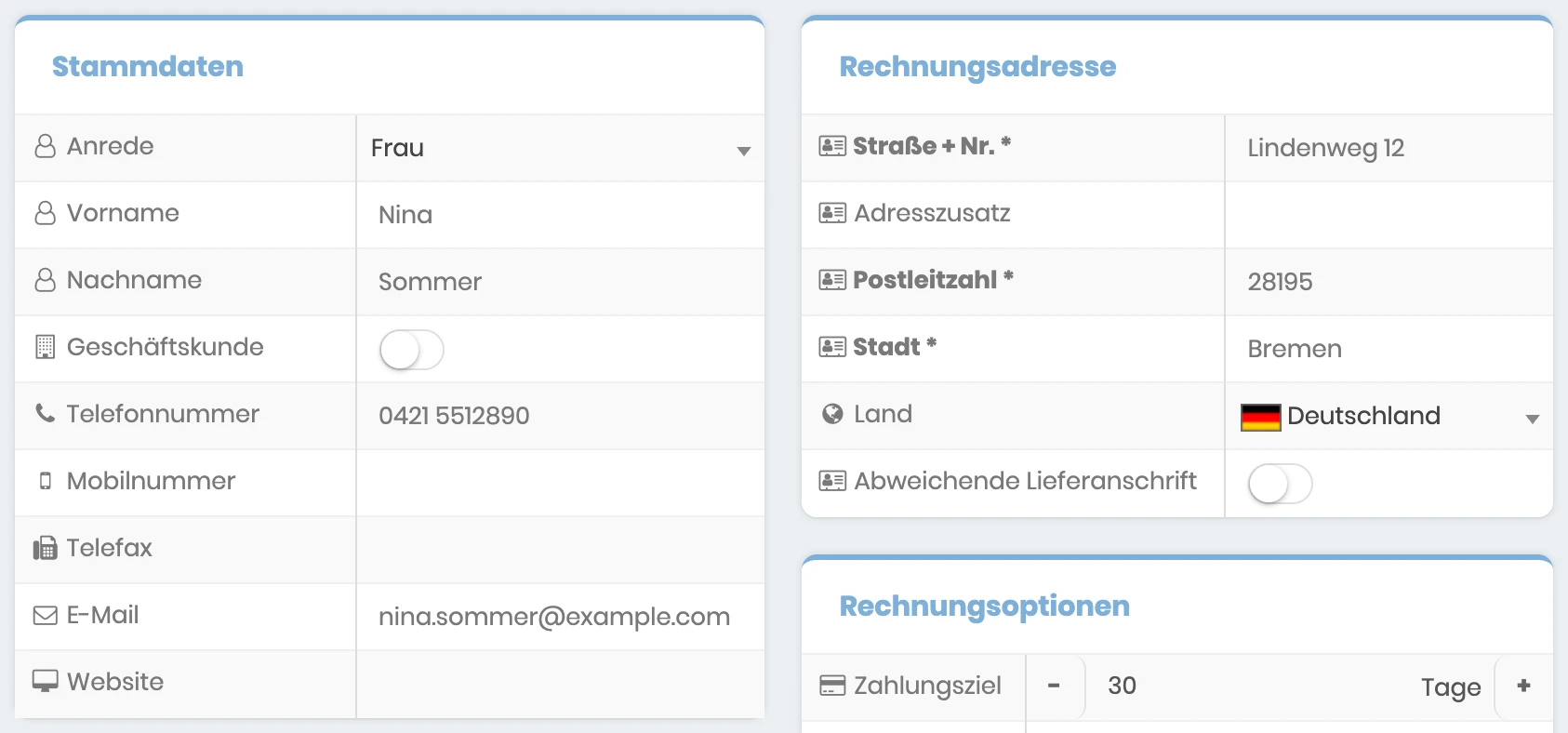
Die E-Mail-Adresse ist wichtig, wenn du Rechnungen später aus billware verschicken willst: Sie ist der Empfänger, den billware vorschlägt. Die Kundennummer vergibt billware selbst aus deinem Nummernkreis, du musst dir also keine ausdenken.
Geschäftskunden: Firma und USt-IdNr.
Schaltest du „Geschäftskunde“ ein, erscheinen zwei weitere Felder: „Firma“ und „USt-IdNr.“. Die Firma steht später in der Anschrift über dem Namen. Die USt-IdNr. brauchst du für Rechnungen ins EU-Ausland ohne Umsatzsteuer.
Liefert du an eine Behörde, trägst du zusätzlich die Leitweg-ID ein. Wie das zusammen mit der E-Rechnung funktioniert, steht in E-Rechnungen erstellen und versenden.
Rechnungsoptionen: Zahlungsziel je Kunde
Im Bereich „Rechnungsoptionen“ steht das „Zahlungsziel“ in Tagen. Voreingestellt ist der Wert aus deinen Einstellungen; für einzelne Kunden kannst du ihn abweichend setzen, etwa 30 Tage für einen Großhändler und 7 Tage für Endkunden.
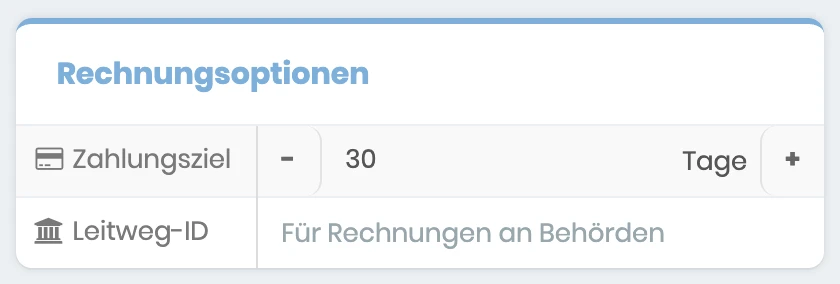
Neue Aufträge übernehmen das Zahlungsziel des Kunden und berechnen daraus das Fälligkeitsdatum auf der Rechnung. Bereits angelgte Aufträge bleiben unberührt. Wie du danach siehst, wer noch nicht gezahlt hat, steht in Zahlungen erfassen und offene Rechnungen finden.
Lieferadresse und weitere Lieferadressen
Weicht die Lieferanschrift von der Rechnungsadresse ab, schaltest du beim Anlegen „Abweichende Lieferanschrift“ ein und füllst den Bereich „Lieferadresse“ aus.
Hat ein Kunde mehrere Standorte, sammelst du sie auf seiner Kundenseite: Im Reiter „Lieferadressen“ legst du über „Neue Adresse“ beliebig viele an. Im Auftrag wählst du dann die Adresse aus, an die diese Lieferung geht — das spart das Abtippen und verhindert Zahlendreher in der Hausnumer.
Die Kundenseite: Aufträge, Dokumente, Umsatz
Klickst du in der Übersicht auf einen Kunden, siehst du oben vier Kacheln: den Namen, die Zahl seiner Aufträge sowie „Nettoumsatz“ und „Bruttoumsatz“. Darunter liegen die Reiter „Kundendaten“, „Lieferadressen“, „Dokumente“ und „Aufträge“.

Im Reiter „Kundendaten“ änderst du alle Felder direkt, auch die Kundennummer und die „Notizen“, in denen du dir Absprachen zum Versand oder zur Zahlung merkst. Die Dokumente sind die Rechnungen und Belege, die für diesen Kunden entstanden sind.
Tipp: Du musst einen Kunden nicht vorher anlegen. Ist er beim Schreiben eines Auftrags noch nicht in deiner Liste, legst du ihn über „Neuen Kunden Anlegen“ direkt im Auftrag an — er steht danach genauso in deiner Kundenübersicht.
Viele Kunden auf einmal übernehmen
Verkaufst du über einen Shop oder Marktplatz, brauchst du die Kunden nicht zu erfassen: Beim Import einer Bestellung legt billware den Kunden mit an und erkennt ihn beim nächsen Import wieder. Auf seiner Kundenseite steht dann, aus welcher Quelle er stammt.
Kommst du von einem anderen Programm, übernimmst du deine alten Aufträge samt Kunden als CSV-Datei. Der Weg dahin steht in Aufträge aus dem alten Programm übernehmen.
Häufige Fragen
Muss ich jeden Kunden von Hand anlegen?
Woher kommt die Kundennummer?
Was passiert, wenn ich das Zahlungsziel beim Kunden ändere?
Kann ich mehrere Lieferadressen zu einem Kunden speichern?
Sehe ich, was ein Kunde bisher gekauft hat?
Stimmt etwas nicht mehr mit billware überein?