



Artikel anlegen und in Aufträgen wiederverwenden
Wenn du dieselben Produkte oder Leistungen immer wieder verkaufst, lohnt es sich, sie in billware als Artikel anzulegen: einmal mit Titel, Preis und Steuersatz. Im Auftrag wählst du sie danach mit einem Klick aus, statt jede Position neu zu tippen. Die Artikeldatenbank gehört zum Grundumfang von billware, ein Zusatzmodul brauchst du dafür nicht.
Einen neuen Artikel anlegen
- Öffne im Menü „Artikel › Anlegen“. Alternativ klickst du in der Artikelübersicht oben rechts auf „Neuer Artikel“.
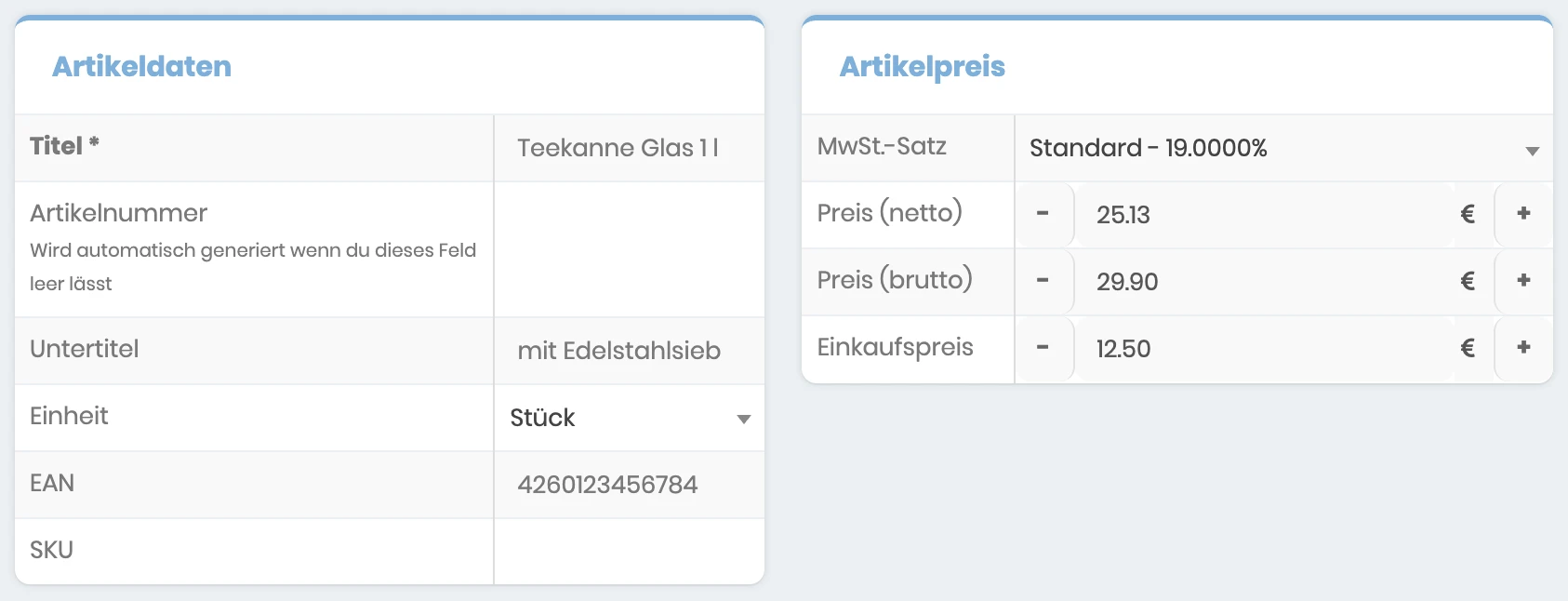
- Trag unter „Artikeldaten“ den „Titel“ ein. Er ist das einzige Pflichtfeld und steht später so auf deinen Dokumenten.
- Lass „Artikelnummer“ leer, wenn billware die Nummer selbst vergeben soll.
- Wähle unter „Artikelpreis“ den „MwSt.-Satz“ und gib entweder „Preis (netto)“ oder „Preis (brutto)“ ein. Den anderen Wert rechnet billware automatsch aus.
- Klicke oben rechts auf „Artikel anlegen“. Du landest wieder in der Artikelübersicht.
Welche Angaben wofür gut sind
Außer dem Titel ist alles freiwillig. Diese Felder sind trotzdem praktisch:
| Feld | Wofür |
|---|---|
| Untertitel | kurze Ergänzung zum Titel, zum Beispiel die Ausführung |
| Einheit | Mengeneinheit des Artikels, zum Beispiel „Stück“ |
| EAN und SKU | Kennungen, an denen Importer einen Artikel wiedererkennen können |
| Einkaufspreis | brauchst du unter anderem, wenn du Gebrauchtwaren mit Differenzbesteuerung verkaufst |
| Artikelbeschreibung | längerer Text zur Position, etwa Hinweise zur Pflege oder zum Lieferumfang |
Ob Untertitel und Beschreibung auf deinen Dokumenten erscheinen, legst du für alle Dokumente gemeinsam fest: unter „Einstellungen › Dokumente“ im Reiter „Globale Einstellungen“.
Artikel in einen Auftrag übernehmen
- Öffne „Umsatz › Aufträge › Anlegen“ und wähle wie gewohnt den Kunden aus.
- Klicke unten auf „4. Artikel Hinzufügen“ oder direkt auf den Reiter „Artikel“.
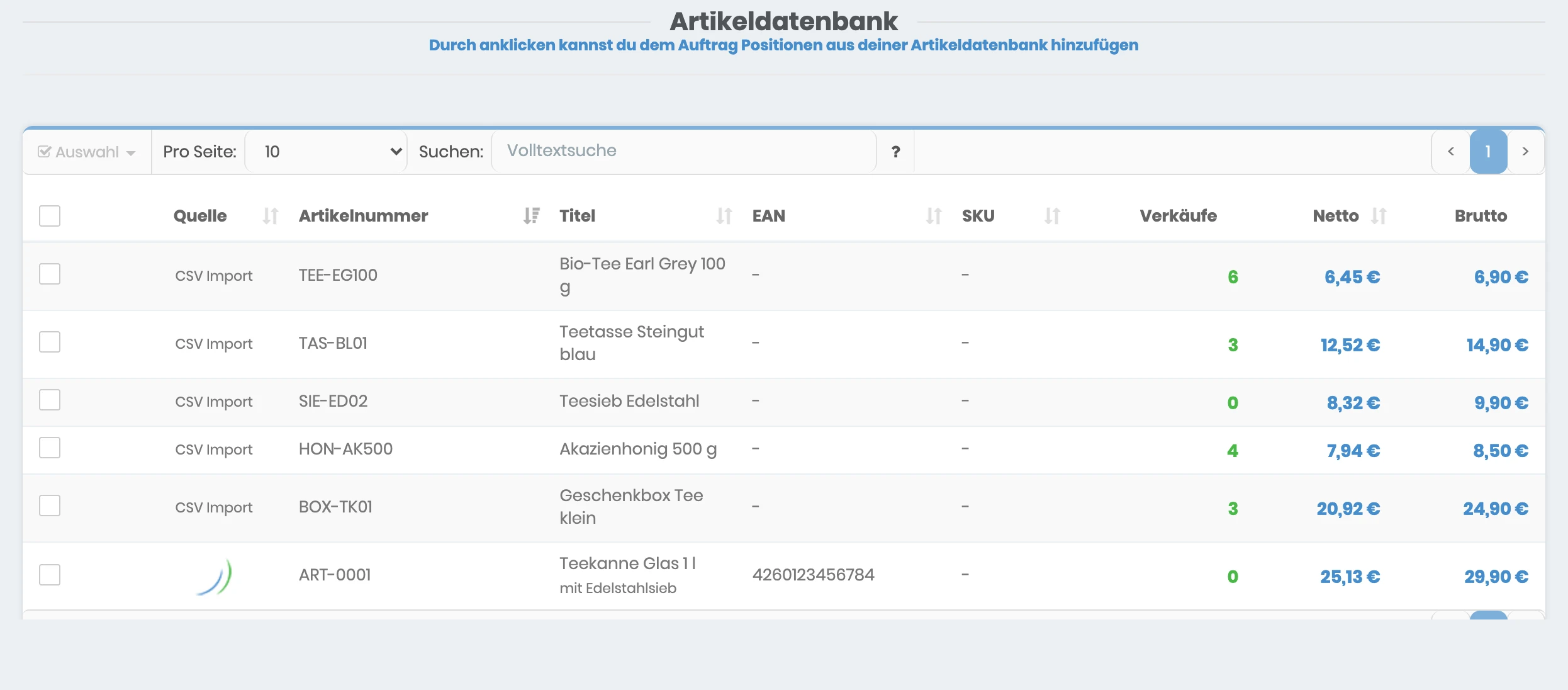
- Klicke in der „Artikeldatenbank“ auf den gewünschten Artikel. Er erscheint sofort als Position im Auftrag. Menge und Preis kannst du dort noch anpassen, ohne dass sich der Artikel selbst ändert.
Tipp: Für eine Leistung, die du nur ein einziges Mal abrechnest, musst du keinen Artikel anlegen. Wähle im Menü der Positionen „Position hinzufügen“, dann gilt sie nur für diesen Auftrag.
Varianten für Größen und Ausführungen
Gibt es einen Artikel in mehreren Ausführungen, hängst du sie als Varianten an den Artikel, statt für jede einen eigenen Artikel anzulegen. Das hilft vor allem bei importierten Bestellungen: Der CSV-Importer erkennt eine verkaufte Variante zum Beispiel an ihrer Artikelnummer, SKU oder EAN.
- Öffne den Artikel mit einem Klick in der Artikelübersicht und wechsle auf den Reiter „Varianten“.
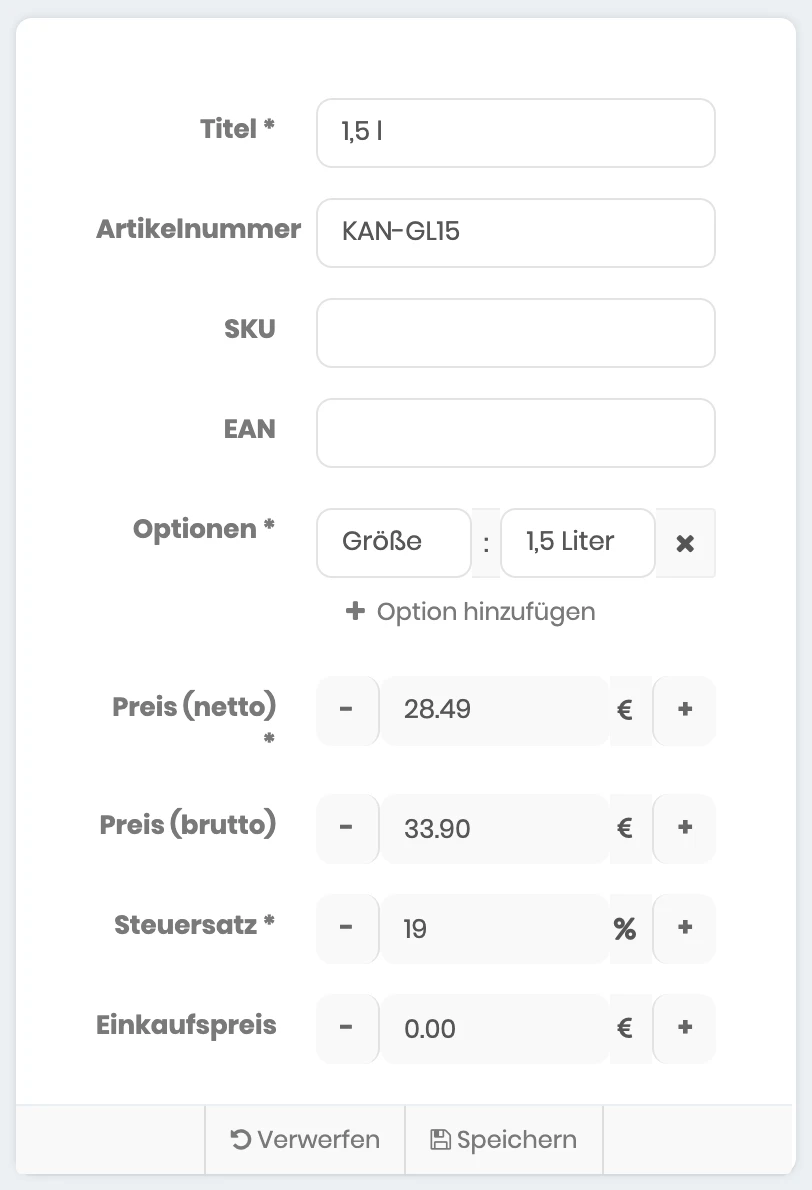
- Klicke auf „Neue Variante“ und gib ihr einen „Titel“, zum Beispiel „1,5 l“.
- Leg unter „Optionen“ fest, worin sich die Variante unterscheidet, etwa „Größe“ und „1,5 Liter“. Über „Option hinzufügen“ ergänzt du weitere Merkmale wie eine Farbe.
- Trag bei Bedarf eigene Nummern ein, dazu Preis und „Steuersatz“, und klicke auf „Speichern“.
Verkäufe und Umsatz eines Artikels sehen
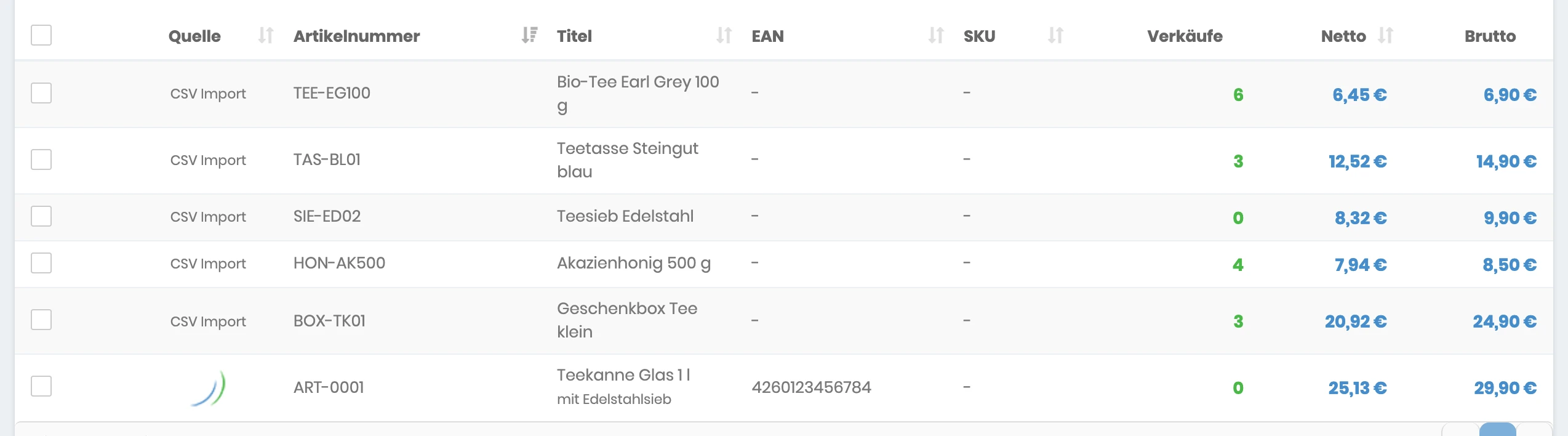
In der Artikelübersicht steht bei jedem Artikel, wie oft er verkauft wurde. Die Spalte „Quelle“ zeigt dir zusätlich, ob du den Artikel selbst angelegt hast oder ob er aus einem Import stammt.
Öffnest du einen Artikel, siehst du oben die „Verkäufe“ sowie „Nettoverkäufe“ und „Bruttoverkäufe“.

Artikel aus Importen und Automation
Übernimmst du Bestellungen aus einer CSV-Datei oder einem angebundenen Verkaufskanal, musst du die Artikel meist nicht von Hand pflegen. Der CSV-Importer legt Artikel auf Wunsch beim Import an oder verknüpft die Positionen mit vorhandenen Artikeln, der eBay-Importer kann deine Artikeldatenbank beim Import aktualisieren. Was genau passiert, stellst du in den Einstellungen des jeweiligen Importers ein.
Im Reiter „Automation“ eines Artikels kannst du ausserdem Dateien hinterlegen, die billware beim Verkauf mitschickt, etwa eine Aufbauanleitung. Wie das geht, steht in der Anleitung Anleitungen oder Datenblätter automatisch mit der Rechnung verschicken.
Häufige Fragen
Ändern sich bestehende Aufträge, wenn ich einen Artikel bearbeite?
Muss ich eine Artikelnummer vergeben?
Kann ich eine Position auch ohne Artikel anlegen?
Wo stelle ich ein, ob die Artikelbeschreibung auf der Rechnung steht?
Stimmt etwas nicht mehr mit billware überein?