



E-Rechnungen erstellen: ZUGFeRD und XRechnung in billware einschalten
Eine E-Rechnung enthält die Rechnungsdaten in einem festen, maschinenlesbaren Format, damit der Empfänger sie automatisch verarbeiten kann. In billware schaltest du die E-Rechnung einmal ein und wählst das Format, danach entstehen deine Rechnungen passend dazu. Für Rechnungen an Behörden hinterlegst du zusätzlich die Leitweg-ID.
E-Rechnung erstellen: welches Format passt
billware bietet drei Varianten an:
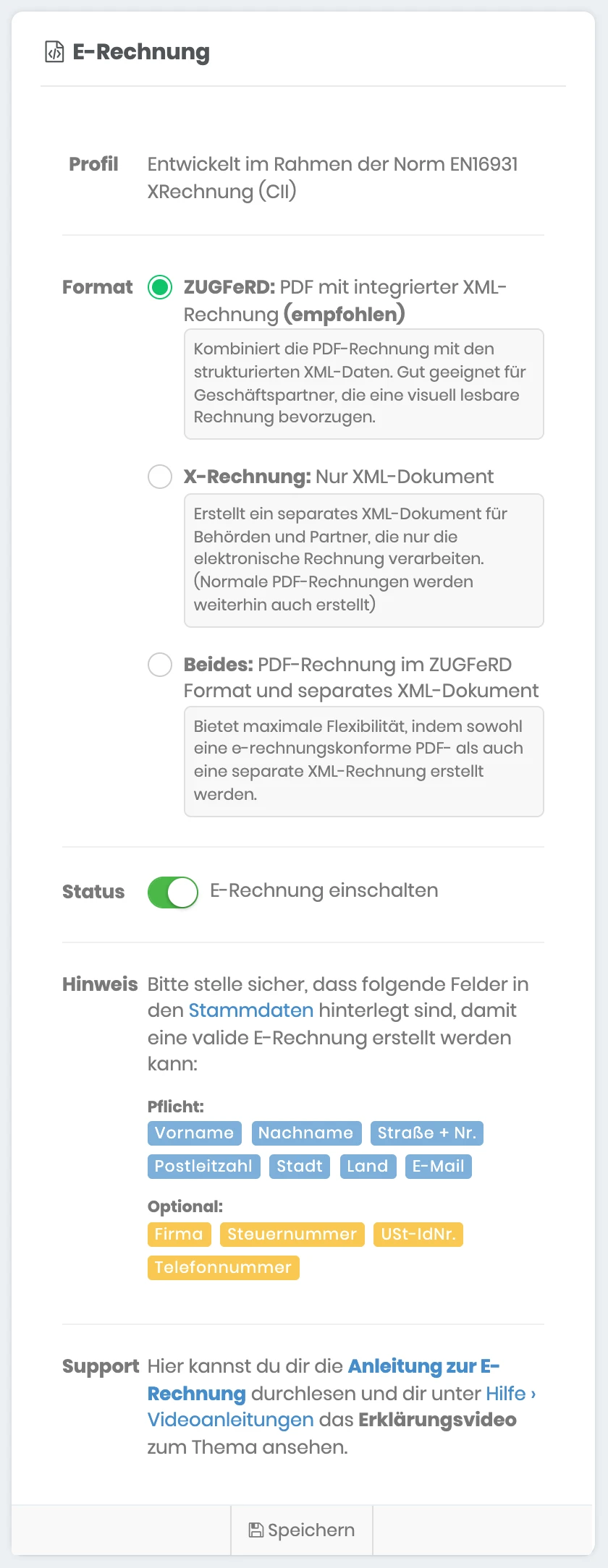
- ZUGFeRD: eine PDF-Rechnung, in der die XML-Daten der E-Rechnung stecken. Sie sieht aus wie deine gewohnte Rechnung und lässt sich trotzdem automatisch einlesen. billware empfiehlt diese Variante für die meisten Geschäftspartner.
- X-Rechnung: ein eigenes XML-Dokument, wie es Behörden und Partner nutzen, die nur die elektronische Rechnung verarbeiten. Die normale PDF-Rechnung erstellt billware weiterhin.
- Beides: die ZUGFeRD-PDF und zusätzlich das separate XML-Dokument.
Ab wann du E-Rechnungen verschicken musst, hängt von deinem Unternehmen und deinen Kunden ab. Einen Überblick über die Fristen gibt der Blogartikel E-Rechnungspflicht 2027 und 2028.
E-Rechnung in billware einschalten
- Öffne „Einstellungen › Konfiguration“ und scrolle zum Bereich „E-Rechnung“.
- Wähle unter „Format“ ZUGFeRD, X-Rechnung oder Beides.
- Nutzt du X-Rechnung oder Beides, entscheide unter „Versand“, ob das XML-Dokument automatisch an die E-Mail mit der Rechnung angehängt wird („XML-Dokument als Email-Anhang mitschicken“).
- Schalte unter „Status“ die Option „E-Rechnung einschalten“ ein.
- Klicke auf „Speichern“.
Stammdaten für eine gültige E-Rechnung
Eine E-Rechnung braucht bestimmte Angaben zu deinem Unternehmen. Der Bereich „E-Rechnung“ zeigt dir, welche das sind. Pflicht sind Vorname, Nachname, Straße und Hausnummer, Postleitzahl, Stadt, Land und E-Mail. Firma, Steuernummer, USt-IdNr. und Telefonnummer sind optional, gehören aber zu einer vollständigen Rechnung in der Regel dazu. Du pflegst alles unter „Einstellungen › Stammdaten“, siehe auch billware einrichten vor der ersten Rechnung.
Rechnungen an Behörden: Leitweg-ID eintragen
Öffentliche Auftraggeber verlangen in der Regel eine XRechnung und nennen dir dafür eine Leitweg-ID. Sie sagt, an welche Stelle die Rechnung gehen soll. Am einfachtsen hinterlegst du sie direkt beim Kunden:
- Öffne den Kunden oder lege ihn unter „Kunden › Anlegen“ neu an.
- Trag im Bereich „Rechnungsoptionen“ die „Leitweg-ID“ ein, zum Beispiel in der Form 04011000-1234512345-06.
- Speichere den Kunden.
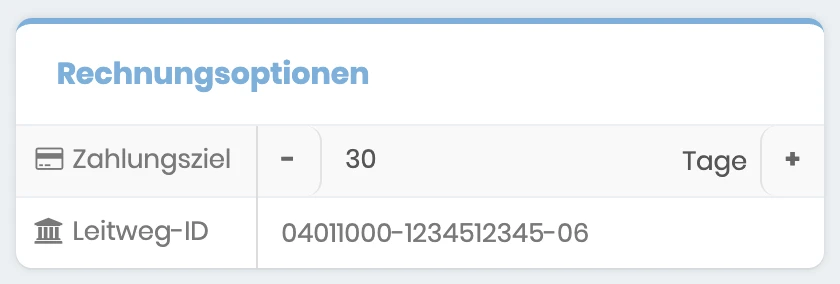
Neue Aufträge für diesen Kunden bekommen die Leitweg-ID automatisch. Weicht sie bei einem Auftrag ab, änderst du sie direkt im Auftrag. Stimmt das Format nicht, weist billware beim Speichern darauf hin, prüf die Nummer dann auf Tippfehler.
Referenz des Kunden angeben
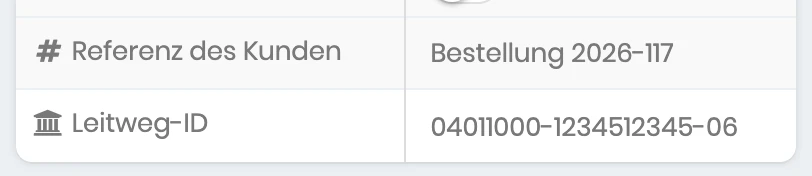
Viele Kunden, auch ohne Leitweg-ID, erwarten auf der Rechnung ihre eigene Bestell- oder Vorgangsnummer. Dafür gibt es im Auftrag das Feld „Referenz des Kunden“. Auf der Rechnung erscheint sie als „Ihre Referenz“ und steht ausserdem in den Daten der E-Rechnung.
Tipp: Verschickst du Rechnungen per E-Mail aus billware, hängt das XML-Dokument bei X-Rechnung oder Beides automatsich an, wenn du die Option unter „Versand“ eingeschaltet hast. Wie du den Text dieser E-Mails anpasst, zeigt die Anleitung E-Mail-Vorlagen anpassen.
Häufige Fragen
Brauche ich für E-Rechnungen ein Zusatzmodul?
Worin unterscheiden sich ZUGFeRD und XRechnung?
Woher bekomme ich die Leitweg-ID?
Gilt die Einstellung auch für Rechnungen, die schon erstellt sind?
Stimmt etwas nicht mehr mit billware überein?