



WooCommerce-Shop mit billware verbinden und Rechnungen erstellen
Wenn du mit WooCommerce verkaufst, musst du Bestellungen nicht abtippen. Mit dem Zusatzmodul WooCommerce-Importer holt billware sie mit Kunde, Adresse und Artikeln aus deinem Shop. Dafür legst du in WooCommerce einmal einen API-Schlüssel an und trägst ihn in billware ein. Du brauchst dazu Zugriff auf die Einstellungen deines Shops.
WooCommerce mit billware verbinden: Zusatzmodul buchen
- Öffne „Mein Konto › Zusatzmodule“ und such den WooCommerce-Importer.
- Klicke auf „Kostenlos Testen“, wenn du noch in der Testphase bist, sonst auf „Buchen“, und bestätige im Fenster.
- Danach findest du im Menü „Importer“ den Eintrag „WooCommerce Importer“.
API-Schlüssel in WooCommerce anlegen
Die folgenden Schritte machst du in deinem Shop, nicht in billware.
- Öffne in deinem Shop „WooCommerce › Einstellungen › Erweitert“.
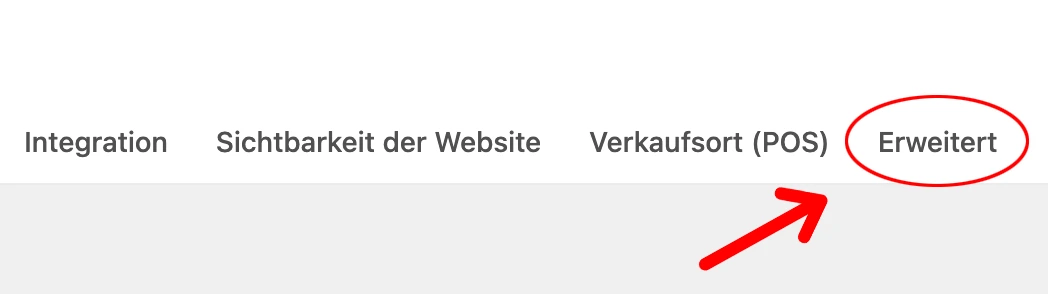
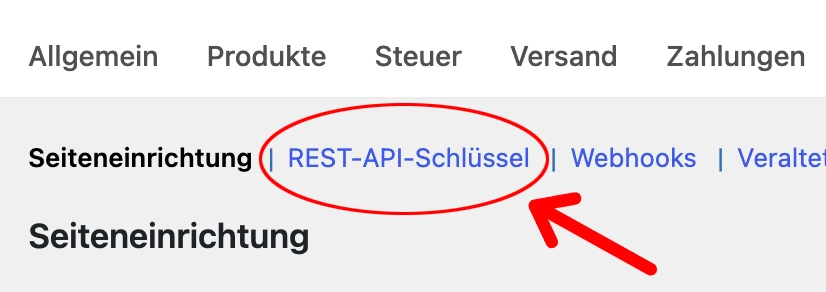
- Klicke auf „REST-API Schlüssel“.
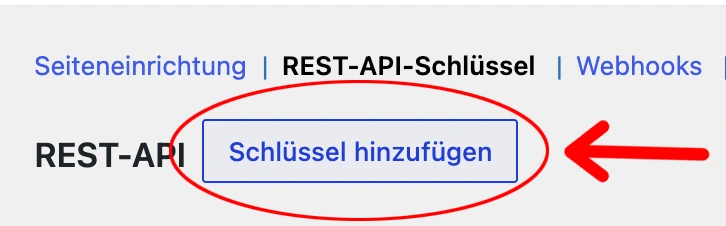
- Klicke auf „Schlüssel hinzufügen“.
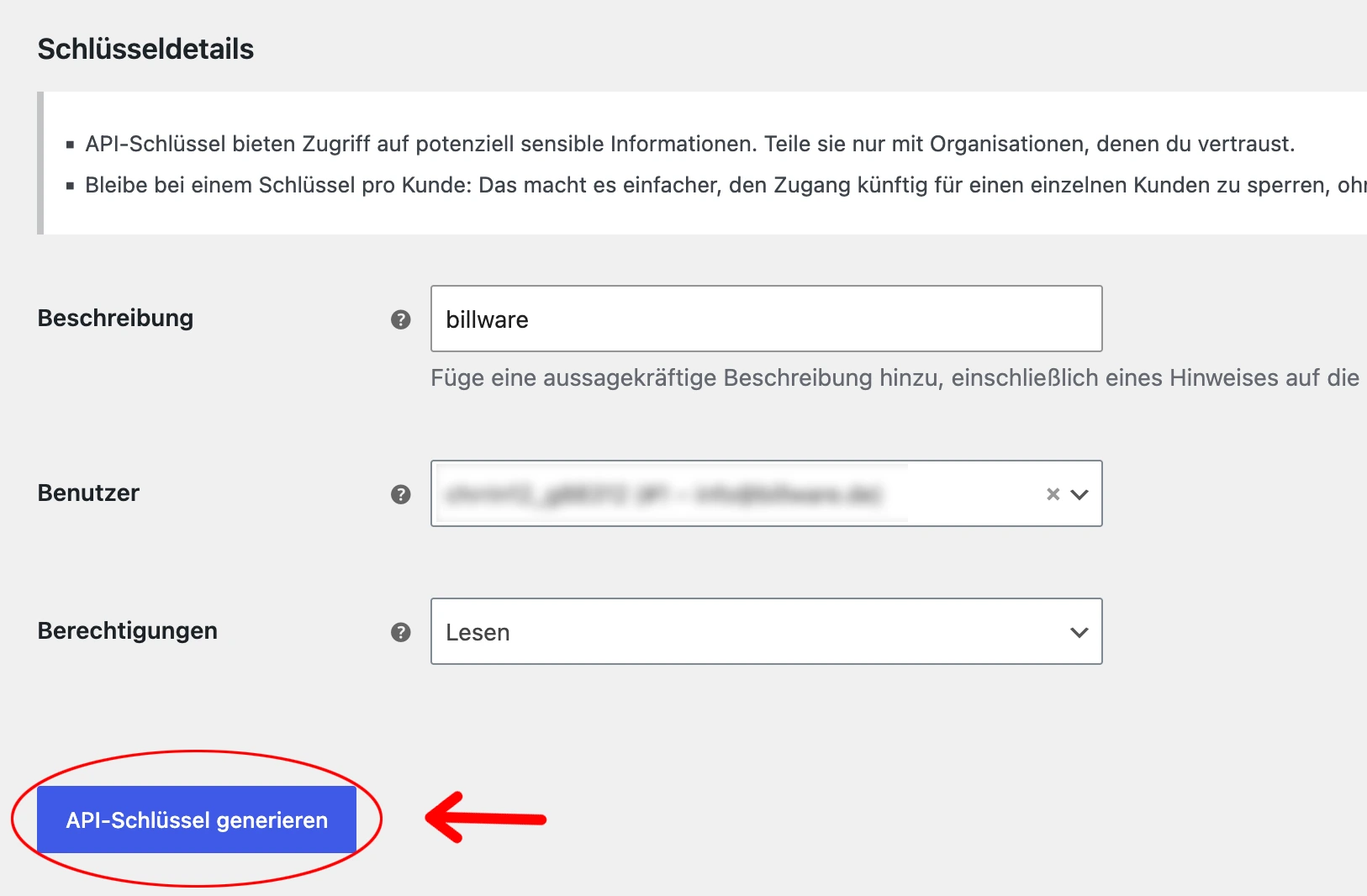
- Gib als Beschreibung „billware“ ein und wähle den Benutzer aus, zu dem der Schlüssel gehört.
- Setz die Berechtigungen auf „Lesen“ und klicke auf „API-Schlüssel generieren“.
- WooCommerce zeigt dir jetzt „Verbraucherschlüssel (Consumer Key)“ und „Verbraucher-Geheimnis (Consumer Secret)“.
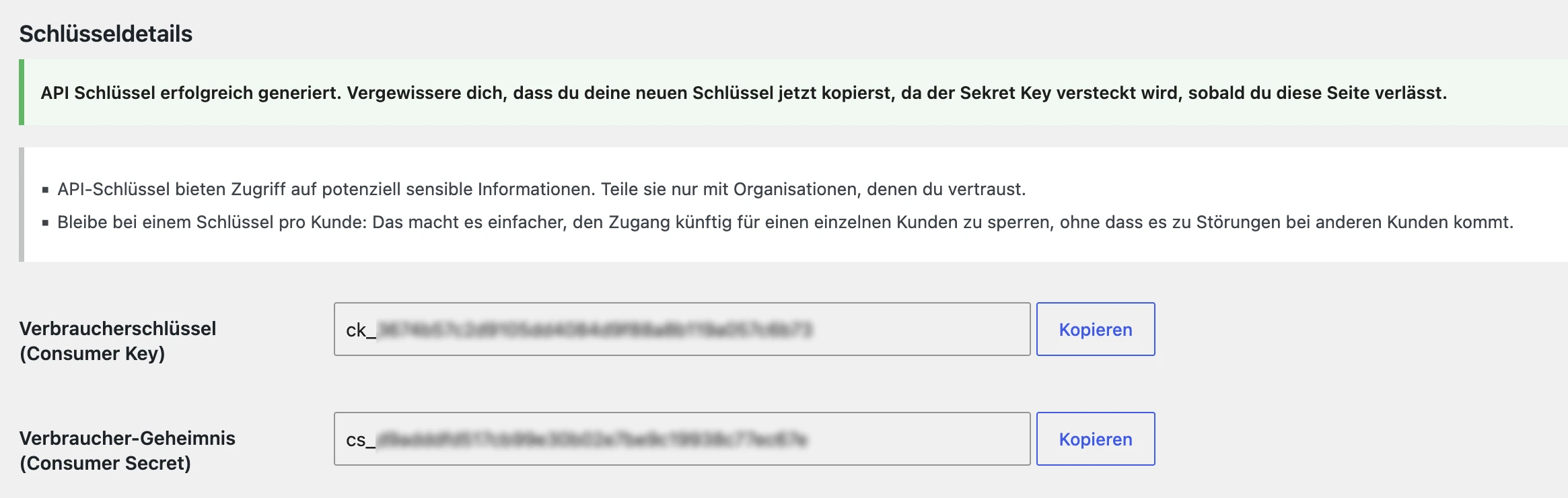
Achtung: Das Verbraucher-Geheimnis zeigt WooCommerce nur einmal an. Kopier beide Werte sofort und gib sie an niemanden weiter, der keinen Zugriff auf deine Bestellungen haben soll.
Shop in billware eintragen
- Öffne „Importer › WooCommerce Importer“.
- Trag bei „Deine Shop-URL:“ die Adresse deines Shops ein, zum Beispiel https://www.mein-shop.de.
- Füge „Verbraucherschlüssel (Consumer Key)“ und „Verbraucher-Geheimnis (Consumer Secret)“ ein.
- Klicke auf „Speichern“.
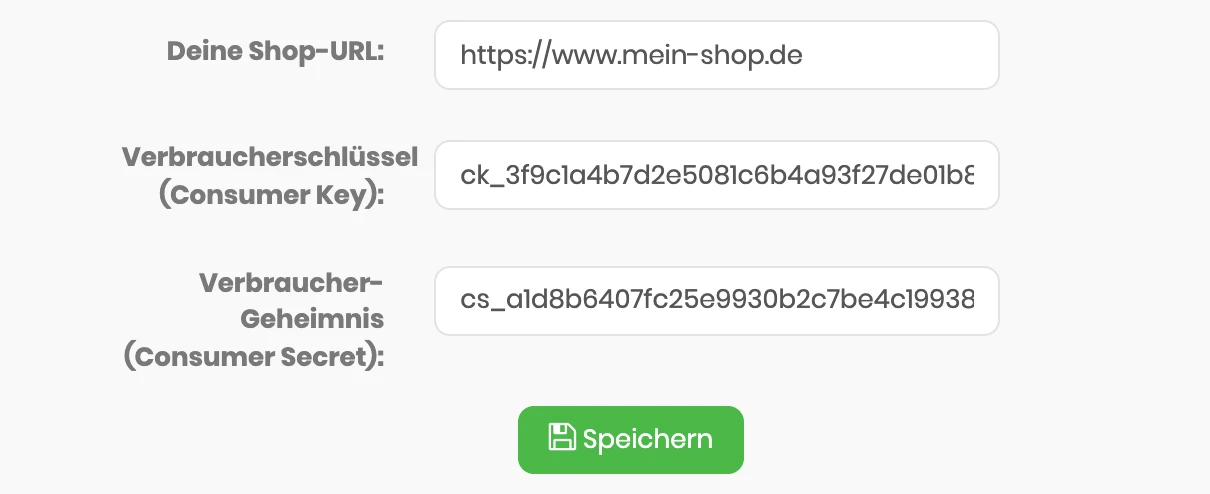
Klappt die Verbindung nicht, prüf zuerst die Shop-URL: Sie muss mit https:// beginnen und genau die Adresse sein, unter der dein Shop erreichbar ist. Danach prüfst du, ob du beide Schlüssel volständig kopiert hast.
Bestellungen holen und Rechnungen erstellen
Ist der Shop verbunden, arbeitest du im Importer mit zwei Reitern.
- Import: Unter „Manueller Import“ wählst du einen Zeitraum und startest den Import. Mit „Automatischer Import“ holt billware neue Bestellungen regelmäßig im Hintergrund.
- Einstellungen: Hier legst du fest, was beim Import passieren soll, zum Beispiel ob billware für importierte Bestellungen eine Rechnung erstellt und verschickt.
Die Einstellungen sind dieselben wie beim eBay-Importer, deshalb passt die Anleitung eBay-Rechnungen automatisch erstellen auch hier: Dokumente je Art, Rechnungsoptionen wie OSS oder Skonto und der Abgleich mit deiner Artikeldatenbank.
Tipp: Stell die Rechnung am Anfang auf „Automatisch Erstellen“ statt auf „Automatisch erstellen und versenden“. So prüfst du die ersten Rechnungen in Ruhe, bevor sie an deine Kunden gehn.
Damit deine Käufer ihre Bestellung wiedererkennen, kannst du die WooCommerce-Auftragsnummer auf die Rechnung setzen. Wie das geht, steht in Bestellnummer von eBay oder dem Shop auf der Rechnung anzeigen. Die importierten Bestellungen findest du danach unter „Umsatz › Aufträge › Übersicht“, dort grenzt du sie mit dem Filter „Quelle“ ein, siehe Aufträge filtern und auswerten.
Häufige Fragen
Welche Berechtigungen braucht der Schlüssel?
Ich sehe den Verbraucherschlüssel nicht mehr. Was tun?
Werden Bestellungen doppelt angelegt?
Bekommen meine Kunden automatisch eine Rechnung?
Brauche ich dafür ein Zusatzmodul?
Stimmt etwas nicht mehr mit billware überein?