



Zusammenfassende Meldung erstellen und in ELSTER importieren
Lieferst du Waren an Unternehmen in anderen EU-Ländern oder erbringst du dort Leistungen mit Reverse-Charge, gibst du diese Umsätze in der Zusammenfassenden Meldung an. billware stellt die Zahlen dafür aus deinen Aufträgen zusammen: als PDF zum Prüfen und als CSV-Datei, die du in ELSTER importierst. Dafür brauchst du das Zusatzmodul Exporter.
Zusammenfassende Meldung: das braucht billware von dir
In die Meldung kommen alle Aufträge, bei denen „Innergemeinschaftliche Lieferung“ oder „Reverse-Charge“ eingeschaltet ist. Beide Schalter fidnest du im Auftrag. Für Warenlieferungen ist es die innergemeinschaftliche Lieferung, für Dienstleistungen an Unternehmen im EU-Ausland Reverse-Charge.
- USt-IdNr. des Kunden: Schalte im Auftrag unter „Kundendaten“ den Schalter „Geschäftskunde“ ein, dann erscheint das Feld „USt-IdNr.“. Trag die Nummer am besten mit Länderkennzeichen ein, etwa „ATU12345678“. Fehlt das Kennzeichen, ergänzt billware es aus dem Land der Rechnungsadresse.
- Liefer- oder Leistungsdatum: Es steht im Auftrag unter „Liefer- / Leistungsdatum“. Steht es auf „Rechnungsdatum“, gilt das frühere von Rechnungs- und Zahlungsdatum.
- Eigene USt-IdNr.: Trag sie unter „Einstellungen › Stammdaten“ im Bereich „Angaben zum Unternehmen“ ein. Sie steht dann oben im PDF.
Verkäufe an Privatkunden in anderen EU-Ländern gehören nicht in die Zusammenfassende Meldung. Wie du sie abrechnest, steht in der Anleitung zum OSS-Verfahren für Verkäufe ins EU-Ausland.
So ordnet billware die Aufträge den Monaten zu
In welchen Zeitraum ein Auftrag fällt, hängt von der Art des Umsatzes ab:
- Lieferungen (L) zählen im Monat der Rechnung, spätestens aber im Monat nach der Lieferung, auch ohne Rechnung. Geht die Ware am 20.08. raus und die Rechnung erst am 15.10., zählt die Lieferung im September.
- Sonstige Leistungen (S) zählen im Monat der Leistung, mit oder ohne Rechnung.
- Stornos und Korrekturrechnungen mindern den Zeitraum, in dem du sie erstellt hast.
Je USt-IdNr. und Art addiert billware die Nettobeträge. Gemeldet werden volle Euro, die Cent fallen weg. Ob du nach Ist- oder Soll-Versteuerung abrechnest, spielt für die Meldung keine Rolel. Aufträge ohne Rechnung zählen, sobald ihr Liefer- oder Leistungsdatum feststeht, stornierte nicht.
Tipp: Ob du monatlich oder vierteljährlich melden musst, klärst du mit deiner Steuerberatung. In billware wählst du dann einfach den passenden Zeitraum.
PDF zum Prüfen erstellen
Bevor du etwas an ELSTER gibst, lohnt der Blick ins PDF. Es zeigt die Summen und jeden Beleg, der dahinter steht.
- Öffne „Exporter › PDF Export“.
- Wähle oben den „Zeitraum“, etwa mit „Letzter Monat“ oder „Letztes Quartal“.
- Klappe den Bereich „Zusammenfassende Meldung“ auf.
- Klicke auf „PDF erstellen“. Die Datei entsteht im Hintergrund, öffnet sich danach und steht in der Liste unten auf der Seite.
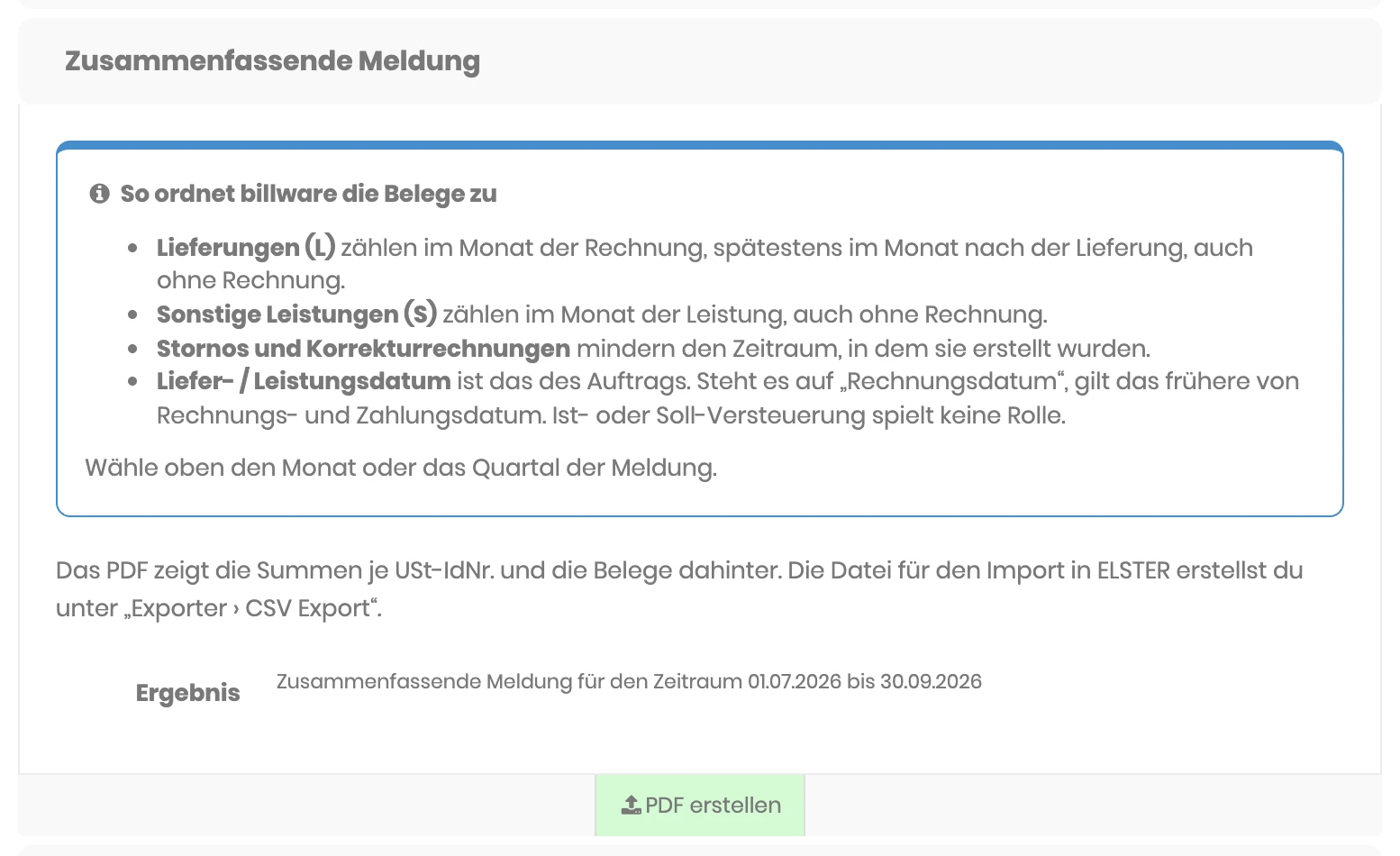
Im PDF findest du:
- Meldung: je USt-IdNr. und Art die genaue Summe und den Betrag in vollen Euro, der gemeldet wird.
- Lieferungen ohne Rechnung bis Ende des Folgemonats: Aufträge, die wegen dieser Frist im Zeitraum zählen, mit Liefer- und Rechnungsdatum.
- Nicht gemeldet: Belege, die nicht in die Meldung gehören oder bei denen etwas fehlt, jeweils mit dem Grund.
- Belege: alle Rechnungen, Aufträge, Stornos und Korrekturrechnungen, aus denen sich die Summen ergeben.
Mit dem Exporter erstellst du übrigens auch die Einnahmen-Überschuss-Rechnung für einen Zeitraum.
CSV-Datei für ELSTER erstellen und importieren
- Öffne „Exporter › CSV Export“.
- Wähle oben denselben „Zeitraum“ wie für das PDF.
- Klappe den Bereich „Zusammenfassende Meldung“ auf.
- Klicke auf „CSV für ELSTER erstellen“. Die Datei heißt zum Beispiel „ZM_ELSTER_2026-07-01_2026-09-30.csv“ und steht danach in der Liste unten auf der Seite.
- Öffne in Mein ELSTER das Formular zur Zusammenfassenden Meldung und importiere dort die Datei.
- Vergleiche vor dem Absenden die Summen in ELSTER mit dem PDF.
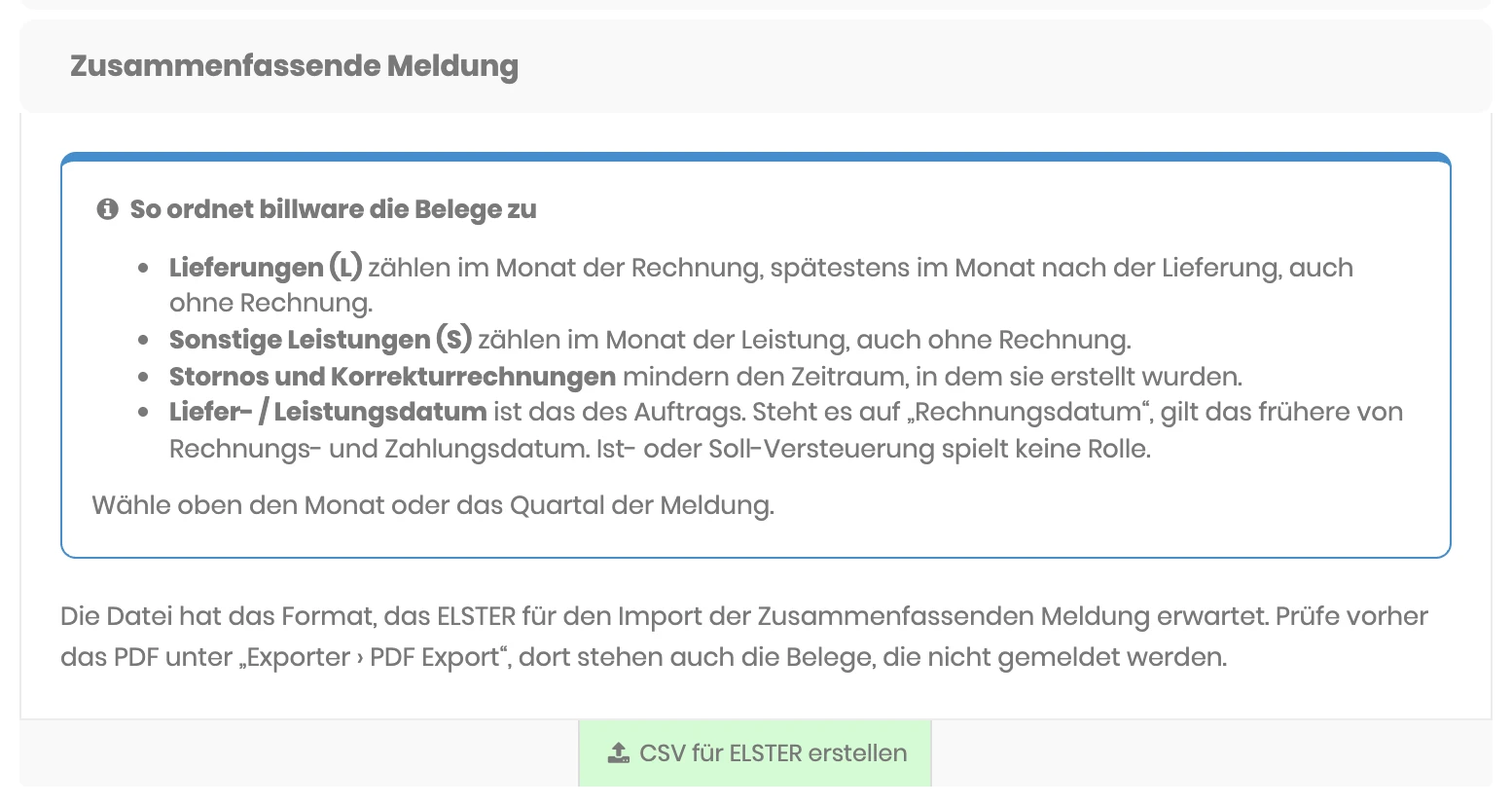
Achtung: Fehlt bei einem Beleg die USt-IdNr. des Kunden oder ist sie ungültig, erstellt billware keine CSV-Datei, sonst fehlte dieser Kunde in der Meldung. Welche Belege betroffen sind, steht im PDF unter „Nicht gemeldet“. Trag die USt-IdNr. im Auftrag nach und erstelle die Datei dann noch einmal.
Meldungen aus mehreren Konten zusammenführen
Gehören mehrere billware-Konten zu deinem Unternehmen, etwa eines je Shop, oder erstellt ein anderes Programm ebenfalls eine Zusammenfassende Meldung, brauchst du für ELSTER eine gemeinsame Datei. Die Dateien führst du in billware zusammen:
- Erstelle in jedem Konto die CSV-Datei für denselben Zeitraum.
- Klicke am rechten Bildschirmrand auf das Symbol mit dem Schraubenschlüssel und wähle „CSV zusammenführen“.
- Zieh die Dateien in das Feld oder klicke auf „auswählen“.
- Klicke auf „Zusammengeführte Datei herunterladen“ und importiere diese Datei in ELSTER.
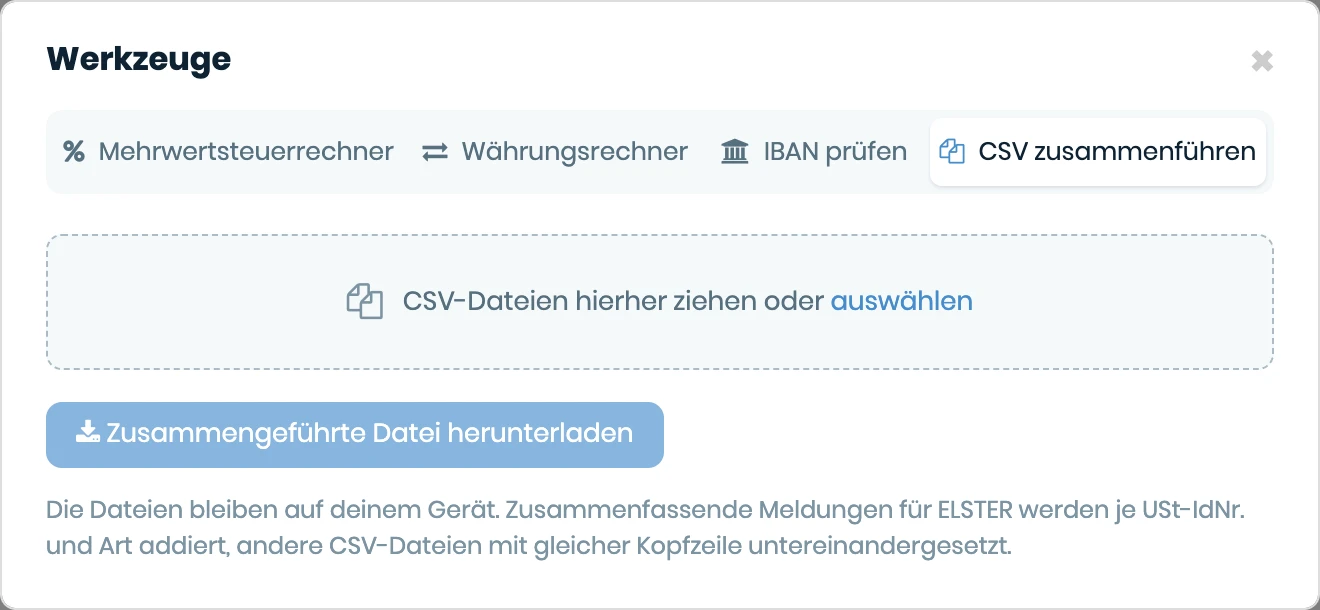
Gleiche USt-IdNr. und Art fasst billware dabei zu einer Zeile zusammen und addiert die Beträge. Wählst du versehentich dieselbe Datei zweimal, weist billware darauf hin und führt nichts zusammen.
Häufige Fragen
Warum steht ein Auftrag ohne Rechnung in der Meldung?
Warum fehlt ein Auftrag in der Meldung?
Warum stehen in der CSV-Datei nur volle Euro?
Kann billware Dreiecksgeschäfte melden?
Brauche ich dafür ein Zusatzmodul?
Stimmt etwas nicht mehr mit billware überein?