



Booklooker mit billware verbinden und Bestellungen abrechnen
Verkaufst du Bücher, Musik oder Filme über Booklooker, holt billware deine Bestellungen mit dem Zusatzmodul Booklooker-Importer ab und legt daraus Aufträge an, auf Wunsch gleich mit Rechnung. Für die Verbindung brauchst du deinen Booklooker-Benutzernamen und den API Key aus deinem Booklooker-Konto.
Booklooker mit billware verbinden
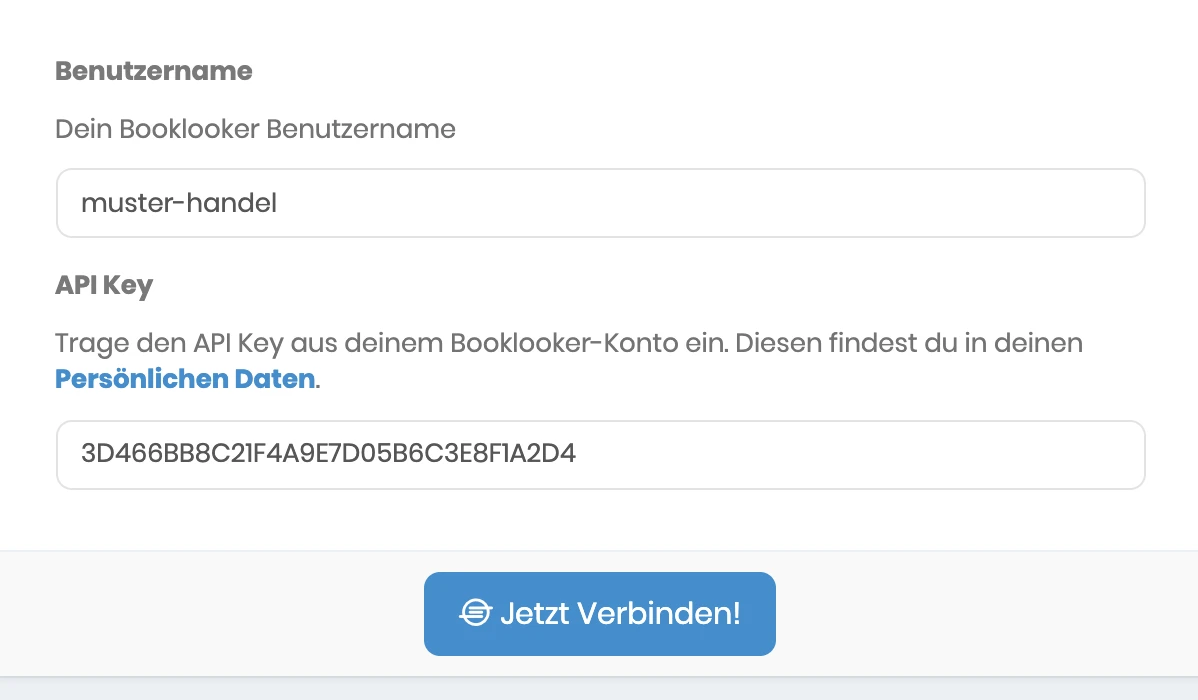
- Öffne in billware „Importer › Booklooker Importer“.
- Hol dir den API Key aus deinem Booklooker-Konto. Der Link „Persönlichen Daten“ im Formular führt dich dorthin.
- Trag den „Benutzernamen“ deines Booklooker-Kontos und den API Key ein.
- Klicke auf „Jetzt Verbinden!“.
Behandle den API Key wie ein Passwort und gib ihn nicht weiter. Ein zweites Konto verbindest du später im Importer über „Weiteren Account hinzufügen“.
Einstellungen: Dokumente, Differenzbesteuerung, Zahlung
Im Reiter „Einstellungen“ legst du fest, was mit importierten Bestellungen passiert:
- „Dokumente“: für „Auftragsbestätigung“ und „Rechnung“ jeweils „Deaktiviert“, „Automatisch Erstellen“ oder „Automatisch erstellen und versenden“.
- „Rechnungsoptionen“: „Differenzbesteuerung auf importierte Bestellungen anwenden“ für gebrauchte Ware.
- „Zahlungsoptionen“: „Alle Bestellungen als bezahlt markieren“.
Speichere jeden Bereich mit „Speichern“. Die Einstellungen gelten für Bestellungen, die danach importirt werden.
Achtung: Die Differenzbesteuerung gilt dann für alle importierten Bestellungen. Verkaufst du auch neue Ware, lass den Haken weg und aktivier die Regelung gezielt an den passenden Aufträgen, siehe Differenzbesteuerung für Gebrauchtwaren anwenden. Ob die Regelung für deine Ware gilt, klärst du mit deiner Steuerberatung.
Bestellungen importieren
Im Reiter „Import“ holst du Bestellungen von Hand oder lässt billware das regelmäßig erledigen.
- „Manueller Import“: Wähle unter „Datumsauswahl“ einen Zeitraum, etwa „Heute“, die letzten 7 Tage oder über „Zeitraum wählen“ einen eigenen, dazu das Konto, und klicke auf „Import Starten“.
- „Automatischer Import“: Wähle, wann billware selbst nachsieht: „Bei Login“, „Bei Nacht“, „Viertelstündlich“ oder mehreres davon. Danach „Speichern“.
Unter „Die letzten 10 Booklooker Importe“ siehst du, wann importiert wurde und mit welchem Ergebnis. Bestellungen, die schon in billware sind, überspringt ein weiterer Import, es entstehen also keine doppelten Aufträge.
Nach dem Import
Die Aufträge stehen danach unter „Umsatz › Aufträge › Übersicht“, mit Kunde, Artikeln und, je nach Einstellung, mit Rechnung. Über den Filter nach der Quelle findest du alle Booklooker-Aufträge auf einen Blick, siehe Aufträge filtern und auswerten. Zahlungen, die spätter eingehen, erfasst du wie gewohnt am Auftrag, siehe Zahlungen erfassen und offene Rechnungen im Blick behalten.
Häufige Fragen
Wo finde ich den API Key von Booklooker?
Kann ich mehrere Booklooker-Konten verbinden?
Werden alle Bestellungen differenzbesteuert?
Wie oft holt billware neue Bestellungen?
Brauche ich dafür ein Zusatzmodul?
Stimmt etwas nicht mehr mit billware überein?