



eBay-Auszahlungen und Gebühren in Lexware Office buchen
Mit billware buchst du deine eBay-Verkäufe, Rückerstattungen, Gebühren und Auszahlungen in Lexware Office so, wie eBay sie abrechnet: Aus dem Transaktionsbericht von eBay macht billware eine Datei für ein eigenes Konto deines eBay-Guthabens in Lexware Office. Du brauchst dafür das Zusatzmodul Export zu Lexware Office, deine Rechnungen erstellt billware am besten mit dem eBay-Importer.
eBay-Auszahlungen in Lexware Office buchen: warum ein eigenes Konto
eBay kassiert für dich, behält seine Gebühren ein und überweist den Rest gesammelt auf dein Bankkonto. Auf dem Kontoauszug siehst du deshlab nur einen Betrag für viele Verkäufe. Mit einem eigenen Konto für dein eBay-Guthaben bildest du in Lexware Office ab, was bei eBay passiert:
- Jede Bestellung und jede Rückerstattung steht an dem Tag, an dem sie bei eBay gebucht wurde, und hängt an ihrer Rechnung oder ihrem Storno aus billware.
- Die Gebühren eines Monats stehen in einer Zeile und hängen an der Gebührenrechnung von eBay.
- Die Auszahlung auf dein Bankkonto ist nur noch eine Umbuchung zwischen deinen beiden Konten.
Das spielt vor allem bei der Ist-Versteuerung eine Rolle: Lexware Office richtet sich dann in der Regel nach dem Datum des Umsatzes, dem du eine Rechnung zuordnest. Hängen die Rechnungen an der Auszahlung auf dein Bankkonto, zählen sie erst am Tag der Auszahlung, im eBay-Konto am Tag des Verkaufs. Welcher Tag für deine Umsatzsteuer maßgeblich ist, klärst du mit deiner Steuerberatung.
Schritt 1: Transaktionsbericht bei eBay herunterladen
Lade im Verkäufer-Cockpit Pro von eBay unter „Zahlungen › Berichte“ den Transaktionsbericht als CSV-Datei herunter, am besten für einen ganzen Monat. Lass bei der Art der Transaktionen alle ausgewählt, sonst fehlen zum Beispiel die Auszahlungen. eBay hält den Bericht nur für die letzten 90 Tage bereit, lade ihn deshalb jeden Monat herunter. Die Datei lädst du so, wie eBay sie liefert, in billware hoch, ohne sie vorher zu öffnen und zu speichern.
Schritt 2: Bericht in billware umwandeln
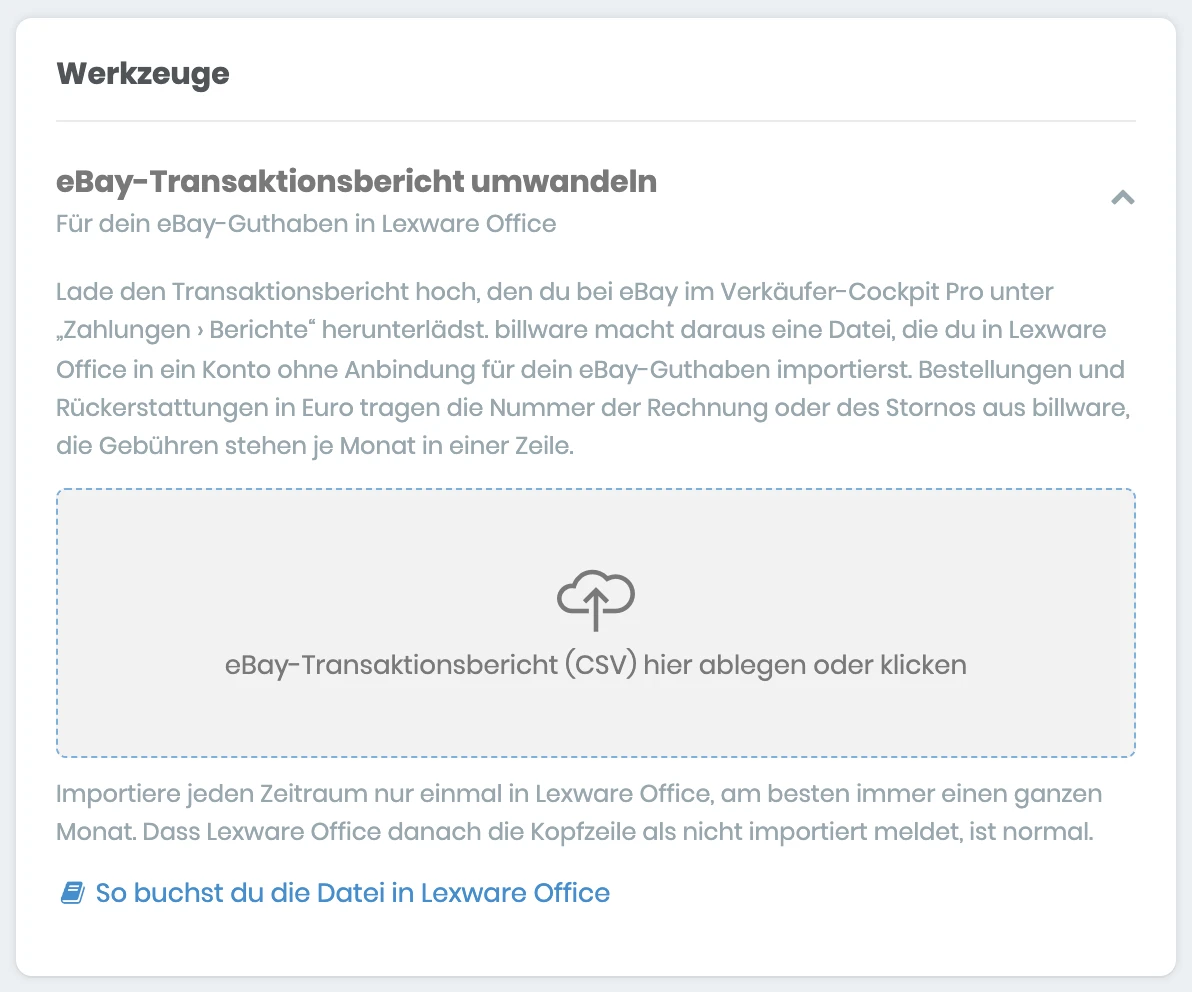
- Öffne „Exporter › Export zu Lexware Office“ und klapp in der Karte „Werkzeuge“ die Zeile „eBay-Transaktionsbericht umwandeln“ auf. Mit dem eBay-Importer geht es genauso über „Importer › eBay Importer“ im Reiter „Lexware“.
- Zieh die Datei in das Feld „eBay-Transaktionsbericht (CSV) hier ablegen oder klicken“ oder klick hinein und wähl sie aus.
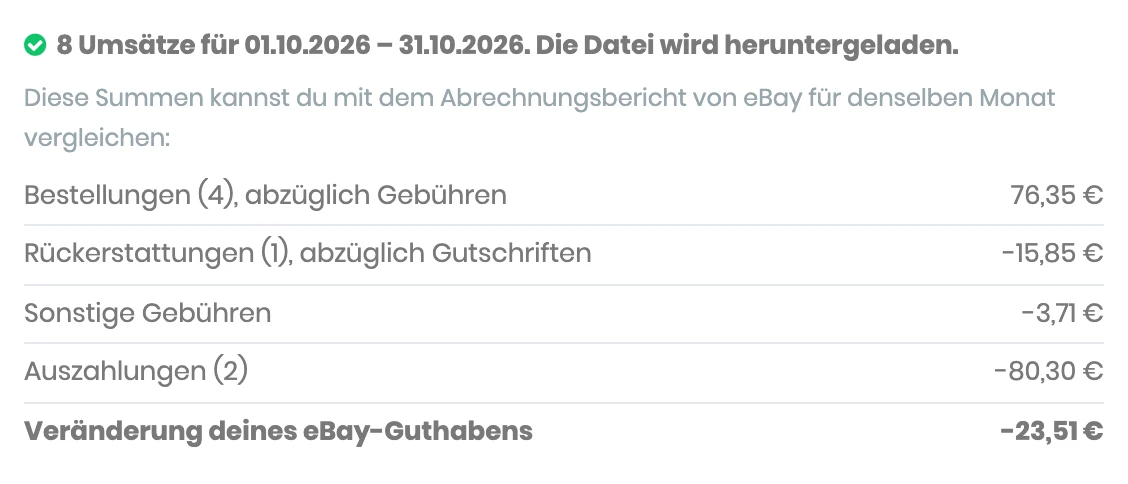
- billware wandelt den Bericht um und lädt die fertige Datei herunter. Brauchst du sie noch einmal, klickst du auf „Datei noch einmal herunterladen“.
Darunter zeigt billware, wie viele Umsätze die Datei enthält, und die Summen für Bestellungen, Rückerstattungen, sonstige Gebühren und Auszahlungen. Mit diesen Summen vergleichst du den Abrechnungsbericht von eBay für denselben Monat. Zeilen zum Zuordnen von Hand zählt billware unter „Sonstige Vorgänge“, nicht bei den Bestellungen, um diese Beträge können die Summen abweichen.
Bestellungen und Rückerstattungen in Euro tragen die Nummer ihrer Rechnung, Stornorechnung oder Korrekturrechnung aus billware. Verkäufe in Fremdwährung oder mit von eBay abgeführter Steuer stehen ohne Nummer als Zeile zum Zuordnen von Hand. Fehlt in billware die Rechnung zu einer Bestellung oder der Beleg zu einer Rückerstattung, nennt billware die eBay-Bestellnummern. Leg die fehlenden Belege an und lass sie an Lexware Office übertragen, wie in Rechnungen und Belege an Lexware Office übertragen beschrieben.
Schritt 3: Konto für das eBay-Guthaben in Lexware Office anlegen
Das Konto legst du nur einaml an, beim ersten Import:
- Öffne in Lexware Office „Finanzen“, den Reiter „Konten“ und klick auf „Konto hinzufügen“.
- Wähl „Konto ohne Anbindung anlegen“ und klick auf „Weiter“.
- Gib einen Namen ein, zum Beispiel „eBay-Guthaben“, und wähl ein geschäftliches Konto.
- Schalte „Ich möchte anschließend Umsätze aus CSV-Dateien importieren“ ein, klick auf „Weiter“ und wähl die Datei aus billware.
- Ordne die Spalten zu: Buchungsdatum, Auftraggeber/Empfänger, Verwendungszweck und Betrag. Dann importierst du.
In den folgenden Monaten importierst du die neue Datei über die drei Punkte beim eBay-Konto und „Umsätze importieren“.
Beim Umstieg: Hast du eBay-Auszahlungen bisher auf dem Bankkonto direkt den Rechnungen zugeordnet, lädst du den ersten Bericht ab dem Tag nach der letzten so zugeordneten Auszahlung herunter und ordnest ältere Auszahlungen nicht neu zu. Prüf nach dem ersten Import in Lexware Office, ob eBay-Rechnungen aus der Zeit davor noch offen sind. Wie du den Wechsel buchst, besprichst du am besten mit deiner Steuerberatung.
Wichtig: Importiere jeden Zeitraum nur einmal. Lexware Office erkennt doppelte Umsätze beim Import nicht. Dass Lexware Office nach dem Import die Kopfzeile als nicht importiert meldet, ist normal.
Schritt 4: Umsätze in Lexware Office zuordnen
Unter „Finanzen › Umsätze“ im Reiter „Umsätze zuordnen“ wählst du das eBay-Konto. Für viele Umsätze findet Lexware Office den passenden Beleg selbst. Die übrigen ordnest du über „Manuell zuordnen“ zu:
| Umsatz im eBay-Konto | Zuordnen zu |
|---|---|
| eBay-Bestellung mit Rechnung | der Rechnung aus billware |
| eBay-Rückerstattung mit Storno oder Korrekturrechnung | der Stornorechnung oder Korrekturrechnung aus billware |
| eBay-Gebühren eines Monats | der Monatsrechnung von eBay und den Rechnungskorrekturen dieses Monats, zusammen in einem Schritt |
| eBay-Versandetiketten eines Monats | der Rechnung über die Versandetiketten |
| eBay-Auszahlung | Kategorie „Geldtransit“ |
| eBay-Einzug für offene Gebühren | Kategorie „Geldtransit“ |
Auf deinem Bankkonto ordnest du die Auszahlung von eBay ebenfalls der Kategorie „Geldtransit“ zu, ebenso einen Einzug durch eBay auf dem Konto, das eBay belastet hat. So gleichen sich beide Seiten der Umbuchung aus, und kein Verkauf zählt doppelt.
Gebühren und die Monatsrechnung von eBay
Die Zeile „eBay-Gebühren“ fasst alle Gebühren eines Monats zusammen: die Verkaufsprovisionen der Bestellungen, abzüglich der Provisionen, die eBay bei Rückerstattungen gutschreibt, und alle weiteren Gebühren wie Anzeigen- oder Angebotsgebühren. Ihr gegenüber steht die Rechnung, die eBay dir für den Monat stelt. Erstattest du einem Käufer Geld, schreibt eBay dir die Provision in der Regel ganz oder anteilig gut und stellt dafür eine Rechnungskorrektur aus. Erfasst du Monatsrechnung und Rechnungskorrekturen in billware als Ausgabe, kommen sie über Export zu Lexware Office zur Prüfung an, sonst lädst du sie in Lexware Office hoch.
Wähl beim Zuordnen der Zeile deshalb die Monatsrechnung und die Rechnungskorrekturen dieses Monats zusammen aus. Bleibt danach eine Differenz, etwa weil eBay eine Gebühr erst im nächsten Monat abrechnet, wählst du unter „Differenz festgestellt“ die Option „Teilabgleich“. Ist die Zeile kleiner als die Belege, bleibt der Rest an der Rechnung offen. Ist sie größer, bleibt er an der Zeile, und du ordnest ihn später über „Weitere Zuordnung“ zu. Wie du die Gebühren im Einzelnen buchst, besprichst du am besten mit deiner Steuerberatung.
Jeden Monat: so bleibt dein eBay-Konto vollständig
- Lade nach dem Monatsende den Transaktionsbericht für den ganzen Vormonat im Verkäufer-Cockpit Pro herunter.
- Wandle ihn in billware um und vergleich die Summen mit dem Abrechnungsbericht von eBay.
- Importiere die Datei einmal in das eBay-Konto in Lexware Office.
- Ordne die Umsätze zu, bevor du die Umsatzsteuer-Voranmeldung für den Monat abgibst.
Wie die Rechnungen deiner eBay-Bestellungen überhaupt nach Lexware Office kommen, zeigt eBay-Bestellungen automatisch in Lexware Office buchen. Was die Zusatzmodule kosten, steht auf der Seite Preise.
eBay ist eine Marke der eBay Inc. Lexware und Lexware Office sind Marken der Haufe Group. billware ist ein eigenständiges Angebot und weder mit eBay noch mit der Haufe Group verbunden oder von ihnen beauftragt.
Häufige Fragen
Brauche ich für das Werkzeug die Verbindung zu Lexware Office?
Was passiert, wenn ich denselben Monat zweimal importiere?
Warum meldet Lexware Office nach dem Import eine Zeile als nicht importiert?
Was passiert mit Verkäufen in Fremdwährung?
Stimmt etwas nicht mehr mit billware überein?